
Abonelik İptalleri
Bir kanalda abonelikten çıkan kişilerin kayıtlarını görür; elle ya da dosyayla yeni kayıt ekler, kayıtları düzenler ve silersiniz.
E-posta, SMS ve WhatsApp için ayrı liste vardır; menüde üçü aynı grubun altında durur. Üç liste de aynı biçimde çalışır.
Bu sayfada neler yapabilirsiniz?
- Bir kanalın abonelik iptallerini incelemek
- Elle abonelik iptali eklemek
- CSV dosyasıyla toplu kayıt yüklemek
- Bir kaydı düzenlemek ya da silmek
Veri nereden gelir?
Özet kartları
Listenin üstündeki varsayılan kartlar, açık olan kanal ve seçili tarih aralığı için hesaplanır.
- Tekil Kişi
- Abonelikten çıkan farklı kişi sayısı. Aynı kişinin birden çok kaydı bir kez sayılır.
- İptal Eğilimi
- Abonelik iptallerinin zaman içindeki sayısı.
- Yorum Bırakan
- Yorum alanı dolu olan kayıtların sayısı.
Elle abonelik iptali ekleme
Tek bir adres ya da numara için kayıt eklersiniz.
-
Kanalın listesinde yeni kayıt başlatın
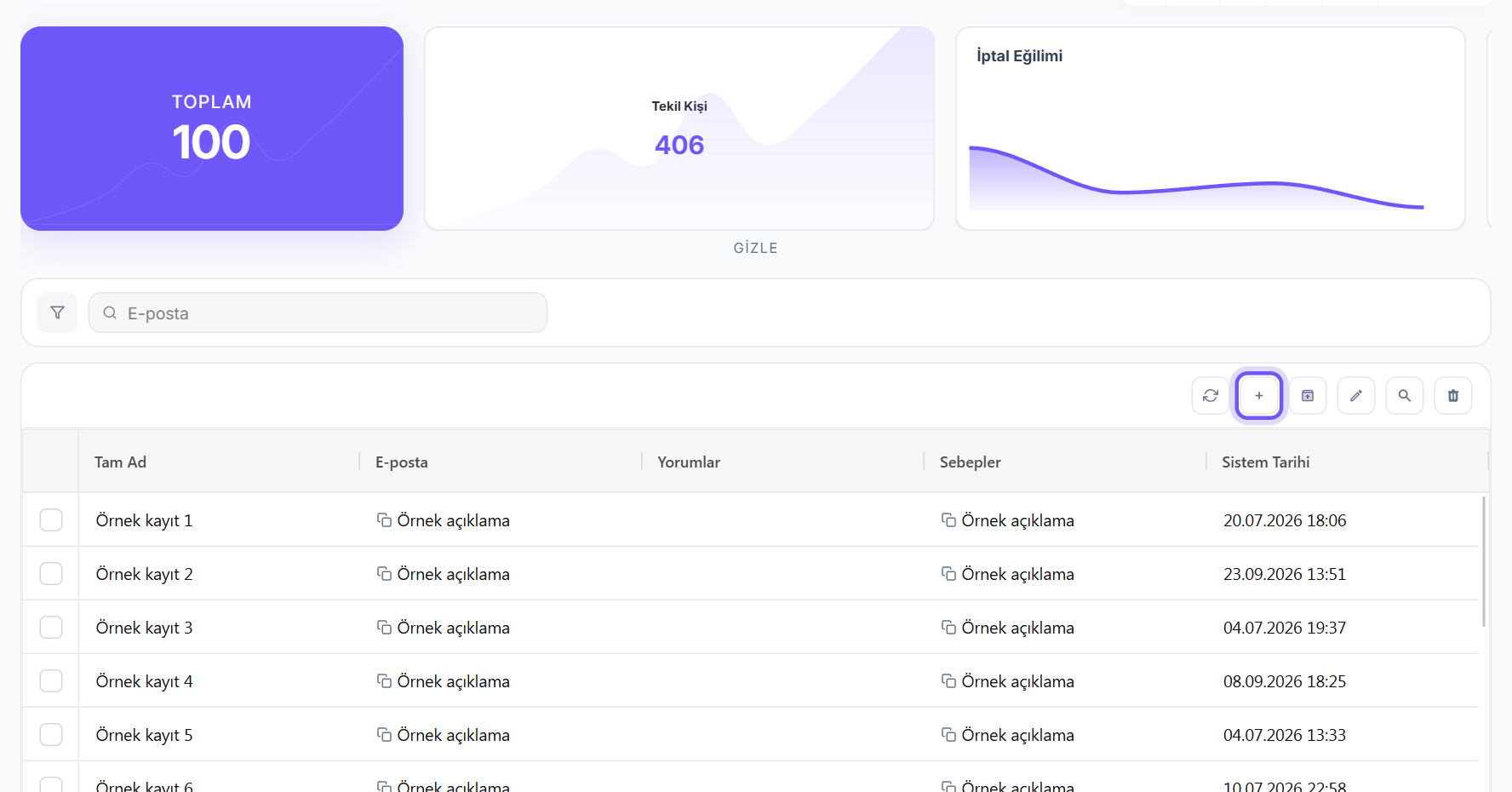
Menüden kanalın listesini açın ve araç çubuğundaki artı simgeli Ekle düğmesine basın. Sağdan form açılır.
-
Formu doldurun
Hedef alanına e-posta adresini ya da telefon numarasını yazın; bu alan zorunludur. İsterseniz Sebepler listesinden bir ya da birden çok sebep seçin ve Yorumlar alanına not yazın.
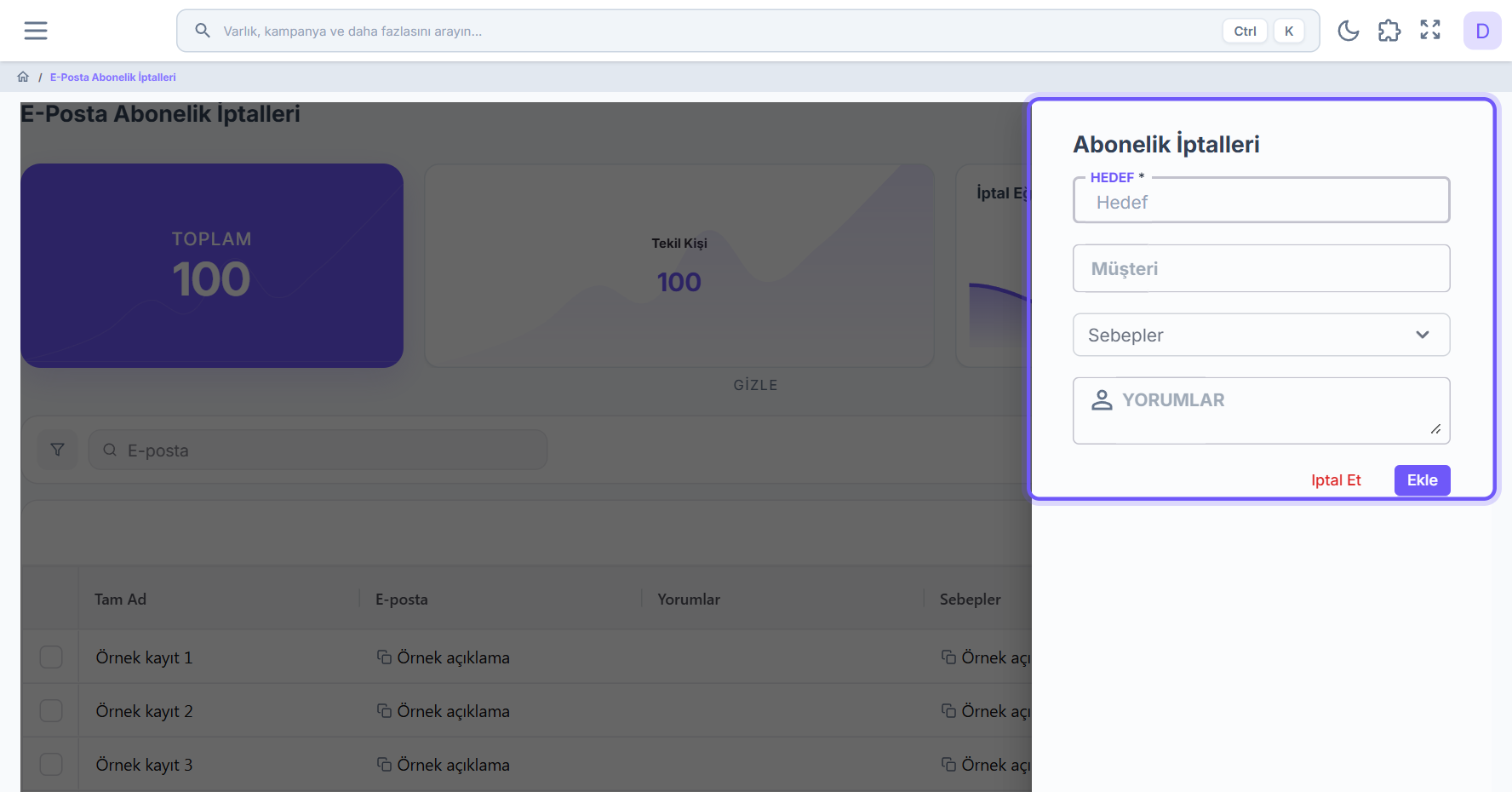 Projede müşteri tablosu varsa formda kaydı bir kişiyle eşleştirebileceğiniz "Müşteri" alanı da görünür.
-
Kaydı ekleyin
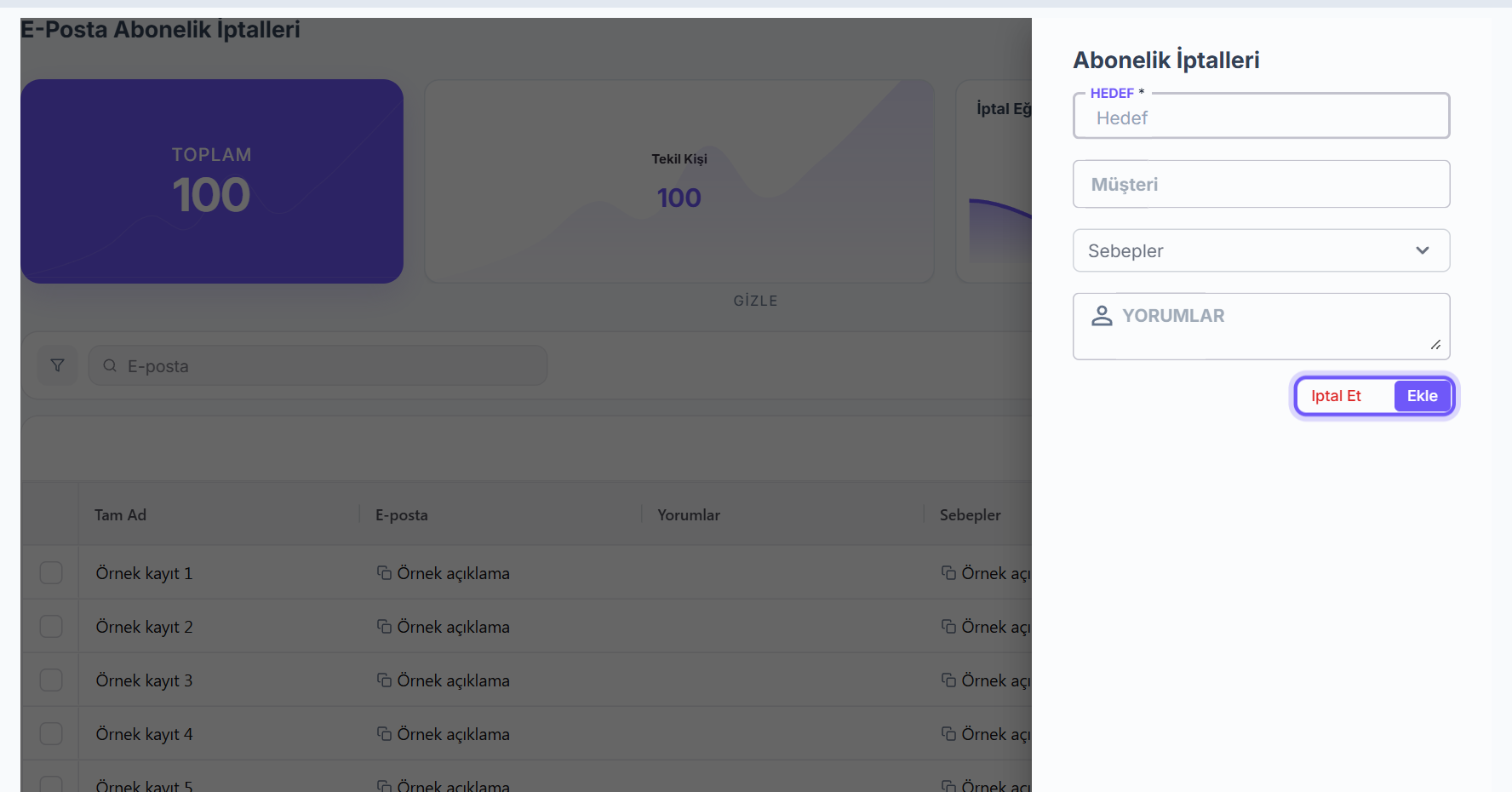
Formun altındaki Ekle düğmesine basın; form kapanır. iptal et kaydetmeden kapatır.
 Form kapanınca liste kendiliğinden yenilenir; yeni kayıt listede görünür.
CSV dosyasıyla toplu kayıt yükleme
Çok sayıda adresi ya da numarayı tek dosyayla eklersiniz.
-
Yükleme penceresini açın
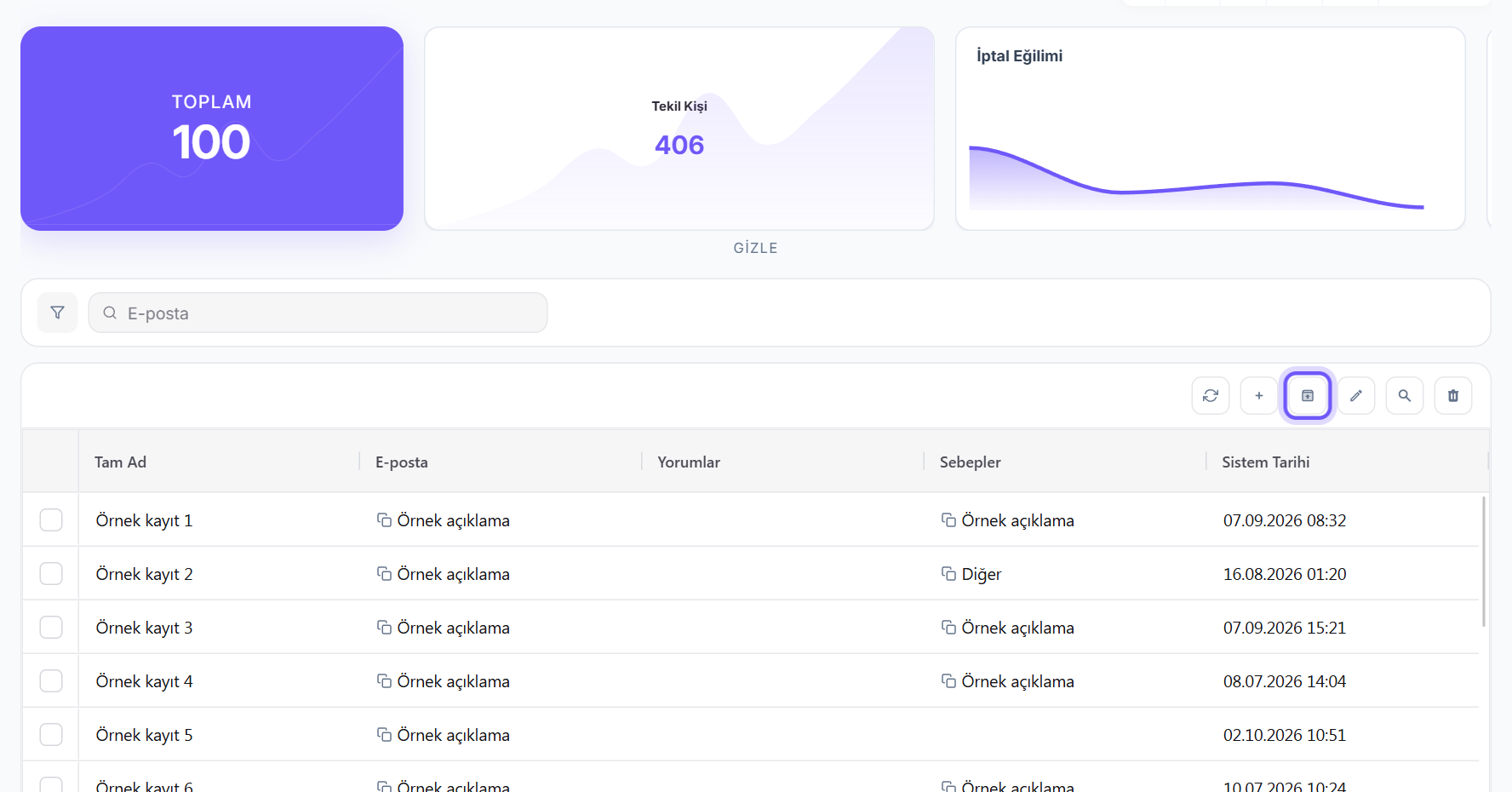
Kanalın listesinde araç çubuğundaki Veri Yükleme düğmesine basın.
-
Örnek dosyayı indirin
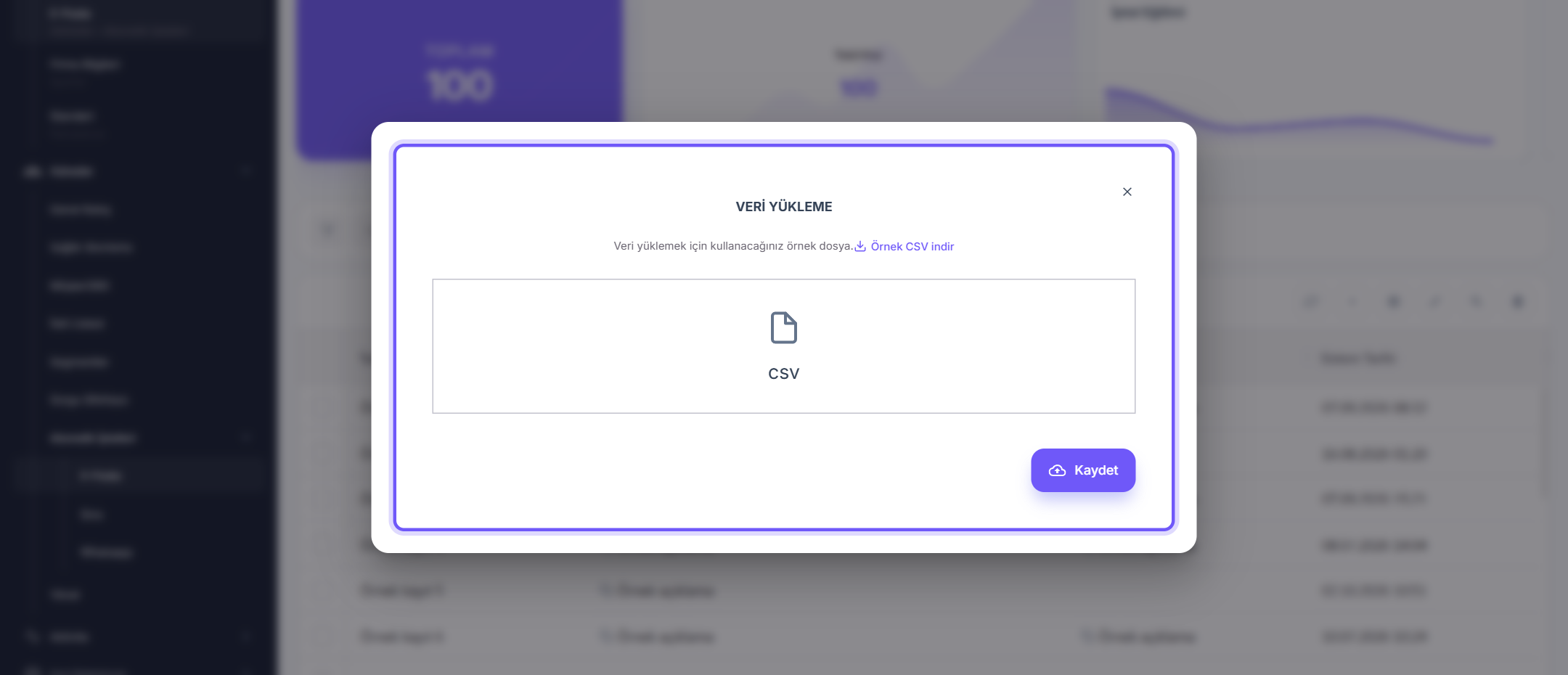
Pencerede Örnek CSV indir bağlantısına tıklayın. Örnek dosyanın ilk satırı sütun başlıklarıdır: Target, Reasons, Comments. Dosyanızı aynı başlıklarla hazırlayın.
-
Dosyanızı seçin
Penceredeki dosya kartına tıklayıp CSV dosyanızı seçin. Yanlış dosya seçtiyseniz kartın üzerindeki çöp kutusu simgesiyle kaldırın.
-
Yüklemeyi başlatın
Kaydet düğmesine basın. Dosya işlenmek üzere alınır ve pencere kapanır.
Kayıtlar dosya işlendikçe eklenir; listede hemen görünmeyebilir.
Kayıtları inceleme, düzenleme ve silme
Düzenleme ve silme listede seçili olan tek kayıt üzerinde çalışır.
-
Kayıtları süzün
Başlığın sağındaki tarih seçiciden aralık belirleyin; arama kutusuna adresi ya da numarayı yazın.
-
Kaydı açın
Satırı seçip araç çubuğundaki Düzenle ya da Detay düğmesine basın; ikisi de aynı formu açar. Satıra çift tıklamak da formu açar.
-
Değişikliği kaydedin
Formda alanları değiştirip Güncelle düğmesine basın. iptal et değişikliği bırakıp formu kapatır.
-
Kaydı silin
Satırı seçip Sil düğmesine basın ve açılan onay penceresini onaylayın.
Sık sorulanlar
Dosya yükledim ama kayıtlar listede yok. Neden?
Dosya önce işlenmek üzere alınır; kayıtlar işlendikçe eklenir. Bir süre sonra listeyi yeniden açın. Dosyayı doğru kanalın listesinden yüklediğinizi de kontrol edin.
Aradığım kaydı bulamıyorum. Ne yapmalıyım?
Doğru kanalın listesinde olduğunuzdan emin olun, tarih aralığını genişletin ve arama kutusunu temizleyin.
CSV dosyam hangi biçimde olmalı?
"Veri Yükleme" penceresindeki "Örnek CSV indir" bağlantısıyla örnek dosyayı indirin. İlk satır sütun başlıklarıdır: Target, Reasons, Comments. Target sütununa e-posta listesinde adresi, SMS ve WhatsApp listelerinde telefon numarasını örnekteki biçimde yazın.
E-posta listesine eklediğim kayıt SMS listesinde de görünür mü?
Hayır. Her kanalın kaydı ayrıdır; kayıt hangi kanalın listesinden eklendiyse yalnız o listede görünür.