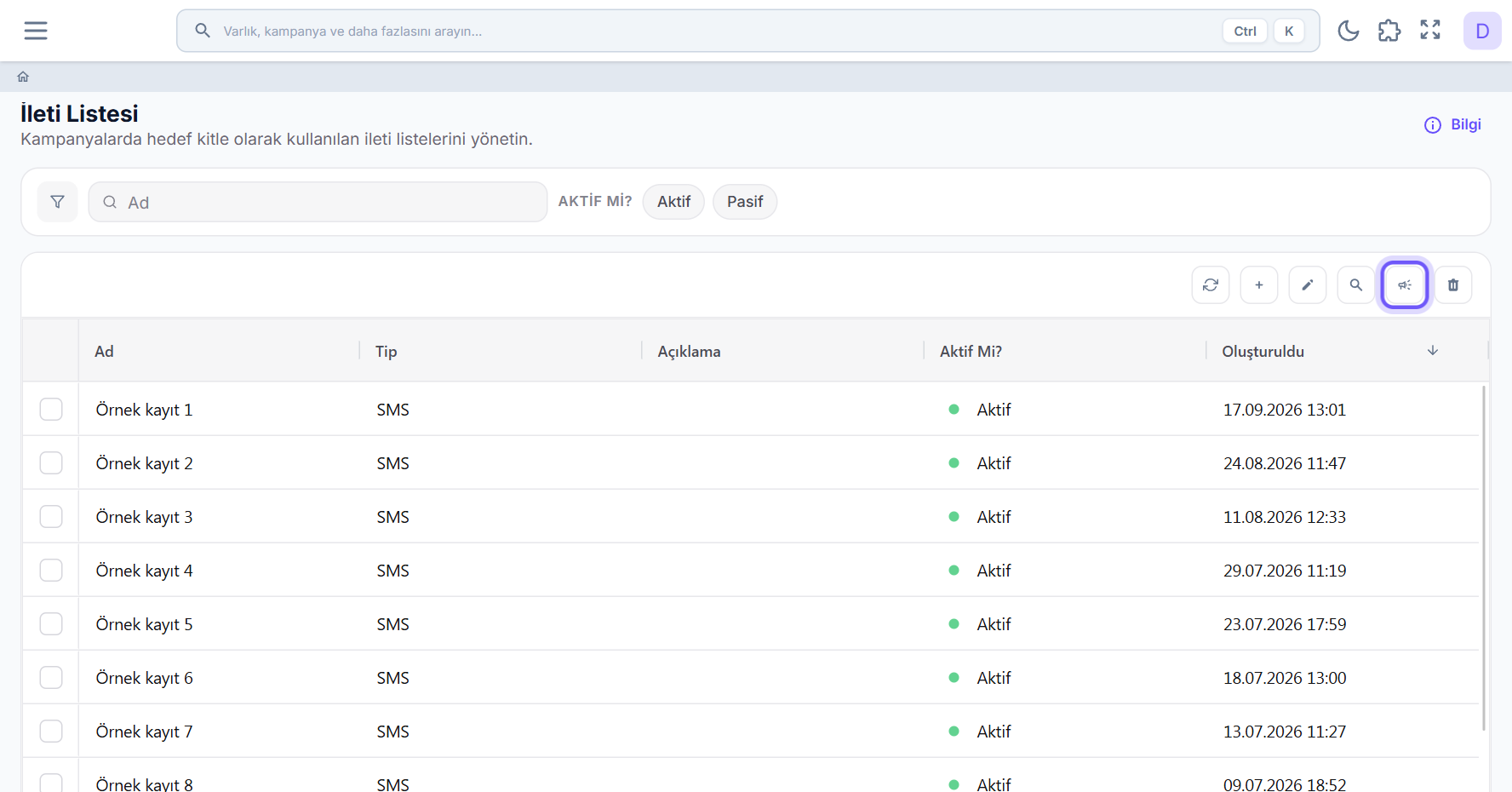
Seçtiğiniz ileti listesine, kampanya sihirbazının tamamını doldurmadan tek bir entegrasyon üzerinden gönderim başlatırsınız.
Bu ekranın menüde yeri yoktur; ileti listesi ekranının araç çubuğundan açılır. Müşteri ve potansiyel müşteri tablolarının araç çubuğundan da başlatılabilir; o durumda tabloda uyguladığınız filtre gönderimin hedef kitlesi olur.
İleti listeleriGönderimin kime yapılacağı, sihirbazı başlattığınız listeden gelir.
ŞablonlarDaha önce kaydettiğiniz şablonlar; var olan şablonla ilerlerseniz bunlardan birini seçersiniz.
Hedef kitlenin geldiği yer
Hızlı kampanyada hedef kitleyi çoğu zaman siz seçmezsiniz; sihirbazı başlattığınız yer belirler. İleti listesinden başlatırsanız o liste, müşteri ya da potansiyel müşteri tablosundan başlatırsanız tabloda uyguladığınız filtre hedef kitle olur.
Ne zaman: Elinizde hazır bir liste ya da ekranda süzülmüş bir tablo varken ve aynı kitleye hemen bir mesaj göndermek istediğinizde kullanın.
Sık hata: Tabloda filtreyi uygulamadan sihirbazı başlatmak. Hedef kitle, başlattığınız anda tabloda geçerli olan filtreye göre belirlenir.
İleti Listesi Bülten aboneleri sonra Hızlı KampanyaGönderim yalnız seçtiğiniz listedeki kişilere yapılır.
Şablon kaynağı
Sihirbazın ilk seçimi içeriğin nereden geleceğidir: kaydedilmiş bir şablon ya da sihirbazın içinde hazırlayacağınız yeni bir şablon. Yeni şablonda gönderdiğinizde önce şablon kaydedilir, ardından kampanya oluşturulur.
Ne zaman: Mesaj daha önce hazırlandıysa var olan şablonu, bu gönderime özel bir içerik yazacaksanız yeni şablonu seçin.
Sık hata: Yanlış kaynağı seçip sihirbazdan çıkmak. Kaynağı değiştirmek için ilk adıma dönüp seçimi sıfırlamanız yeterlidir.
Mevcut Şablon sonra şablon Hoş geldin mesajıKaydedilmiş hoş geldin mesajı, üzerinde değişiklik yapılmadan gönderilir.
Gönderim zamanı
Gönderimin hemen mi yoksa seçtiğiniz gün ve saatte mi başlayacağını belirlersiniz. Hızlı kampanyada yalnız kaydeden bir düğme yoktur; son düğme kampanyayı kaydeder ve gönderimi seçtiğiniz zamana göre başlatır.
Ne zaman: Mesajın belirli bir saatte ulaşması gerekiyorsa planlayın; aksi hâlde hemen gönderin.
Sık hata: İçeriği denemek için son düğmeye basmak. Düğme taslak kaydetmez; gönderimi gerçek hedef kitleye başlatır.
planla ve Başlangıç tarihi yarın 09:00 ve Kaydet ve GönderKampanya oluşturulur ve gönderim ertesi sabah saat dokuzda başlar.
Mevcut şablon ve yeni şablon
Bir ileti listesine kısa bir duyuru göndereceksiniz.
Mevcut ŞablonKaydedilmiş içerik seçilirSeç ve gönderKayıtlı duyuru şablonunu seçip zamanı belirler ve gönderirsiniz.
Yeni Şablonİçerik sihirbazda hazırlanırHazırla, kaydet ve gönderDuyuru metnini sihirbazda yazarsınız; gönderdiğinizde metin şablon olarak da kaydedilir.
Var olan şablonda tasarım adımı tek ekrandır. Yeni şablonda adım alt adımlara ayrılır ve e-posta kanalında önce düzenleyici seçilir.
Listeye hazır şablonla SMS
Bir ileti listesine, kayıtlı bir SMS şablonunu beklemeden göndermek.
- İleti Listesi Mağaza müşterileri sonra Hızlı Kampanya, entegrasyon SMS sağlayıcınız
- Mevcut Şablon sonra şablon Kampanya duyurusu
- şimdi çalıştır, Tıklama bilgisi açık
Kaydet ve Gönder düğmesine bastığınızda kampanyanın detay ekranı kendiliğinden açılır; sonuçları oradan izleyin.
Süzülmüş müşterilere yeni e-posta
Müşteri tablosunda süzdüğünüz kişilere, bu gönderim için hazırladığınız bir e-postayı göndermek.
- Müşteri tablosu: Şehir İzmir sonra Hızlı Kampanya, entegrasyon e-posta sağlayıcınız
- Yeni Şablon sonra düzenleyici Sürükle & Bırak Editör
- şimdi çalıştır, Okundu bilgisi açık
Kaydet ve Gönder düğmesine bastığınızda e-posta şablon olarak kaydedilir, kampanya oluşturulur ve detay ekranı açılır.
Listeye planlı WhatsApp mesajı
Bir ileti listesine, onaylı bir WhatsApp şablonunu ertesi sabah göndermek.
- İleti Listesi Randevu hatırlatma listesi sonra Hızlı Kampanya, entegrasyon WhatsApp hesabınız
- Mevcut Şablon sonra şablon Randevu hatırlatması
- planla, Başlangıç tarihi yarın 09:00
Şablon listesinde şablonun yanındaki onay durumuna bakın; durum güncel değilse yenileme simgesine basın. Ardından Kaydet ve Gönder ile planlayın.