
Veri Kaynağı Geçmişi
Veri tablolarınıza yapılan yüklemeleri izlersiniz: hangi dosya, hangi tabloya, kaç kayıtla yüklendi ve sonucu ne oldu.
Liste, başlıktaki tarih aralığındaki yüklemeleri gösterir. Kayıtlar yalnız görüntülenir; bu ekrandan yükleme yapılmaz, kayıt değiştirilmez.
Bu sayfada neler yapabilirsiniz?
- Seçtiğiniz tarih aralığındaki yüklemeleri incelemek
- Hatalı kayıt içeren yüklemeleri bulmak ve nedenini görmek
- Yüklenen kaynak dosyayı indirmek
Veri nereden gelir?
Yükleme durumları
Durum sütunundaki rozetin rengi yüklemenin hangi aşamada olduğunu gösterir.
- Başarılı
- Yükleme sorunsuz tamamlandı.
- Başarısız
- Yükleme tamamlanamadı. Nedeni hata sütunlarında yazar.
- Bekliyor
- Yükleme sırada bekliyor, henüz işlenmedi.
- İşleniyor
- Yükleme şu anda işleniyor.
Durum listesi sistemden gelir; burada olmayan bir değer listede olduğu gibi gösterilir.
Yüklemeleri inceleme
Tarih aralığını seçer, özet kartlarını ve listeyi okursunuz.
-
Tarih aralığını seçin
Başlığın sağındaki tarih seçiciden aralığı belirleyin. Özet kartları ve liste bu aralığa göre yenilenir.
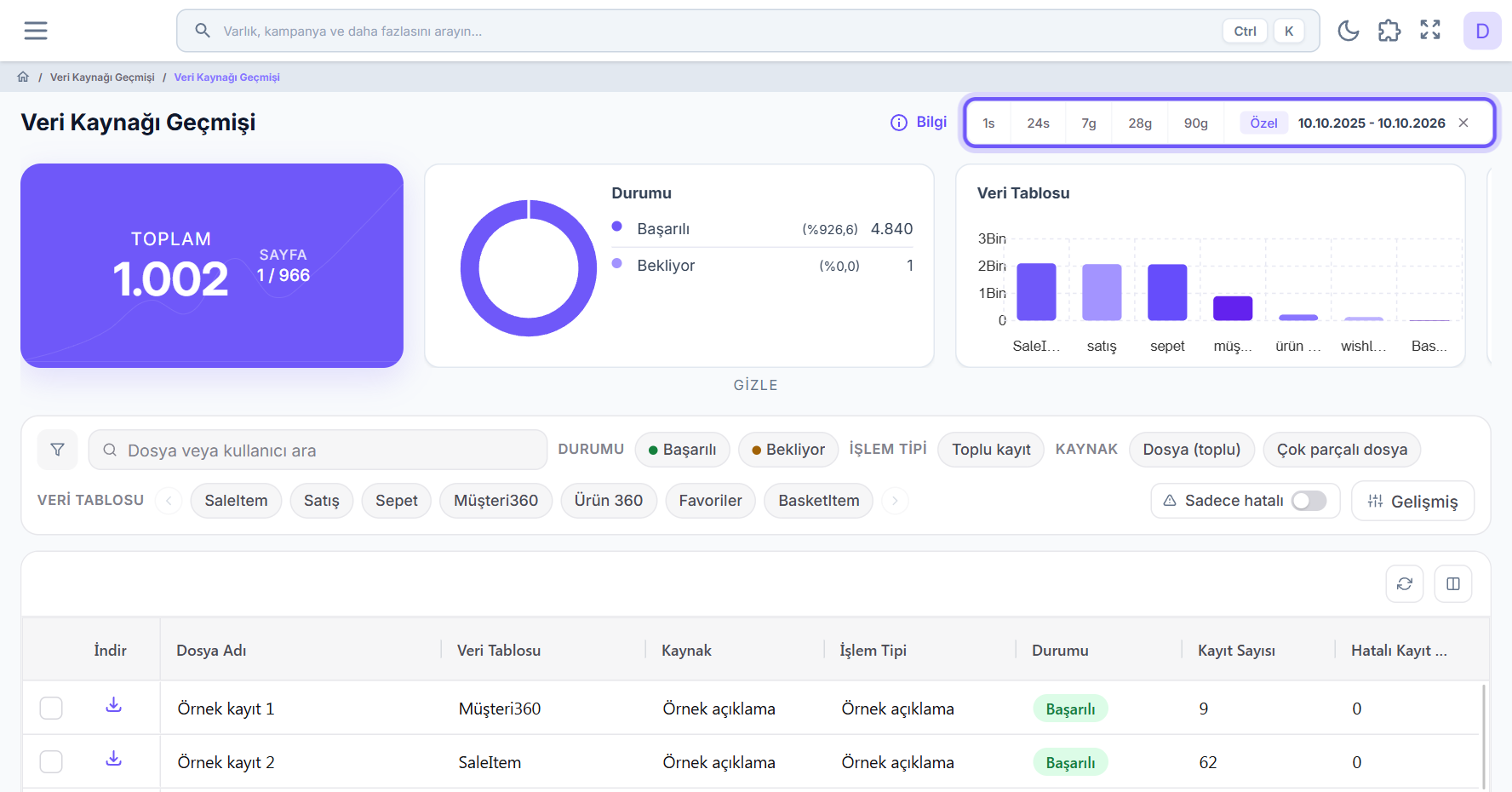 Ekran ilk açıldığında yaklaşık son bir yılın yüklemeleri gösterilir.
-
Özet kartlarını okuyun
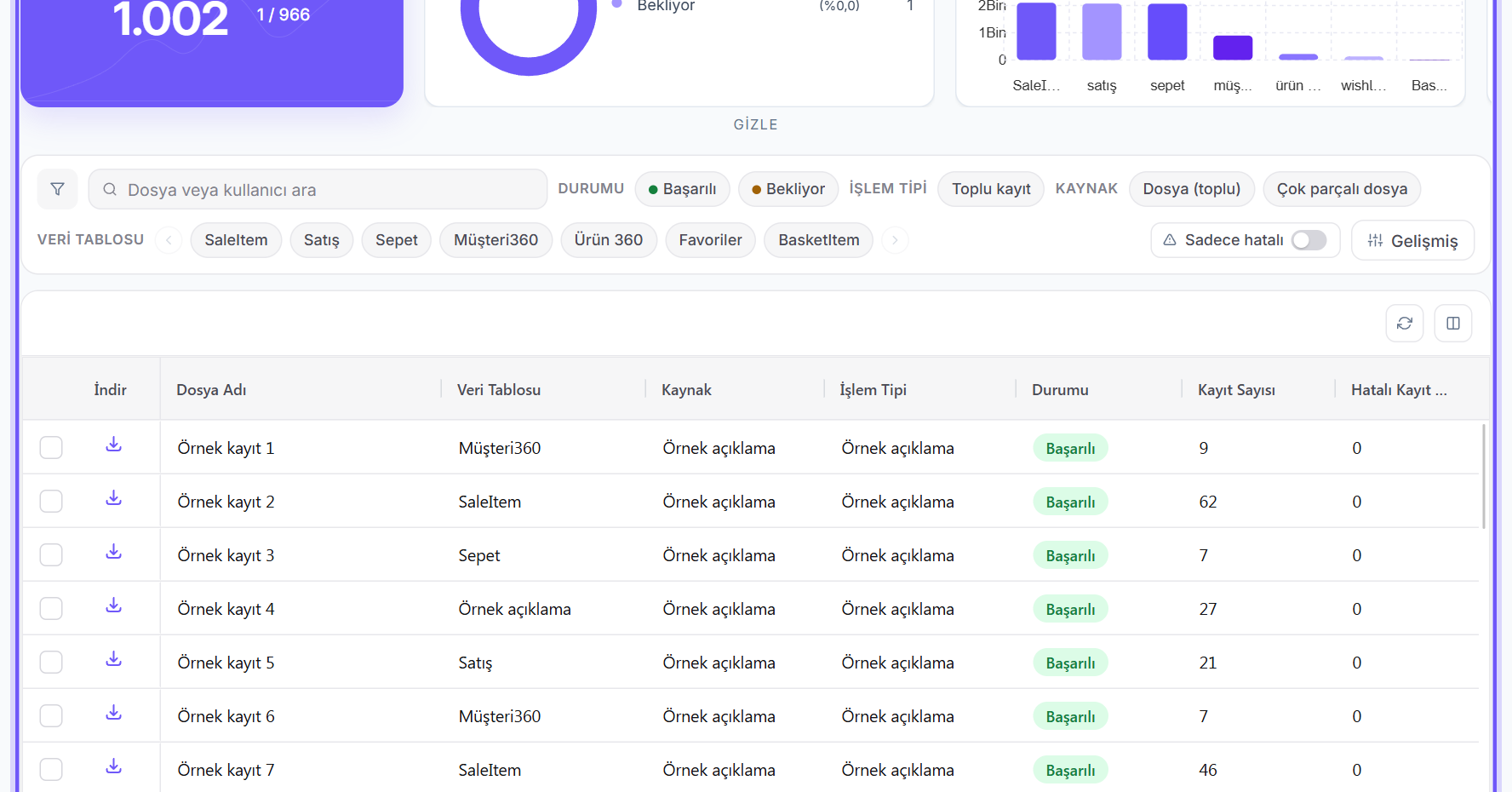
Listenin üstündeki kartlar aralıktaki yüklemeleri özetler. Varsayılan kartlar Durumu ve Veri Tablosu dağılımını, toplam Kayıt Sayısı değerini ve Yükleme trendi grafiğini gösterir.
-
Aradığınız yüklemeyi bulun
Dosya veya kullanıcı ara kutusuna dosya adını ya da yükleyen kullanıcıyı yazın. Filtre çubuğundaki çipler durum, işlem tipi, kaynak ve veri tablosuna göre süzer; Gelişmiş filtreler daha ayrıntılı koşul kurmanızı sağlar.
-
Satırdaki bilgileri okuyun
Her satırda dosya adı, Veri Tablosu, Kaynak, İşlem Tipi, Durumu, Kayıt Sayısı ve Hatalı Kayıt Sayısı yer alır. Listenin başlığındaki Sütunlar simgesiyle gizli sütunları açabilirsiniz.
Hatalı yüklemeleri bulma
Hatalı kayıt içeren yüklemeleri süzer ve hata nedenini okursunuz.
-
Hatalı yüklemeleri süzün
Filtre çubuğundaki Sadece hatalı düğmesini açın. Liste yalnız hatalı kayıt sayısı sıfırdan büyük olan yüklemeleri gösterir.
-
Hata nedenini okuyun
Satırda Hatalı Kayıt Sayısı kaç kaydın hatalı olduğunu, Hata Tipi ve Hata Mesajı sütunları nedenini gösterir.
Kaynak dosyayı indirme
Yüklenen dosyanın kendisini bilgisayarınıza indirirsiniz.
-
Yüklemeyi bulun
Listede indirmek istediğiniz yüklemenin satırını bulun.
-
İndirme simgesine basın
Satırın en solundaki indirme simgesine tıklayın; üzerine gelince Kaynak dosyayı indir yazar. Aynı işlem satıra sağ tıklayınca açılan menüde de vardır. Dosya, satırdaki dosya adıyla iner.
Kaynak dosya 7 gün saklanır; daha eski yüklemelerde simge soluk görünür.
Sık sorulanlar
İndirme simgesi neden soluk?
Kaynak dosya yüklemeden sonra 7 gün saklanır. Daha eski kayıtlarda dosya artık bulunmadığı için simge pasif görünür.
Aradığım yüklemeyi listede göremiyorum. Neden?
Liste başlıktaki tarih aralığıyla sınırlıdır; aralığı genişletin. Açık bir filtre ya da arama varsa filtre çubuğundan kaldırın.
Bir yüklemenin neden hata verdiğini nerede görürüm?
Satırdaki "Hata Tipi" ve "Hata Mesajı" sütunlarına bakın. Sütunlar görünmüyorsa listeyi sağa kaydırın ya da başlıktaki "Sütunlar" simgesiyle açın.
Bu ekrandan veri yükleyebilir miyim?
Hayır. Bu ekran yalnız yapılmış yüklemelerin kaydını gösterir.