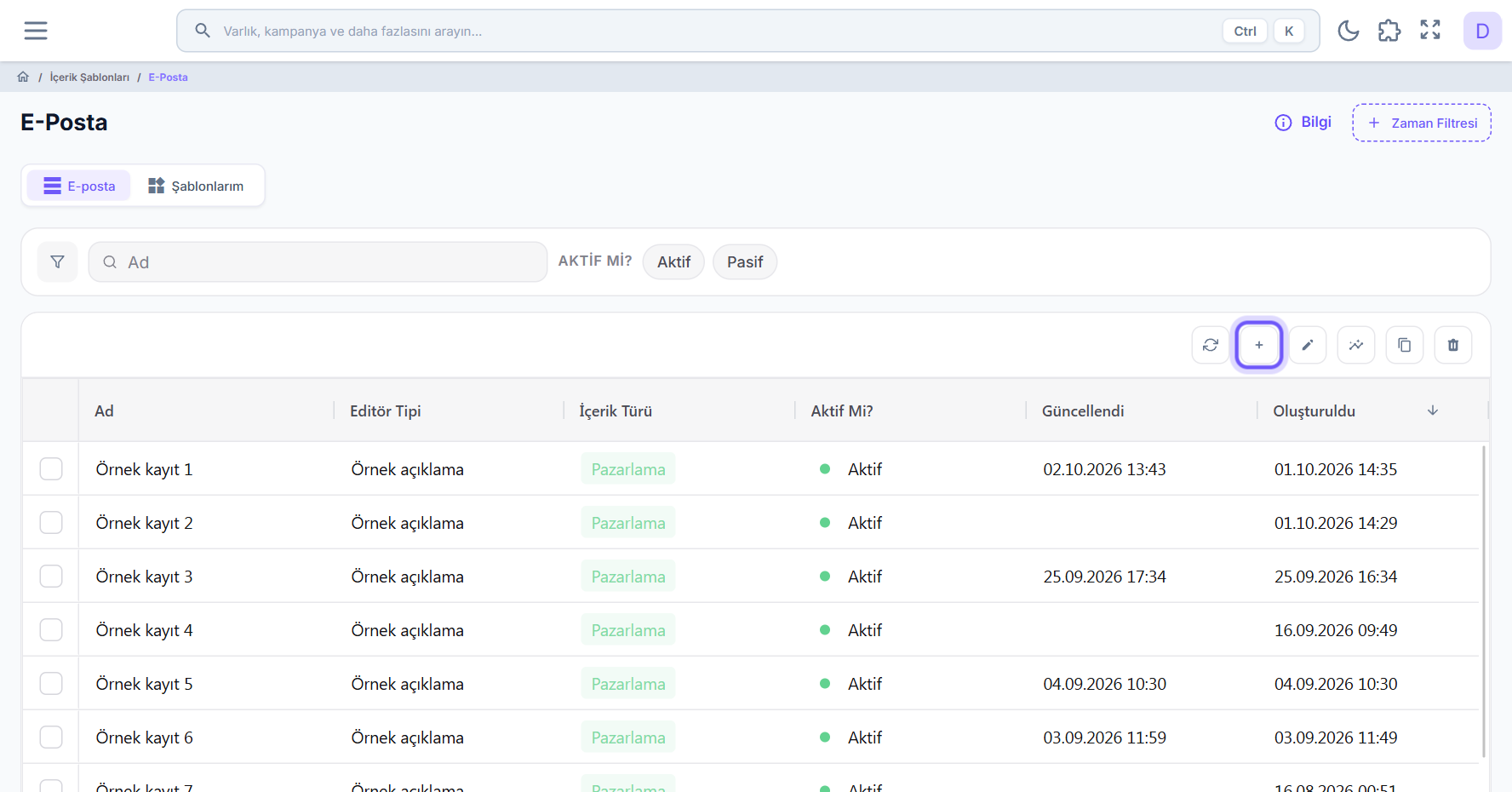
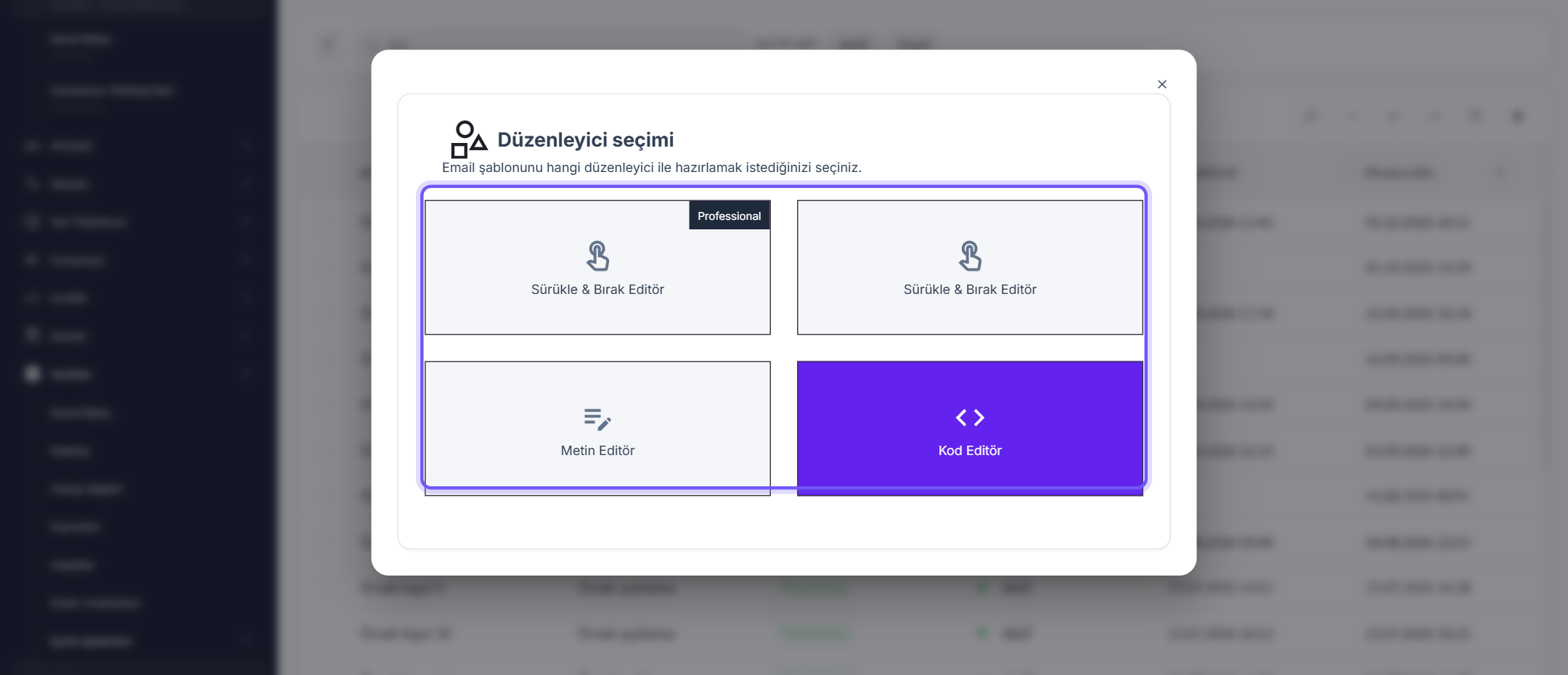
E-posta şablonlarınızı tasarlar, düzenler ve kampanyalardaki sonuçlarını incelersiniz.
Liste iki sekmelidir: biri e-posta şablonlarını, diğeri yeniden kullanmak üzere kaydettiğiniz hazır içerikleri gösterir.
E-posta şablonlarıAdı, konusu, kategorisi ve durumuyla kaydettiğiniz şablonlar.
Gönderim kayıtlarıAnaliz ekranındaki sayılar, bu şablonla yapılan gönderimlerin kayıtlarından hesaplanır.
Metinde kişiselleştirme
Bir bloğun metin alanına, her alıcıda farklı dolan bir değişken eklersiniz. Özellikler panelinde metin alanının altındaki değişken ekleme düğmesi alan seçicisini açar; seçtiğiniz alan metne yerleşir.
Ne zaman: E-postanın kişiye seslenmesini ya da kişiye özel bir bilgiyi göstermesini istediğinizde kullanın: ad, puan, bitiş tarihi gibi.
Sık hata: Değişkeni elle yazmak: seçiciden eklenmeyen metin değişken sayılmaz ve alıcıya yazdığınız hâliyle gider. Değişkeni her zaman düğmeyle ekleyin ve test gönderimiyle kontrol edin.
Başlık Merhaba Ad, yeni sezon başladıHer alıcı e-postayı kendi adıyla başlayan bir başlıkla görür.
Kişiye özel blok ve örnek kişi
Kişiye özel blok, her alıcıya kendi verisinden bir ürün listesi çizer: öneriler, sepet ya da siparişler gibi. Tasarlarken araç çubuğundan bir örnek kişi seçersiniz; blok kanvasta ve önizlemede o kişinin verisiyle dolar. Ürünler hazır kartla ya da sizin yazdığınız HTML kalıbıyla çizilir.
Ne zaman: Her alıcıya aynı ürünleri değil, kendisiyle ilgili olanları göstermek istediğinizde kullanın. Blok yalnız projenizde kişiye özel bloklar açıksa paletinizde bulunur.
Sık hata: Örnek kişi seçmeden tasarımı onaylamak: blok gerçek veriyle nasıl göründüğünü göstermez. Verisi olan bir kişi seçip önizlemeye bakın.
Veri bloğu size özel öneriler ve Satır başına 3Her alıcı, kendi verisine göre seçilmiş ürünleri üçlü sıra hâlinde görür.
HTML boyutu ve Gmail kırpması
Başlıktaki rozet, gönderilecek HTML’in boyutunu siz tasarladıkça KB olarak gösterir. 102 KB aşılınca rozet sarıya döner: Gmail bu boyutun üstündeki e-postayı kırpar ve geri kalanı bir bağlantının arkasına alır.
Ne zaman: Uzun e-postalarda, çok ürünlü vitrinlerde ve HTML bloğu kullandığınızda rozete bakın.
Sık hata: Rozet sarıyken göndermek: e-postanın sonundaki bölüm, çoğu zaman da abonelikten çıkma satırı görünmez kalır. Blok sayısını azaltın ya da içeriği iki e-postaya bölün.
Gönderilecek HTML boyutu en çok 102 KBE-posta Gmail’de kırpılmadan, tamamıyla görünür.
Mobil görünüm
Üç ayar e-postanın telefondaki hâlini belirler: alan bloğundaki kolonların alt alta dizilmesi, bir bloğun mobilde gizlenmesi ve butonun tam genişliğe yayılması. Araç çubuğundaki cihaz düğmeleri kanvası o genişliğe getirir ve sonucu gösterir.
Ne zaman: Çok kolonlu her tasarımda ve geniş görsellerde, kaydetmeden önce telefon görünümüne bir kez bakın.
Sık hata: Önemli bir bloğu mobilde gizleyip masaüstü Outlook’ta da gizleneceğini sanmak: Outlook masaüstü bu ayarı tanımaz ve bloğu göstermeye devam eder.
Kolon düzeni Eşit ikili ve Mobilde alt alta açıkMasaüstünde yan yana duran iki kolon, telefonda alt alta dizilir.
Koyu mod uyumu
Ayarlar panelindeki anahtar açıkken, e-postayı koyu temada açan Gmail ve Outlook için bir renk eşlemesi üretilir.
Ne zaman: Açık zeminli ve koyu metinli tasarımlarda açık bırakın; e-postanın koyu temada da okunur kalmasına yardım eder.
Sık hata: Anahtarı açınca e-postanın her posta istemcisinde aynı görüneceğini sanmak: eşleme Gmail ve Outlook için üretilir. Önemli gönderimlerden önce test gönderimiyle koyu temada bakın.
Koyu mod uyumu açıkKoyu temada açan Gmail ve Outlook için renk eşlemesi e-postaya eklenir.
Bağlantılarda UTM
Segmage, tıklamaları izleyebilmek için e-postadaki bağlantılara UTM parametrelerini gönderim sırasında kendisi ekler. Buton ve görsel adreslerini yalın yazmanız yeterlidir.
Ne zaman: E-postaya bağlantı koyduğunuz her yerde geçerlidir.
Sık hata: Adrese kendi UTM parametrelerinizi eklemek: otomatik eklenenlerle çakışır. Adresi parametresiz bırakın.
Hedef URL parametresiz adresTakip parametreleri gönderimde kendiliğinden eklenir.
Kendi bölümlerinizi kaydetme
Araç çubuğundaki şablon olarak kaydet düğmesi, seçili bloğu ya da seçim yoksa e-postanın tamamını adıyla kaydeder. Kaydettikleriniz hazır bölümler penceresinde ve galeride şablonlarım altında çıkar; başka bir e-postaya tek tıkla eklenir.
Ne zaman: Her e-postada tekrar eden parçalar için kullanın: başlık bandı, alt bilgi, sosyal medya satırı gibi.
Sık hata: Kayıtlı bölümü değiştirince eski e-postaların da değişeceğini sanmak: bölüm eklendiği anda o e-postanın kendi blokları olur.
Başlık bandı seçili sonra Şablon olarak kaydet Marka başlığıBaşlık bandı, sonraki e-postalarda şablonlarım altından tek tıkla eklenir.
Test gönderimi
Bitirme adımındaki düğme, e-postayı kaydetmeden gerçek bir adrese gönderir. Gönderim kaynağını seçer, adresleri elle yazar ya da bir ileti listesi seçersiniz; listede yalnız ilk 30 kişiye gider.
Ne zaman: Şablonu kampanyada kullanmadan önce, e-postanın gerçek bir posta kutusunda nasıl göründüğünü görmek için kullanın.
Sık hata: Büyük bir müşteri listesini test için seçmek: ilk 30 kişi gerçek bir e-posta alır. Test için içinde yalnız ekibinizin olduğu bir liste kullanın.
Kaynak e-posta kaynağınız ve Kime kendi adresinizE-posta yalnız sizin posta kutunuza gider.
Şablon mu, hazır bölüm mü?
Bir kampanya e-postası hazırlarken:
Bir şablon seçinGaleriden şablonYeni e-postanın tamamını o şablonun bloklarıyla kurar.Şablon: bütün bloklar hazır gelir, yalnız metin ve görselleri değiştirirsiniz.
Hazır bölümlerHazır bölümMevcut e-postaya birkaç blok ekler; var olanlara dokunmaz.Hazır bölüm: kendi tasarımınıza, örneğin bir ürün bölümü eklersiniz.
Galeri yalnız yeni bir e-postaya başlarken çıkar. Tasarım sırasında ekleme yapmak için araç çubuğundaki hazır bölümler düğmesini kullanın.
Gövde rengi mi, sayfa zemini mi?
Beyaz gövde ve gri sayfa zemini seçtiğinizde:
Gövde rengiGövde rengiBlokların durduğu orta alanın zemini.Gövde: bloklar beyaz bir zeminde durur.
Sayfa zeminiSayfa zeminiGövdenin iki yanında, posta istemcisinin penceresinde görünen alan.Sayfa: geniş ekranda beyaz gövdenin iki yanı gri görünür.
Bir bloğun kendi zemin rengi boşsa arkasında gövde rengi görünür; sayfa zemini bloğun arkasına geçmez.
Hoş geldiniz e-postası
Yeni kayıt olan kişiyi karşılamak ve ilk adımı göstermek.
- Bir şablon seçin Hoş geldiniz
- Metin Merhaba Ad, aramıza hoş geldiniz.
- Buton yazısı Keşfetmeye başla ve Hedef URL parametresiz adres
- Konu Aramıza hoş geldiniz
Bitirme adımında adı ve konuyu girin, kendinize bir test gönderin ve kaydedin; sonra şablonu kampanyada seçin.
Kampanya duyurusu
Kısa süreli bir fırsatı görsel, kupon ve butonla duyurmak.
- Bir şablon seçin Kısa süreli indirim
- Kupon kodu HOSGELDIN ve Geçerlilik pazar gecesine kadar
- Kolon düzeni Eşit ikili ve Mobilde alt alta açık
- Telefon görünümünde kontrol ve Gönderilecek HTML boyutu en çok 102 KB
Bitirme adımında adı ve konuyu girin, kendinize bir test gönderin ve kaydedin; sonra şablonu kampanyada seçin.
Haber bülteni
Birkaç içeriği tek e-postada, her seferinde aynı başlık ve alt bölümle göndermek.
- Bir şablon seçin Haber özeti
- Başlık bandı seçili sonra Şablon olarak kaydet Bülten başlığı
- Koyu mod uyumu açık
- Konu Bu ayın öne çıkanları
Bitirme adımında adı ve konuyu girin, kendinize bir test gönderin ve kaydedin; sonra şablonu kampanyada seçin.
Terk edilen sepet e-postası
Sepetini bırakan kişiye sepetindeki ürünleri hatırlatmak.
- Bir şablon seçin Terk edilen sepet
- Metin Merhaba Ad, sepetinizdeki ürünler sizi bekliyor.
- Veri bloğu sepetteki ürünler ve Örnek kişi sepeti dolu bir kişi
- Konu Sepetinizde ürünler kaldı
Bitirme adımında adı ve konuyu girin, kendinize bir test gönderin ve kaydedin; sonra şablonu kampanyada seçin.
Stoğa geldi e-postası
Beklenen ürünün yeniden satışta olduğunu haber vermek.
- Bir şablon seçin Stoğa geldi
- Satış veri tablosundan seç stoğa giren ürün ve Rozet Yeniden stokta
- Telefon görünümünde kontrol ve Gönderilecek HTML boyutu en çok 102 KB
Bitirme adımında adı ve konuyu girin, kendinize bir test gönderin ve kaydedin; sonra şablonu kampanyada seçin.
Poliçe yenileme e-postası
Poliçesi bitmek üzere olan kişiye yenileme çağrısı yapmak.
- Bir şablon seçin Hesap bildirimi
- Metin Sayın Ad Soyad, poliçeniz Poliçe bitiş tarihi tarihinde sona eriyor.
- Buton yazısı Poliçemi yenile ve Tam genişlik açık
- Konu Poliçenizin süresi doluyor
Bitirme adımında adı ve konuyu girin, kendinize bir test gönderin ve kaydedin; sonra şablonu kampanyada seçin.
Teklif e-postası
Teklif alan kişiye koşulları özetleyip poliçeye yönlendirmek.
- Bir şablon seçin Koşullu teklif
- Maddeler teminat ve prim ve geçerlilik süresi
- Metin Merhaba Ad, kasko teklifiniz hazır.
Bitirme adımında adı ve konuyu girin, kendinize bir test gönderin ve kaydedin; sonra şablonu kampanyada seçin.
Proje tanıtım e-postası
Yeni bir projeyi görseli ve rakamlarıyla tanıtmak.
- Bir şablon seçin Proje tanıtımı
- Metrikler daire sayısı ve teslim tarihi ve başlangıç fiyatı
- Buton yazısı Randevu al ve Hedef URL parametresiz adres
- Telefon görünümünde kontrol ve Gönderilecek HTML boyutu en çok 102 KB
Bitirme adımında adı ve konuyu girin, kendinize bir test gönderin ve kaydedin; sonra şablonu kampanyada seçin.
Randevu daveti e-postası
İlgilenen kişiyi satış ofisine davet etmek.
- Bir şablon seçin Randevu daveti
- Metin Merhaba Ad, Proje adı için sizi satış ofisimizde ağırlamak isteriz.
- Konu Sizi satış ofisimize bekliyoruz
Bitirme adımında adı ve konuyu girin, kendinize bir test gönderin ve kaydedin; sonra şablonu kampanyada seçin.
Finansman teklifi e-postası
Uygun müşteriye finansman koşullarını üç kutuda özetlemek.
- Bir şablon seçin Koşullu teklif
- Metrikler kâr payı oranı ve vade ve masraf
- Metin Sayın Ad Soyad, taşıt finansmanı teklifiniz hazır.
- Telefon görünümünde kontrol ve Gönderilecek HTML boyutu en çok 102 KB
Bitirme adımında adı ve konuyu girin, kendinize bir test gönderin ve kaydedin; sonra şablonu kampanyada seçin.
Ekstre bildirimi e-postası
Müşteriye dönem özetini sade bir tabloyla bildirmek.
- Bir şablon seçin Ekstre bildirimi
- Başlık etiketleri Tarih ve Açıklama ve Tutar
- İçerik kategorisi Operasyonel
- Konu Dönem ekstreniz hazır
Bitirme adımında adı ve konuyu girin, kendinize bir test gönderin ve kaydedin; sonra şablonu kampanyada seçin.