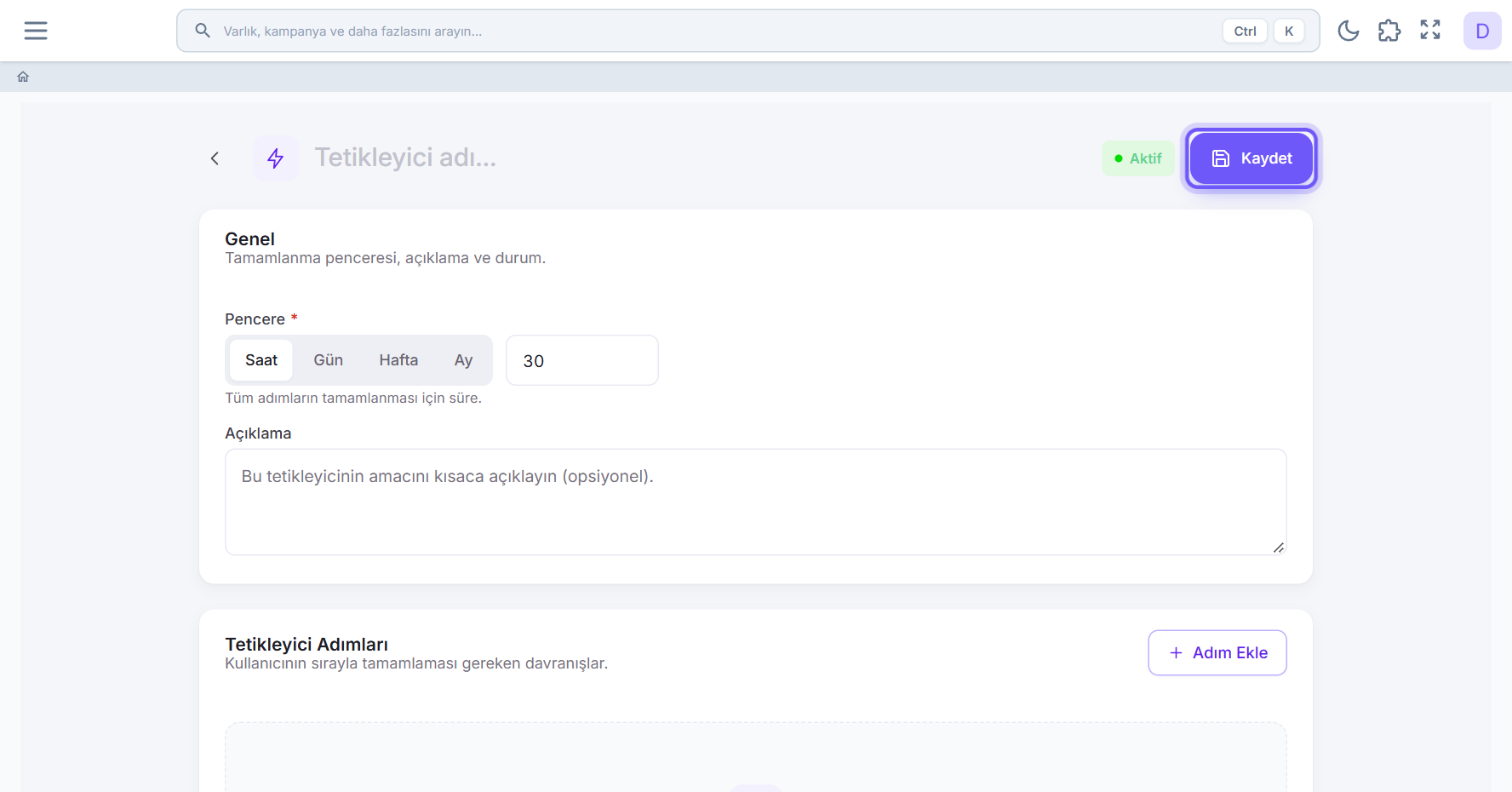
Kişinin belirli bir süre içinde sırayla tamamlaması gereken davranışları tanımlar; bu tanımı tetiklenen otomasyonlarda başlangıç koşulu olarak kullanırsınız.
Liste, oluşturma ve düzenleme formu ile kayıtlı tetikleyicide açılan analiz ve kişi listesi bu sayfadadır.
Tetikleyici tanımlarıAdı, penceresi, açıklaması ve adımlarıyla kaydettiğiniz tetikleyiciler.
Veri tabloları ve etkinliklerHer adım seçtiğiniz veri tablosundaki kayıtlara bakar; analiz sayıları bu kayıtlardan hesaplanır.
Müşteri profilleriKişiler sekmesindeki liste, adımları tamamlayan kişilerin profil bilgilerini gösterir.
Tetikleyicinin parçaları
Formdaki alanların ne anlama geldiği.
Pencere
Tüm adımların tamamlanması için tanınan süre. Saat, gün, hafta ya da ay olarak girilir; değer en az 1 olmalıdır.
Tetikleyici Adımları
Kişinin sırayla tamamlaması gereken davranışlar. Sıra, adımların formdaki dizilişidir.
Veri Tablosu
Adımın hangi tablodaki kayıtlara bakacağı. Her adımda zorunludur.
Min Adet
Adımın tamamlanmış sayılması için davranışın en az kaç kez gerçekleşmesi gerektiği. En az 1 olmalıdır.
Aktif
Tetikleyici çalışır: koşullar sağlandığında devreye girer.
Pasif
Tetikleyici çalışmaz ve otomasyonlardaki tetikleyici listesinde görünmez.
Yeni tetikleyici oluşturma
Tetikleyiciye ad verir, pencereyi belirler, adımları ekleyip kaydedersiniz.
Listeden yeni tetikleyici başlatın
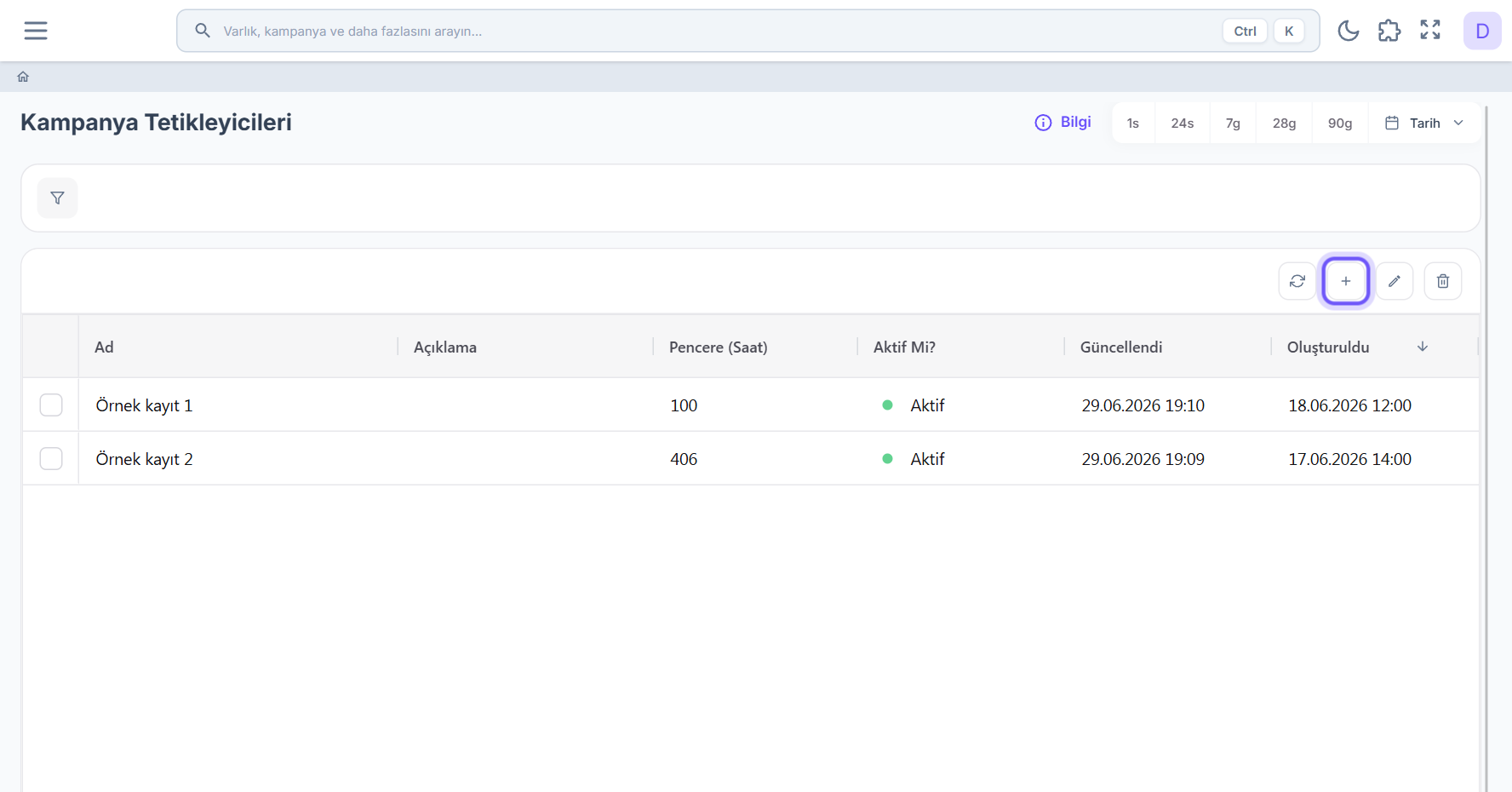
Listenin araç çubuğundaki artı simgeli Ekle düğmesine basın. Form açılır.
Tetikleyiciye ad verin
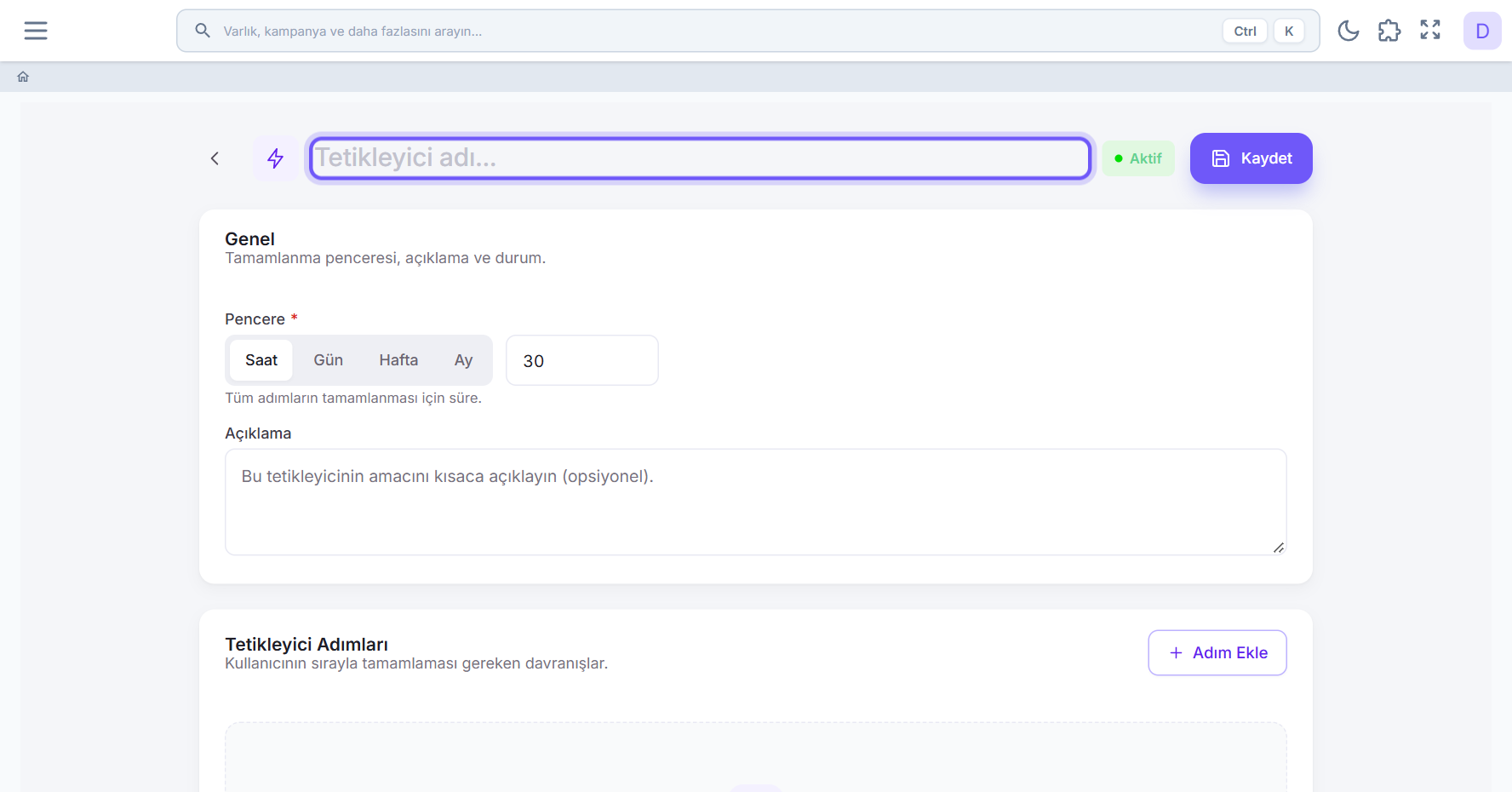
Üstteki alana tetikleyicinin adını yazın; ad zorunludur. Yanındaki rozet tetikleyicinin Aktif ya da Pasif olduğunu gösterir; tıklayınca değişir.
Pencereyi belirleyin
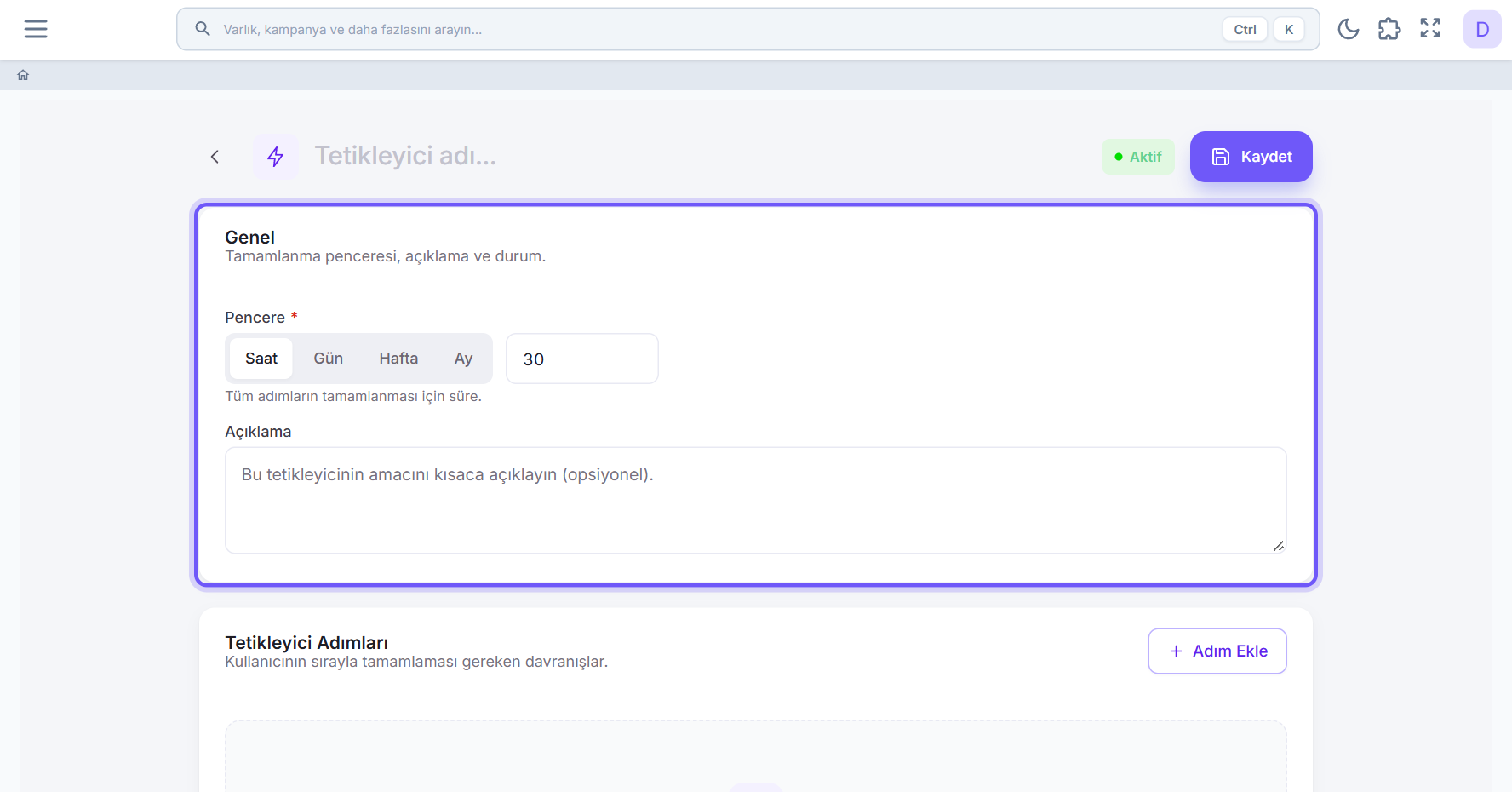
Genel kartındaki Pencere alanında birimi seçin (Saat, Gün, Hafta, Ay) ve sayıyı girin. Açıklama alanı isteğe bağlıdır.
Adımları ekleyin
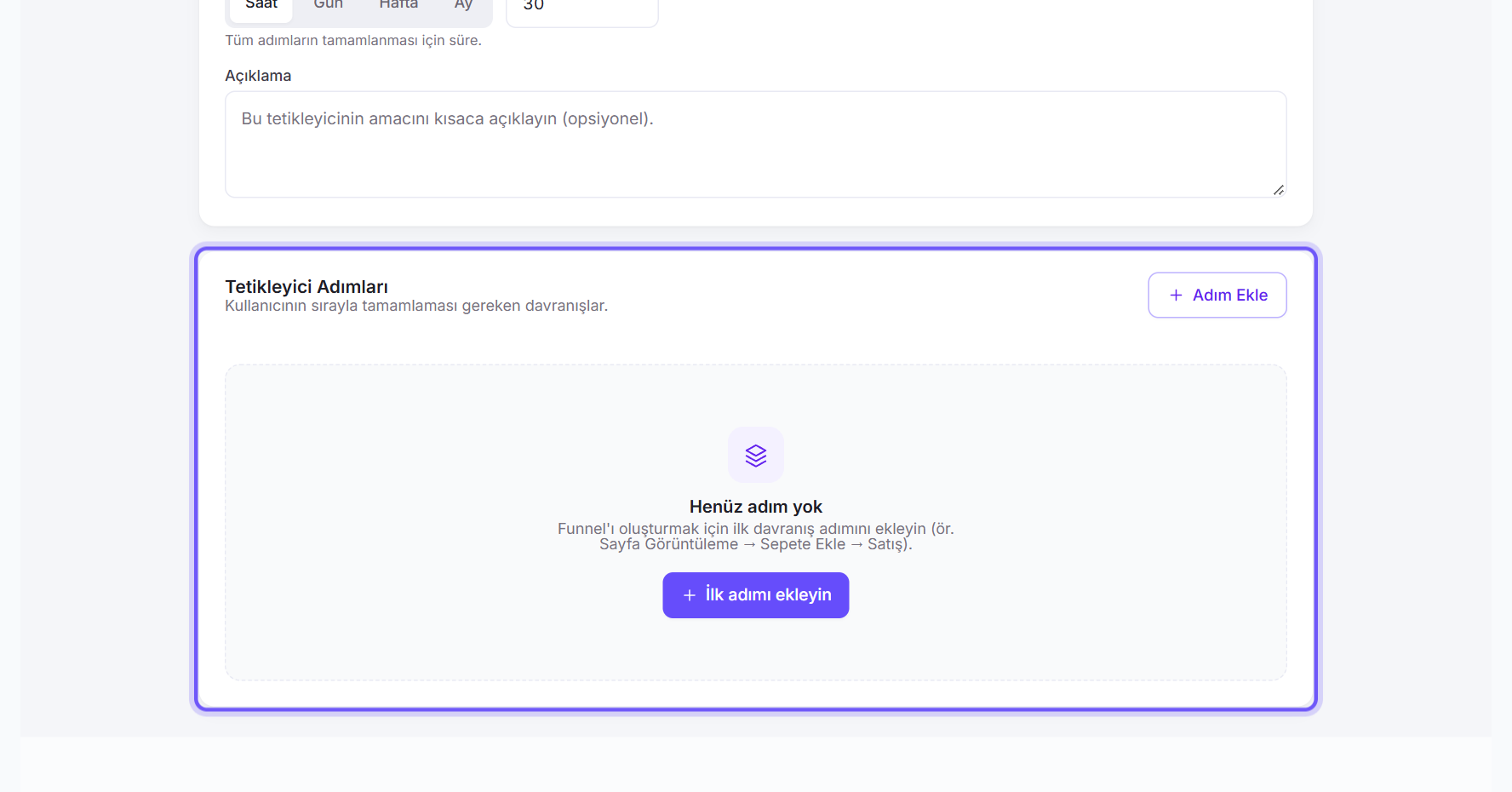
Tetikleyici Adımları kartında Adım Ekle düğmesine basın; kart boşken aynı işi İlk adımı ekleyin düğmesi yapar. Her adımda Veri Tablosu seçin ve Min Adet değerini girin. Adımı daraltmak isterseniz Koşul ekle ile koşul ekleyin.
Adım kartının sağ üstündeki ok simgeleri adımın sırasını değiştirir, çöp kutusu simgesi adımı siler. Tetikleyicide en az bir adım kalmalıdır.
Kaydedin
Kaydet düğmesine basın. Eksik bir alan varsa formun üstünde sorunların listesi çıkar; hepsi giderilince tetikleyici kaydedilir ve listeye dönersiniz.
Tetikleyiciyi düzenleme ve silme
Bu işlemler listede seçili olan tek tetikleyici üzerinde çalışır.
Listede tetikleyiciyi seçin
Satıra tıklayın. Araç çubuğundaki Düzenle ve Sil simgeleri seçili satır üzerinde çalışır. Başlığın sağındaki tarih seçici listeyi oluşturulma tarihine göre süzer.
Düzenleyin
Düzenle simgesine basın ya da satıra çift tıklayın. Form Tanım sekmesinde açılır. Adı, pencereyi, adımları ya da durum rozetini değiştirip Kaydet düğmesine basın.
Silin
Sil onay ister. Onaylarsanız tetikleyici silinir ve liste yenilenir.
Tetikleyicinin analizini okuma
Analiz kayıtlı tanımı ölçer; kaydetmediğiniz değişiklikler sayılara yansımaz.
Analiz sekmesini açın
Listede tetikleyiciyi Düzenle ile açın ve üstteki sekmelerden Analiz sekmesine geçin.
Dönemi seçin
Sağ üstteki tarih seçici bütün ölçümleri kapsar. Solundaki rozet tetikleyicinin Pencere değerini hatırlatır.
Sayıları okuyun
Üstteki kartlar toplamları ve Genel dönüşüm oranını verir. Adım kırılımı grafiği her adıma kaç kişinin ulaştığını sütunlarla gösterir; bir sütuna tıklayınca o adıma ulaşan kişilerin listesi açılır. Zaman içinde dönüşüm grafiği dönüşümün zaman içindeki seyrini, En büyük düşüş kartı en çok kişinin kaybedildiği geçişi gösterir.
Bir ölçüm yapılamadığında sıfır yerine nedeni yazan bir not gösterilir.
Tamamlayan kişilerle çalışma
Kişiler sekmesi seçili dönemde adımları tamamlayanları listeler.
Kişiler sekmesini açın
Kayıtlı tetikleyicide Kişiler sekmesine geçin. Tetikleyiciyi tamamlayanlar listesi açılır. Tetikleyicide birden çok adım varsa listenin üstündeki sekmelerle belirli bir adıma kadar gelenleri seçebilirsiniz.
Bir kişiyi inceleyin
Satıra çift tıklayınca o kişinin müşteri profili açılır.
Kitleyi kullanın
Segment oluştur düğmesi listedeki kitlenin koşullarıyla segment oluşturma ekranını açar. Yeni kampanya düğmesi aynı kitle için kampanya başlatma penceresini açar.
Kavramlar
Tamamlanma penceresi
Kişinin bütün adımları tamamlaması için tanınan süredir. Adımlar bu süre içinde tamamlanırsa tetikleyici çalışır.
Ne zaman: Davranışların birbirine ne kadar yakın olması gerektiğini düşünerek belirleyin: aynı ziyarette beklenen davranışlar için saat, karar süreci uzun işler için hafta ya da ay.
Sık hata: Pencereyi gereğinden dar tutmak: adımlarını daha uzun sürede tamamlayan kişiler tetikleyiciye hiç girmez. Listede ve analiz rozetinde değer saat olarak yazar; 2 hafta 336 saat görünür.
Pencere3Gün
Bütün adımlarını üç gün içinde tamamlayan kişilerde tetikleyici çalışır.
Adım sırası
Adımlar yukarıdan aşağıya sırayla tamamlanmalıdır. Tetikleyici, son adım da tamamlandığında çalışır; her adım bir davranışın gerçekleşmesini bekler.
Ne zaman: Tek bir davranış yetmediğinde, kişinin art arda iki ya da daha fazla şey yapmasını beklediğinizde birden çok adım kurun. Tek davranış için tek adım yeterlidir.
Sık hata: Adımları gerçekleşme sırasının tersine dizmek ya da bir adımı gerçekleşmeyen davranış gibi düşünmek. Formda yapılmadı anlamına gelen bir adım türü yoktur; adımlar yalnız gerçekleşen davranışları sayar.
Adım 1Sayfa görüntülemesonraAdım 2Form gönderimi
Önce sayfayı görüntüleyip ardından form gönderen kişilerde tetikleyici çalışır.
Min adet
Adımın tamamlanmış sayılması için davranışın en az kaç kez gerçekleşmesi gerektiğini belirler. Değer 1 iken tek bir kayıt yeter.
Ne zaman: Tek seferlik bir davranış yeterince güçlü bir işaret değilse artırın: aynı sayfaya birkaç kez bakmak ya da birden çok ürün almak gibi.
Sık hata: Adedi yükseltip pencereyi dar bırakmak: o kadar tekrarı o sürede yapan çok az kişi olur ve tetikleyici neredeyse hiç çalışmaz.
Veri TablosuEtkinlik, Min Adet3
Adım, kişinin pencere içinde en az üç etkinlik kaydı olduğunda tamamlanır.
Adım koşulu ve gruplar
Koşul, adımın tablosundaki kayıtlardan yalnız kurallara uyanları saydırır. Bir kural setindeki kuralların hepsi birlikte sağlanmalıdır; kural setleri ve alt gruplar grubun bağlacına göre birleşir.
Ne zaman: Tablo birden çok davranışı ya da türü bir arada tutuyorsa koşul ekleyin: etkinlik tablosunda belirli bir etkinlik adı, satışta belirli bir kategori gibi. Koşulsuz adım tablodaki her kaydı sayar.
Sık hata: Etkinlik tablosunu seçip etkinlik adını koşulla belirtmemek: adım her tür etkinliği sayar. Ayrıca veri tablosunu sonradan değiştirmek koşulu siler; kuralları yeniden kurmanız gerekir.
Etkinlik adı eşittir Form gönderimiveSayfa adresi içeren /iletisim
Adım yalnız iletişim sayfasındaki form gönderimlerini sayar.
Analiz neyi ölçer
Analiz, kayıtlı tanımı seçtiğiniz tarih aralığındaki veriyle yeniden ölçer. Ölçümde pencere tam güne yuvarlanır; 72 saat üç gün, 30 saat iki gün olarak uygulanır.
Ne zaman: Tetikleyiciyi bir otomasyona bağlamadan önce kaç kişiyi yakalayacağını görmek ve hangi adımda kişi kaybettiğinizi anlamak için bakın.
Sık hata: Formda yaptığınız değişikliği kaydetmeden analize bakmak: sayılar eski tanıma aittir. Veri tablosu kaynaklı adımı olan tetikleyicide sayılar yaklaşıktır; ekrandaki notu dikkate alın.
Pencere30Saat, Tarih aralığıSon 28 gün
Analiz son 28 günün verisini, adımların iki gün içinde tamamlanması koşuluyla ölçer.
Grupta VE ile VEYA
A: Etkinlik adı Form gönderimi. B: Sayfa adresi kampanya sayfasını içeriyor.
veKural setlerinin hepsi sağlanmalıA VE BAdım yalnız kampanya sayfasındaki form gönderimlerini sayar.
VeyaKural setlerinden biri yeterA VEYA BAdım bütün form gönderimlerini ve kampanya sayfasındaki her etkinliği sayar.
Bağlaç grubun bütün kural setlerine ve alt gruplarına uygulanır. Bir kural setinin içindeki kurallar ise her zaman birlikte sağlanmalıdır; ikisini karıştırmak için alt grup ekleyin.
Pencere ile tarih aralığı
Pencere 3 gün, tarih aralığı son 28 gün.
PencereTanımın parçası: adımlar ne kadar sürede tamamlanmalıİlk adımdan son adıma geçen süreAdımlarını üç günden uzun sürede tamamlayan kişi tetikleyiciye girmez.
Tarih aralığıYalnız görüntüleme: analiz hangi dönemi göstersinÖlçülen dönemin başı ve sonuAnaliz son 28 günde gerçekleşen davranışları sayar; daha eskileri göstermez.
Pencereyi değiştirmek tetikleyicinin kimde çalışacağını değiştirir ve kaydetmeniz gerekir. Tarih aralığını değiştirmek tanıma dokunmaz; yalnız analiz ve kişi listesi yenilenir.
Örnek kullanımlar
İlgi gösterip form gönderenler
Sitede birkaç sayfa gezdikten sonra form gönderen kişilerde otomasyon başlatmak.
Adım 1Veri TablosuEtkinlik, Etkinlik adı eşittir Sayfa görüntüleme, Min Adet3
Adım 2Veri TablosuEtkinlik, Etkinlik adı eşittir Form gönderimi, Min Adet1
Pencere3Gün
Tetikleyiciyi aktif olarak kaydedin. Otomasyon sayfasında tetiklenen türünde bir otomasyon kurun ve başlangıç adımında bu tetikleyiciyi seçin; önce Analiz sekmesinden kaç kişiyi yakaladığına bakın.
Kısa sürede tekrar tekrar gelenler
Bir gün içinde aynı bölüme defalarca bakan kişileri tek adımlı bir tetikleyiciyle yakalamak.
Adım 1Veri TablosuEtkinlik, Etkinlik adı eşittir Sayfa görüntülemeveSayfa adresi içeren /kampanyalar, Min Adet5
Pencere24Saat
Tetikleyiciyi aktif olarak kaydedin. Otomasyon sayfasında tetiklenen türünde bir otomasyon kurun ve başlangıç adımında bu tetikleyiciyi seçin; önce Analiz sekmesinden kaç kişiyi yakaladığına bakın.
Sepetten satın almaya geçenler
Sepetine ürün ekleyip aynı gün satın alan kişilere teşekkür ve tamamlayıcı ürün iletişimi başlatmak.
Adım 1Veri TablosuEtkinlik, Etkinlik adı eşittir Sepete ekleme, Min Adet1
Adım 2Veri TablosuSatış kalemi, Min Adet1
Pencere1Gün
Tetikleyiciyi aktif olarak kaydedin. Otomasyon sayfasında tetiklenen türünde bir otomasyon kurun ve başlangıç adımında bu tetikleyiciyi seçin; önce Analiz sekmesinden kaç kişiyi yakaladığına bakın.
Bir kategoriyi yoğun gezenler
Aynı kategorinin sayfalarına iki gün içinde defalarca bakan kişilere o kategoriye özel içerik göndermek.
Adım 1Veri TablosuEtkinlik, Etkinlik adı eşittir Sayfa görüntülemeveSayfa adresi içeren /ayakkabi, Min Adet4
Pencere2Gün
Tetikleyiciyi aktif olarak kaydedin. Otomasyon sayfasında tetiklenen türünde bir otomasyon kurun ve başlangıç adımında bu tetikleyiciyi seçin; önce Analiz sekmesinden kaç kişiyi yakaladığına bakın.
Aynı hafta birden çok ürün alanlar
Bir hafta içinde birden çok ürün kalemi satın alan kişileri sadakat iletişimine almak.
Adım 1Veri TablosuSatış kalemi, Min Adet3
Pencere1Hafta
Tetikleyiciyi aktif olarak kaydedin. Otomasyon sayfasında tetiklenen türünde bir otomasyon kurun ve başlangıç adımında bu tetikleyiciyi seçin; önce Analiz sekmesinden kaç kişiyi yakaladığına bakın.
Teklif formundan teklife geçenler
Teklif formunu gönderip bir hafta içinde teklif kaydı oluşan kişilere teklif hatırlatması başlatmak.
Adım 1Veri TablosuEtkinlik, Etkinlik adı eşittir Teklif formu gönderimi, Min Adet1
Adım 2Veri TablosuTeklif, Min Adet1
Pencere1Hafta
Tetikleyiciyi aktif olarak kaydedin. Otomasyon sayfasında tetiklenen türünde bir otomasyon kurun ve başlangıç adımında bu tetikleyiciyi seçin; önce Analiz sekmesinden kaç kişiyi yakaladığına bakın.
Yenileme sayfasına tekrar bakanlar
Yenileme sayfasını üç gün içinde birkaç kez görüntüleyen kişilere yenileme teklifi iletmek.
Adım 1Veri TablosuEtkinlik, Etkinlik adı eşittir Sayfa görüntülemeveSayfa adresi içeren /police-yenileme, Min Adet2
Pencere3Gün
Tetikleyiciyi aktif olarak kaydedin. Otomasyon sayfasında tetiklenen türünde bir otomasyon kurun ve başlangıç adımında bu tetikleyiciyi seçin; önce Analiz sekmesinden kaç kişiyi yakaladığına bakın.
Proje sayfasından randevuya
Proje sayfalarını gezip bir ay içinde randevusu oluşan kişilere randevu öncesi bilgilendirme göndermek.
Adım 1Veri TablosuEtkinlik, Etkinlik adı eşittir Sayfa görüntülemeveSayfa adresi içeren /projeler, Min Adet3
Adım 2Veri TablosuRandevu, Min Adet1
Pencere1Ay
Tetikleyiciyi aktif olarak kaydedin. Otomasyon sayfasında tetiklenen türünde bir otomasyon kurun ve başlangıç adımında bu tetikleyiciyi seçin; önce Analiz sekmesinden kaç kişiyi yakaladığına bakın.
Projeyi inceleyip form bırakanlar
Proje sayfalarına bakıp iki hafta içinde bilgi formu gönderen kişileri satış ekibine yönlendiren otomasyonu başlatmak.
Adım 1Veri TablosuEtkinlik, Etkinlik adı eşittir Sayfa görüntülemeveSayfa adresi içeren /projeler, Min Adet2
Adım 2Veri TablosuEtkinlik, Etkinlik adı eşittir Form gönderimi, Min Adet1
Pencere2Hafta
Tetikleyiciyi aktif olarak kaydedin. Otomasyon sayfasında tetiklenen türünde bir otomasyon kurun ve başlangıç adımında bu tetikleyiciyi seçin; önce Analiz sekmesinden kaç kişiyi yakaladığına bakın.
Hesaplamadan başvuruya geçenler
Hesaplama aracını kullanıp iki hafta içinde başvuru kaydı oluşan kişilere başvuru sürecini anlatan iletişimi başlatmak.
Adım 1Veri TablosuEtkinlik, Etkinlik adı eşittir Hesaplama aracı kullanımı, Min Adet1
Adım 2Veri TablosuBaşvuru, Min Adet1
Pencere2Hafta
Tetikleyiciyi aktif olarak kaydedin. Otomasyon sayfasında tetiklenen türünde bir otomasyon kurun ve başlangıç adımında bu tetikleyiciyi seçin; önce Analiz sekmesinden kaç kişiyi yakaladığına bakın.
Finansman sayfalarına tekrar bakanlar
Finansman sayfalarını bir hafta içinde defalarca görüntüleyip form gönderen kişilere arama planlayan otomasyonu başlatmak.
Adım 1Veri TablosuEtkinlik, Etkinlik adı eşittir Sayfa görüntülemeveSayfa adresi içeren /konut-finansmani, Min Adet3
Adım 2Veri TablosuEtkinlik, Etkinlik adı eşittir Form gönderimi, Min Adet1
Pencere1Hafta
Tetikleyiciyi aktif olarak kaydedin. Otomasyon sayfasında tetiklenen türünde bir otomasyon kurun ve başlangıç adımında bu tetikleyiciyi seçin; önce Analiz sekmesinden kaç kişiyi yakaladığına bakın.
Sık sorulanlar
Tetikleyiciyi bir otomasyonda nasıl kullanırım?
"Otomasyon" sayfasında tetiklenen türünde bir otomasyon oluşturun. Tuvalin başlangıç adımının ayar panelinde "Tetikleyiciler" seçeneğine geçin ve listeden tetikleyiciyi seçin. Aynı panelde "Yeni tetikleyici oluştur" düğmesiyle yeni bir tetikleyici de kurabilirsiniz.
Tetikleyicim otomasyondaki listede neden görünmüyor?
Otomasyondaki liste yalnız "Aktif" tetikleyicileri gösterir. Tetikleyiciyi düzenlemede açın, başlıktaki "Pasif" rozetine tıklayıp "Aktif" yapın ve "Kaydet" düğmesine basın.
Tetikleyiciyi neden kaydedemiyorum?
Form şunları ister: bir ad, en az 1 olan bir "Pencere" değeri, en az bir adım ve her adımda seçili bir "Veri Tablosu" ile en az 1 olan bir "Min Adet". Adıma koşul eklediyseniz koşulun alanı da seçilmiş olmalıdır. Eksikler formun üstündeki listede tek tek yazılır.
"Analiz" ve "Kişiler" sekmelerini neden göremiyorum?
Sekmeler yalnız kayıtlı tetikleyicide çıkar; yeni tetikleyici oluştururken ölçülecek bir tanım yoktur. Tetikleyiciyi kaydedin, sonra listeden "Düzenle" ile yeniden açın.
Analizde sayıların yaklaşık olduğu yazıyor. Neden?
Tetikleyicinin bazı adımları veri tablosu kaynaklıysa bu adımlar etkinlik akışından ölçülemez. "Analiz" sekmesi bu durumda kaç adımın etkilendiğini bir notla bildirir ve sayılar yaklaşık kalır.