Web sitenizde ziyaretçilerden çerez rızası toplayan banner'ı kurar; verilen her seçimi rıza kaydı olarak saklar ve kişinin profiline bağlar.
Bu ekran web sitesi entegrasyonunun bir adımıdır; banner'ı sitedeki Segmage script'i gösterir. Ayarlar düzenlediğiniz web sitesine aittir ve entegrasyonu kaydettiğinizde siteye gider.
Web sitesi entegrasyonu ayarıBanner, kategori, çerez listesi ve ayarlar web sitesi entegrasyonunun site ayarında saklanır; entegrasyon kaydedildiğinde sitedeki Segmage script'i bu ayarı okur.
Rıza olaylarıSitedeki Segmage script'inin gönderdiği banner gösterimi, tercih merkezi açılışı ve seçim olayları. Genel bakış kartları ve rıza kayıtları bunlardan hesaplanır.
Kişi profiliSeçimi yapan ziyaretçi tanınıyorsa kayıt kişiye bağlanır; Customer360'ta kişinin çerez rızası bu kayıtlardan özetlenir.
Çerez kategorileri
Kategoriler sabittir; her çerez ve script bunlardan birine bağlanır.
Zorunlu
Sitenin çalışması için gereken çerezler. Rıza istemez, ziyaretçi kapatamaz; seçimi saklayan çerez de buradadır.
İşlevsel
Dil, son bakılan ürünler, canlı destek gibi ek özellikler. Rıza ister; ziyaretçi açana kadar kapalıdır.
Analitik
Ziyaret ve sayfa kullanımını ölçen çerezler. Rıza ister; reddedilirse Segmage ziyaretçiyi kişiye bağlamaz.
Pazarlama
Reklam pikselleri ve hedefleme çerezleri. Rıza ister; reddeden ziyaretçi reklam pikseli ve kitle aktarımı dışında kalır.
Sınıflandırılmamış
Sitede görülen ama henüz bir kategoriye bağlanmamış çerez. Bir kategoriye bağlanana kadar uyarı olarak listelenir.
Karar türleri
Her seçim kaydı bu kararlardan birini taşır.
Tümünü kabul
Ziyaretçi tüm kategorilere izin verdi.
Tercihle kısmi
Ziyaretçi tercih merkezinde bazı kategorilere izin verdi, bazılarına vermedi.
Reddet
Ziyaretçi zorunlu olanlar dışındaki tüm kategorileri reddetti.
Geri aldı
Ziyaretçi daha önce izin verdiği bir kategoriyi sonradan kapattı.
Sinyaller ve kimlikler
Kurulumda ve rıza kayıtlarında geçen terimler.
Temel
Google Consent Mode v2'de Google etiketleri izin verilene kadar hiç yüklenmez.
Gelişmiş
Google etiketleri yüklenir; izin gelene kadar çerez yazmadan sinyal gönderir.
Tarayıcı gizlilik sinyali (GPC)
Tarayıcının gönderdiği gizlilik sinyali. Açıksa bu sinyali gönderen ziyaretçide reklam ve hedefleme izni reddedilmiş başlar.
Consent ID
Ziyaretçinin ilk seçiminde üretilen ve sonraki seçimlerde korunan kimlik. Ziyaretçi bunu tercih merkezinde görür; kaydı bulmak için kullanılır.
Banner'ı kurup sitede açma
Web sitesi entegrasyonunda banner'ı tasarlar, çerezleri ve script'leri kategorilere bağlar, banner'ı açıp entegrasyonu kaydedersiniz.
Web sitesi entegrasyonunu açın
Entegrasyonlar › Kaynaklar listesinde web sitesi kaynağınızın satırını seçip kalem simgeli düğmeyle düzenleme ekranını açın. Üstteki adım çubuğunda Çerez Yönetimi adımına basın.
Banner'ın görünümüne geçin
Banner sekmesine basın.
Yerleşimi ve rengi seçin
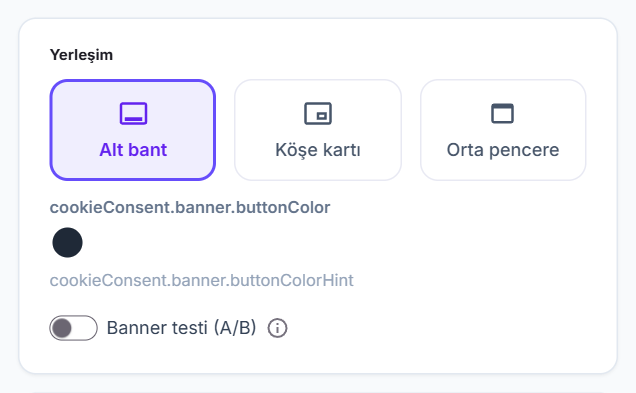
Yerleşim kartında banner'ın sayfadaki yerini seçin ve Düğme rengi ile düğme rengini belirleyin; banner'daki üç düğme aynı rengi kullanır. İki yerleşimi karşılaştırmak isterseniz Banner testi (A/B) seçeneğini açın.
Metinleri yazın
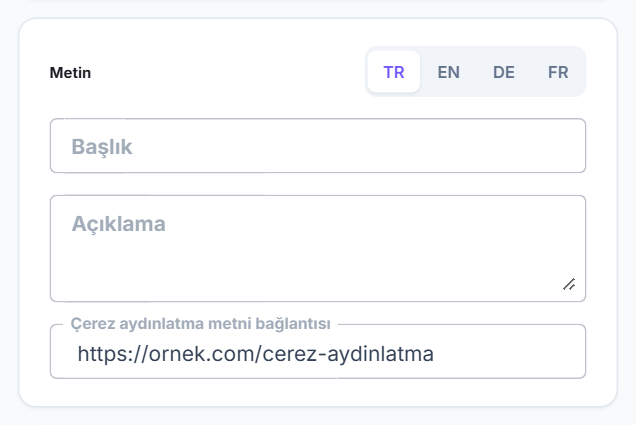
Metin kartında dili seçip Başlık ve Açıklama alanlarını doldurun; boş bıraktığınız alanda varsayılan metin gösterilir. Çerez aydınlatma metni bağlantısı alanına sitenizdeki çerez aydınlatma metninin adresini yazın.
Bağlantı tüm diller için ortaktır; başlık ve açıklama her dil için ayrı yazılır.
KVKK kontrol listesini tamamlayın
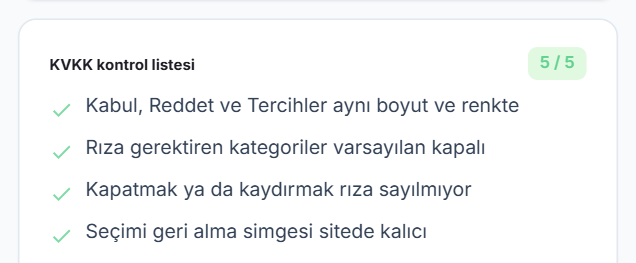
KVKK kontrol listesi kartı beş maddeyi gösterir. Üçü yapı gereği hep sağlanır; aydınlatma metni bağlantısı girildiğinde ve Ayarlar sekmesindeki Seçimi değiştirme simgesi açıkken diğer ikisi de tamamlanır.
Önizlemeyi kontrol edin
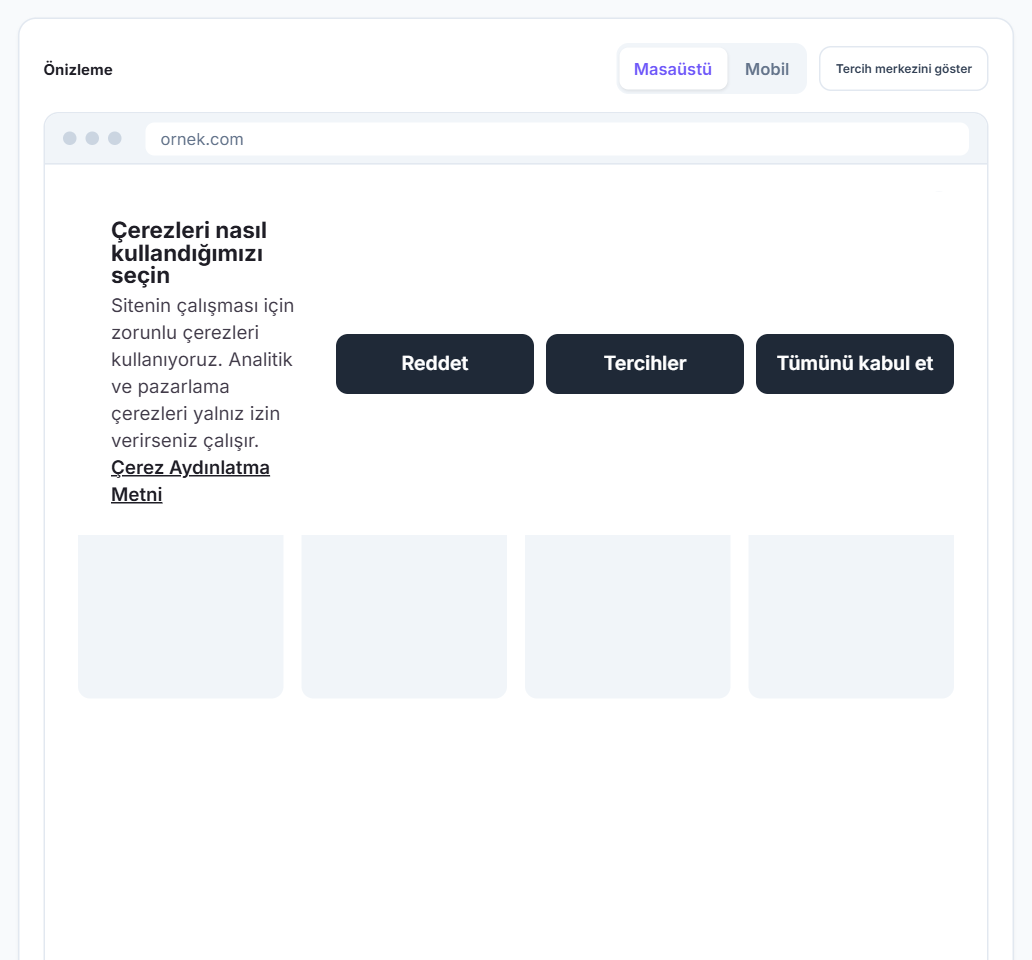
Önizleme kartı banner'ı örnek bir sayfanın üstünde gösterir. Mobil ile telefon görünümüne geçin; Tercih merkezini göster ziyaretçinin kategori seçtiği pencereyi açar.
Çerez listesine geçin
Kategoriler ve çerezler sekmesine basın.
Kategorisi olmayan çerezleri bağlayın
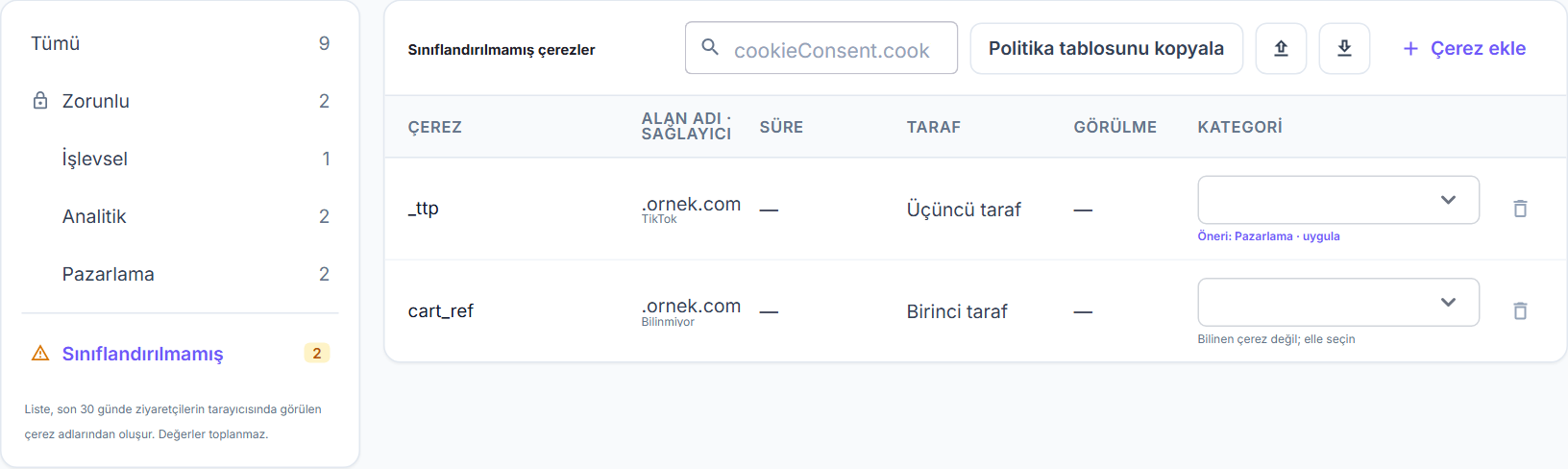
Soldaki listede Sınıflandırılmamış seçili açılır; sitede görülen ama kategorisi olmayan çerezler buradadır. Her satırda bir kategori seçin.
Site kurulumuna geçin
Ayarlar sekmesine basın; script ve Google ayarları sekmenin altındaki Site kurulumu bölümündedir.
Script'leri kategorilere bağlayın
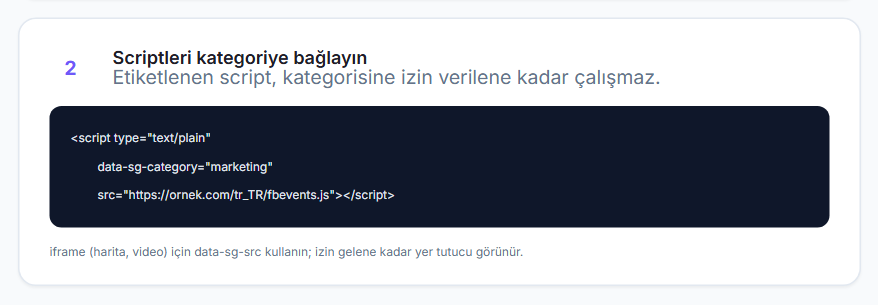
Scriptleri kategoriye bağlayın kartındaki örnekte olduğu gibi script etiketine type=text/plain ve data-sg-category ekleyin; etiketlenen script kategorisine izin verilene kadar çalışmaz. Rızadan önce çalışan listesi, rıza yokken sitede çalışan etiketsiz script'leri gösterir: satırda kategoriyi seçip Etiketli kodu kopyala ile hazır kodu alın ve sitenizdeki etiketin yerine koyun.
Harita ve video gibi iframe'lerde src yerine data-sg-src kullanın; izin gelene kadar yer tutucu görünür.
Google ve etiket yöneticisi ayarlarını seçin
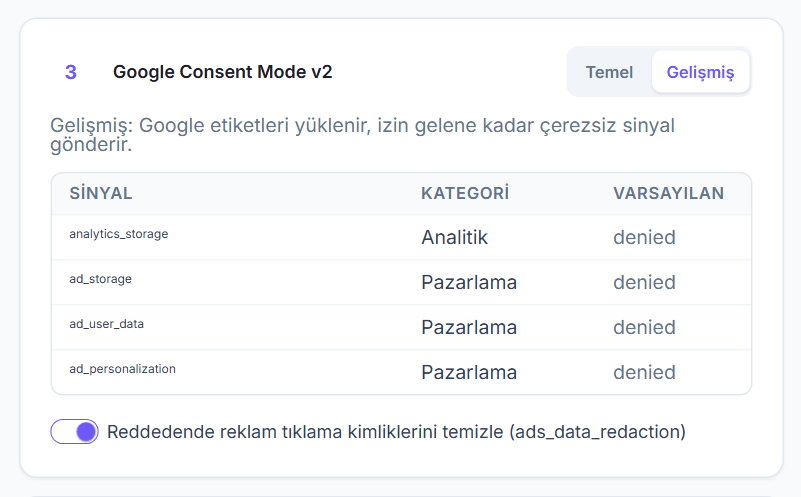
Google Consent Mode v2 kartında Temel ya da Gelişmiş modunu seçin. Google Tag Manager kartı, her seçimde etiket yöneticisine giden olayın örneğini gösterir; tetikleyicilerinizi bu olaya bağlayın. Tarayıcı gizlilik sinyali (GPC) açıkken tarayıcısı gizlilik sinyali gönderen ziyaretçide pazarlama izni reddedilmiş başlar.
Banner'ı açın
Sekmelerin sağındaki Çerez banner'ı açık anahtarını açın. Anahtar yalnız entegrasyondaki ayarı değiştirir; banner sitede entegrasyonu kaydettiğinizde açılır.
Entegrasyonu kaydedin
Ekranın altındaki Kaydet düğmesine basın: çerez ayarları entegrasyonun diğer ayarlarıyla birlikte kaydedilir ve siteye gider. Banner sitede birkaç dakika içinde görünür; Sitede önizle sitenizi önizleme modunda yeni sekmede açar.
Önizleme modunda banner, daha önce seçim yapmış olsanız da gösterilir; bu oturumdaki seçim kaydedilmez ve rıza olayı gönderilmez.
Sınıflandırılmamış çerezleri düzeltme
Sitede görülen ama kategorisi olmayan çerezleri bir kategoriye bağlar, listeyi CSV ile topluca günceller ve politika tablosunu alırsınız.
Uyarıdan çerez listesine geçin
Genel bakış sekmesindeki Uyum sağlığı kartında sınıflandırılmamış çerez uyarısı varsa İncele ile çerez listesine geçin. Liste Sınıflandırılmamış filtresiyle açılır.
Kategori seçin
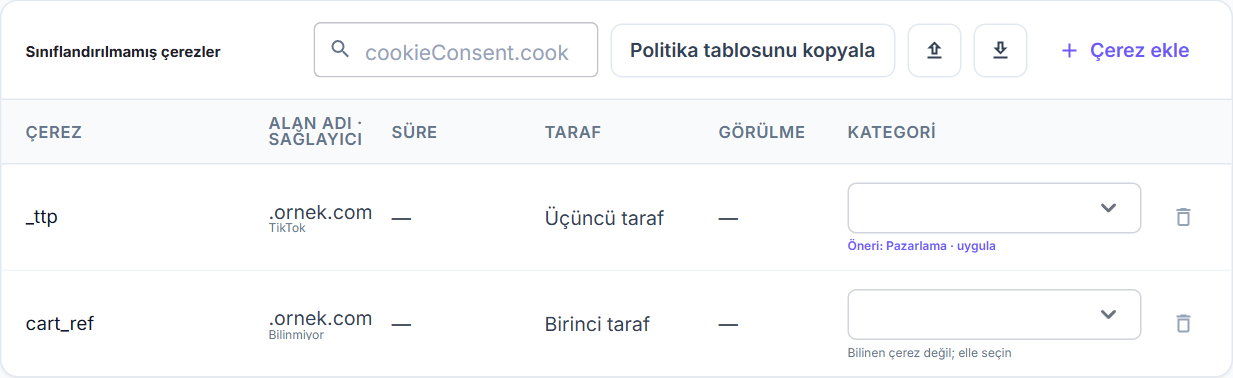
Her satırın Kategori sütununda Seçin kutusundan bir kategori seçin. Bilinen bir çerezse kutunun altında öneri bağlantısı çıkar; basınca öneri uygulanır ve sağlayıcı da yazılır. Bilinen çerez değil; elle seçin yazıyorsa kategoriyi kendiniz seçin.
Eksik çerezi elle ekleyin
Listede olmayan bir çerez için Çerez ekle düğmesine basın; açılan satıra adı, sağlayıcıyı, süreyi ve kategoriyi yazıp onay simgesine basın. Kategori seçilmezse ve çerez biliniyorsa öneri kendiliğinden uygulanır.
Listeyi CSV ile güncelleyin
İndirme simgeli CSV dışa aktar düğmesiyle listeyi indirin, düzenleyin ve yükleme simgeli CSV içe aktar ile geri yükleyin. Sütunlar: name, domain, provider, category, duration, party. Aynı ad ve alan adına sahip çerez güncellenir, yenileri eklenir.
Başlık satırı zorunludur; ayraç virgül ya da noktalı virgül olabilir. Adı boş satırlar atlanır ve kaç satırın atlandığı yazılır.
Politika tablosunu alın ve kaydedin
Politika tablosunu kopyala sınıflandırılmış çerezleri HTML tablo olarak panoya kopyalar; sitenizin çerez politikasına yapıştırın. Değişikliklerin sitede geçerli olması için entegrasyonun Kaydet düğmesine basın.
Rıza kaydını bulma ve ispatlama
Bir ziyaretçinin ne zaman, hangi kategorilere, hangi banner sürümünde izin verdiğini kayıtla gösterirsiniz.
Rıza kayıtlarını açın
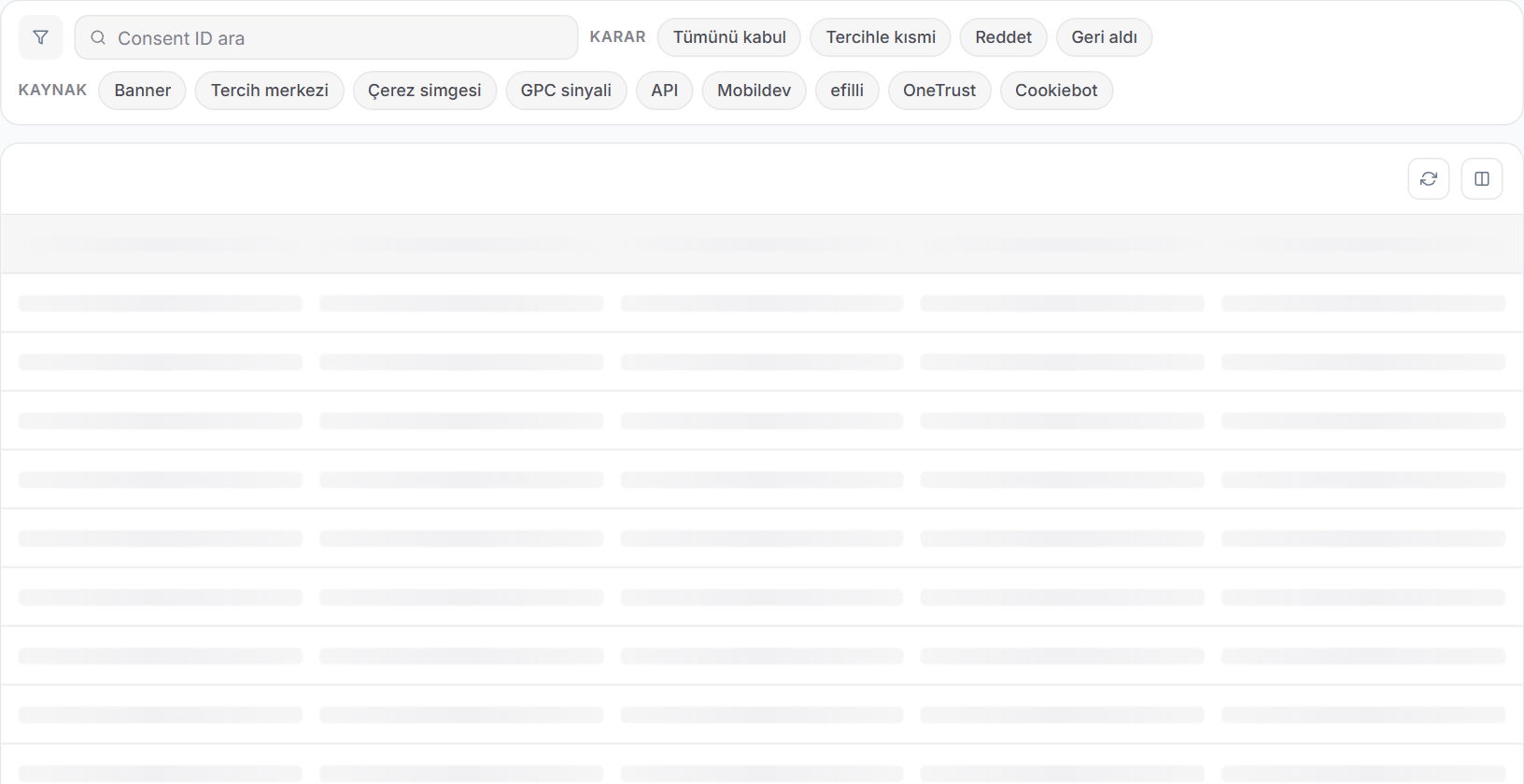
Rıza kayıtları sekmesinde her satır bir seçimdir: zamanı, kişisi, cihazı, kategori kararları, kaynağı ve banner sürümü yazar. Yalnız düzenlediğiniz web sitesinin kayıtları listelenir.
Rıza kimliğiyle arayın
Ziyaretçi rıza kimliğini sitedeki tercih merkezinin altında Rıza kimliğiniz: satırında görür. Bu kimliği Consent ID ara kutusuna yazın; eşleşen satırın Consent ID hücresindeki düğmeyle kimliği kopyalayabilirsiniz.
Karar ve kaynağa göre süzün
Filtre çubuğundaki Karar ve Kaynak seçicileriyle listeyi daraltın. Sürüm sütunu seçimin hangi banner sürümünde yapıldığını gösterir.
Kişinin profiline geçin
Kişi sütunundaki ada basınca kişinin profili açılır. Customer360'taki İzin Kayıtları sekmesinde Çerez rızası kartı kişinin tüm cihazlarındaki son seçimi özetler.
Herkesten yeniden rıza isteme
Kategori ya da çerez listesi değişince banner sürümünü artırırsınız; önceki rızalar geçersiz olur ve ziyaretçiler banner'ı yeniden görür.
Sürüm kartını açın
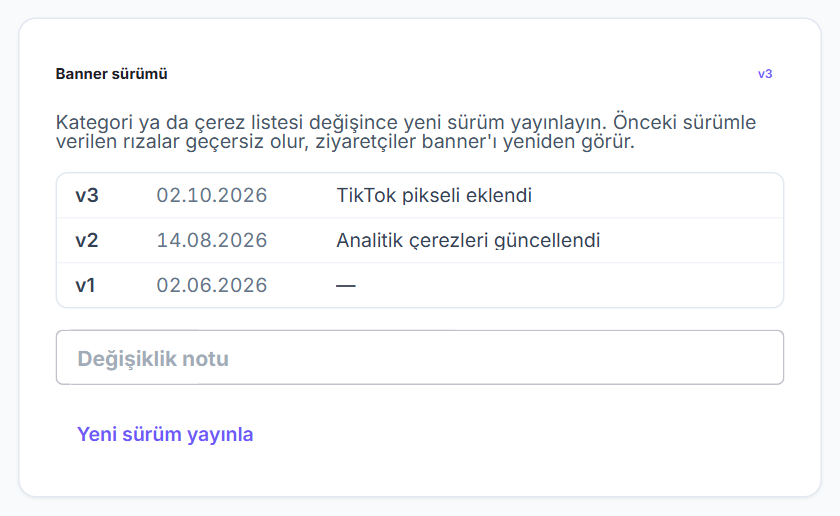
Ayarlar sekmesindeki Banner sürümü kartı geçerli sürümü ve önceki sürümlerin tarihini ve notunu listeler. Değişiklik notu alanına neyin değiştiğini yazın.
Yeni sürümü onaylayın
Sürümü artır düğmesine basın. Herkesten yeniden rıza istensin mi? penceresini onaylayınca sürüm numarası bir artar ve listeye eklenir.
Entegrasyonu kaydedin
Yeni sürüm entegrasyon kaydedilene kadar siteye gitmez; ekranın altındaki Kaydet düğmesine basın. Kayıttan sonra tüm ziyaretçiler banner'ı yeniden görür; yeni seçimler Rıza kayıtları sekmesinde Sürüm sütununda yeni sürüm numarasıyla görünür.
Sürüm artırmadan da ziyaretçiye belirli aralıklarla yeniden sorulur; süreleri "Rıza süresi" kartından ayarlayın.
Kavramlar
KVKK: eşit düğmeler, varsayılan kapalı
Banner'daki kabul, red ve tercih düğmeleri aynı renk ve boyuttadır; rıza isteyen kategoriler ziyaretçi açana kadar kapalıdır. Banner'ı kapatmak ya da sayfayı kaydırmak rıza sayılmaz.
Ne zaman: Her kurulumda. Kontrol listesinin beşte beş olması için aydınlatma metni bağlantısını girin ve seçimi değiştirme simgesini açık tutun.
Sık hata: Aydınlatma metni bağlantısını boş bırakmak: banner çalışır ama kontrol listesi eksik kalır.
KVKK kontrol listesi 5 / 5 olur; banner'daki üç düğme eşit görünür ve ziyaretçi seçimini her an sol alttaki simgeden değiştirebilir.
Script kapısı (kategori etiketi)
Bir script'in etiketine type="text/plain" ve data-sg-category eklenince Segmage o script'i kategorisine izin verilene kadar çalıştırmaz; izin gelince gerçek script olarak ekler. iframe'de src yerine data-sg-src kullanılır.
Ne zaman: Reklam pikseli, analitik aracı, harita ya da video gibi rıza isteyen her üçüncü taraf içerikte. Rızadan önce çalışan listesi hangi script'lerin etiketsiz olduğunu gösterir.
Sık hata: Rıza geri alınınca çalışmış script'in hemen durduğunu sanmak: kaldırma, sayfa yenilendiğinde geçerli olur.
data-sg-categorymarketingvescriptMeta pikseli
Meta pikseli yalnız pazarlama çerezine izin veren ziyaretçide yüklenir.
Google Consent Mode v2
Segmage ziyaretçinin seçimini Google etiketlerine analytics_storage, ad_storage, ad_user_data ve ad_personalization sinyalleriyle iletir; seçim yokken hepsi denied başlar. Temel modda Google etiketleri izin gelene kadar yüklenmez; gelişmiş modda yüklenir ama izin gelene kadar çerezsiz sinyal gönderir.
Ne zaman: Sitenizde Google Analytics, Google Ads ya da Google Tag Manager varsa. İzinsiz ziyaretçiden hiç sinyal gitmesin istiyorsanız temel, çerezsiz sinyal gitmesine razıysanız gelişmiş modu seçin.
Sık hata: Gelişmiş modu seçip Google etiketini ayrıca script kapısıyla da engellemek: etiket izin gelene kadar hiç yüklenmez, çerezsiz sinyal de gitmez.
Google Consent Mode v2Gelişmişveads_data_redactionAçık
Google etiketleri her ziyaretçide yüklenir; reklam çerezini reddeden ziyaretçide çerez yazılmaz ve reklam tıklama kimlikleri temizlenir.
Rızasız ölçüm
Analitik reddedildiğinde Segmage çerez yazmaz; ziyareti günlük değişen anonim kimlikle sayar ve kişiye bağlamaz. Kapalıyken analitik reddeden ziyaretçiden rıza olayları dışında olay gönderilmez.
Ne zaman: Trafik ve dönüşüm sayılarının reddedenlerle birlikte görünmesini istiyorsanız açık tutun (varsayılan açık).
Sık hata: Rızasız ölçümün satışı kişiye bağladığını sanmak: analitik reddeden ziyaretçinin satışı, lead'i ve oturumu kişiye yazılmaz.
Rızasız ölçümAçıkveAnalitikVermedi
Ziyaret sayılarda görünür ama kişinin profiline, segmentlere ve otomasyonlara girmez.
En koruyucu seçim
Bir kişi farklı cihazlarda farklı seçim yaptıysa Customer360 her cihazdaki son seçimi alır; bir kategoriye tek bir cihazda bile izin verilmemişse kişi için izin yok sayılır.
Ne zaman: Kişi bazında reklam kitlesi ya da segment kurarken: kişinin izni, en kısıtlı cihazındaki seçimdir.
Sık hata: Son seçimin her zaman geçerli olduğunu sanmak: telefonda izin verip bilgisayarda reddeden kişi pazarlama izni olmayan sayılır.
MobilTümünü kabulveMasaüstüReddet
Kişinin pazarlama, analitik ve işlevsel izni yok sayılır; kartta cihaz farkı uyarısı çıkar.
Banner sürümü
Banner yapılandırmasının bir sürüm numarası vardır ve her seçim o sürümle kaydedilir. Sürüm artınca önceki sürümle verilen rızalar geçersiz olur ve ziyaretçiler banner'ı yeniden görür.
Ne zaman: Yeni bir kategori ya da yeni bir çerez veya piksel eklediğinizde; ziyaretçinin rızası yeni listeyi kapsamalıdır.
Sık hata: Sürümü artırıp entegrasyonu kaydetmeyi unutmak: yeni sürüm ancak kaydedildikten sonra siteye gider.
Entegrasyon kaydedildikten sonra tüm ziyaretçilere yeniden sorulur; yeni kayıtların sürüm sütununda 3 yazar.
Temel ile gelişmiş Consent Mode
Sitede Google Analytics ve Google Ads etiketi var; ziyaretçi banner'da seçim yapmadan geziniyor.
TemelGoogle etiketi izin gelene kadar yüklenmezİzin yok → etiket yok → sinyal yokGoogle'a bu ziyaretten hiçbir şey gitmez.
GelişmişGoogle etiketi yüklenir, izin gelene kadar çerezsiz çalışırİzin yok → etiket var → çerezsiz sinyalEtiketler yüklenir ve çerez yazmadan sinyal gönderir.
İki modda da seçim yokken sinyaller denied başlar ve seçim gelince güncellenir.
Örnek kullanımlar
Reklam pikselini rızaya bağlama
Reklam pikselinin yalnız pazarlama izni veren ziyaretçide çalışması.
Entegrasyonu kaydedin, ardından siteyi önizleme modunda açıp pazarlamayı reddedin: piksel yüklenmemeli. Yeni gösterimlerde piksel, rızadan önce çalışan listesinde görünmez.
Pazarlama rızası verenlerle segment kurma
Banner'da pazarlama çerezine izin veren kişilerle segment kurmak.
Çerez banner'ıAçıkvePazarlamaZiyaretçi açana kadar kapalı
Çerez rızasıPazarlamaİzin verdi
Segmentler'de "Pazarlama çerezine izin verenler" şablonunu seçin. Şablon son N günde pazarlamaya izin verenleri bulur; sonradan geri alanlar da içinde olabilir.
E-ticaret: Meta pikselini rızaya bağla
Meta ve TikTok piksellerinin yalnız pazarlama izni olan ziyaretçide çalışması; yeni piksel eklenince herkese yeniden sorulması.
Entegrasyonu kaydedin. Başvuru formlarından gelen lead'ler analitik reddeden ziyaretçide kişiye yazılmaz; form raporlarını buna göre okuyun.
Finans: rızayı Customer360'ta görme
Başvuru sitesindeki çerez rızasını kişi profilinde görmek.
Çerez banner'ıAçıkvePazarlamaZiyaretçi açana kadar kapalı
Çerez rızasıPazarlamaİzin verdi
Rıza kayıtları sekmesinde seçimlerin geldiğini görün; ardından Customer360'ta bir kişinin çerez rızası kartını kontrol edin.
Sık sorulanlar
Çerezleri reddeden ziyaretçinin satışı neden kişide görünmüyor?
"Analitik" kategorisini reddeden ziyaretçinin siteden gelen satışı, lead'i ve oturumu kişiye yazılmaz; rapor ve otomasyonlarda bu kişiler eksik görünür. "Rızasız ölçüm" açıksa ziyaret yine sayılır, ama günlük değişen anonim kimlikle ve kişiye bağlanmadan.
Banner sitede görünmüyor. Ne yapmalıyım?
Web sitesi entegrasyonunun "Çerez Yönetimi" adımında "Çerez banner'ı açık" anahtarının açık olduğundan ve değişiklikten sonra "Kaydet" düğmesine bastığınızdan emin olun; ayarlar siteye birkaç dakika içinde ulaşır ve sitede Segmage script'inin yüklü olması gerekir. Daha önce seçim yaptıysanız banner süre dolana kadar size yeniden çıkmaz: "Sitede önizle" ile siteyi önizleme modunda açın, banner kayıtlı seçim olsa da gösterilir.
Ziyaretçiye banner ne zaman yeniden gösterilir?
Seçimin süresi dolunca: "Kabul edenlere yeniden sor" ve "Reddedenlere yeniden sor" sürelerini ayrı ayrı seçersiniz (varsayılan 1 yıl ve 180 gün). Ayrıca "Sürümü artır" ile sürümü artırıp entegrasyonu kaydettiğinizde herkese yeniden sorulur. Banner her girişte çıkmaz.
Kişinin cihazlarında farklı seçim varsa hangisi geçerli olur?
"Çerez rızası" kartı her cihazdaki son seçimi alır ve en koruyucu olanı uygular: bir kategoriye tek bir cihazda bile izin verilmemişse kişi için izin yok sayılır. Fark olduğunda kartta uyarı çıkar ve kişi reklam kitlesine "Pazarlama" izni olmayan olarak girer.
Çerez rızası e-posta ya da SMS iznini değiştirir mi?
Hayır. Çerez rızası yalnız sitedeki çerez ve script'leri yönetir. Kanal izinleri ayrı tutulur ve Customer360'taki "Kanal izinleri" kartında görünür.
Sınıflandırılmamış çerezler nereden geliyor?
Liste, son 30 günde ziyaretçilerin tarayıcısında görülen çerez adlarından oluşur; çerez değerleri toplanmaz. Bir kategoriye bağlamadığınız her ad "Sınıflandırılmamış" altında kalır. "Görülme" sütunu çerezin seçim kayıtlarının yüzde kaçında görüldüğünü gösterir.
Rıza verilmeden çalışan script uyarısı nasıl kapanır?
Uyarı, son 7 günde banner gösterildiğinde rıza yokken çalışan ve kategori etiketi olmayan üçüncü taraf script'leri sayar. "Rızadan önce çalışan" listesinde script'in kategorisini seçip "Etiketli kodu kopyala" ile etiketli kodu alın ve sitenizdeki etiketin yerine koyun. Etiketli script kategorisine izin verilene kadar çalışmaz; yeni gösterimlerde artık sayılmaz.