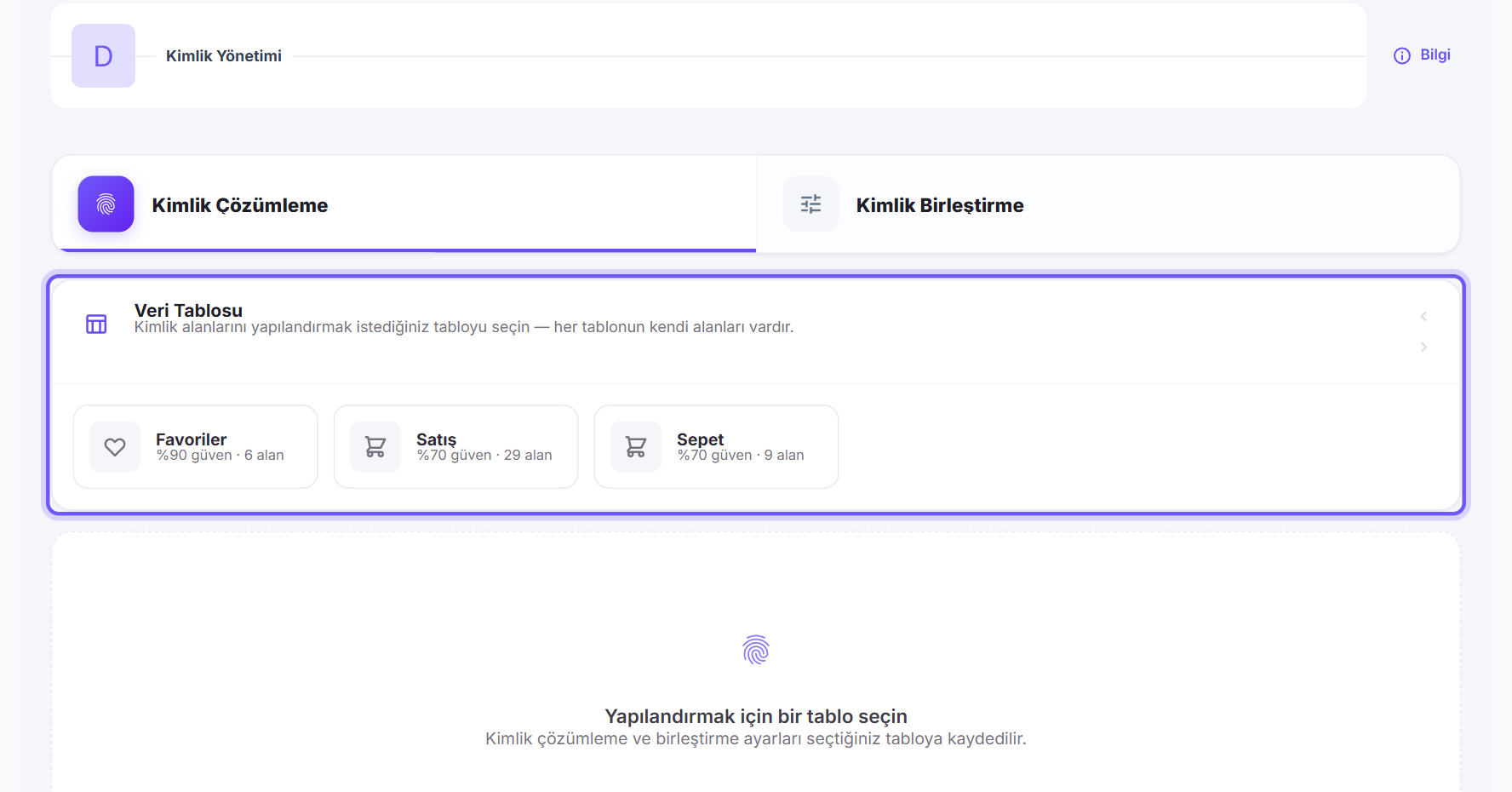
Kayıtlardaki hangi alanların bir kişiyi tanımladığını belirlersiniz; farklı tablolardan gelen kayıtlar bu alanlara göre aynı kişide buluşur.
Ekran iki adımdan oluşur: ilki seçtiğiniz veri tablosunun kimlik alanlarını, ikincisi kişi kaydında tanımlayıcı sayılan alanları yönetir. Her adım kendi düğmesiyle ayrı kaydedilir.
Veri tablolarıProjedeki veri tabloları ve alanları. Kimlik alanlarını bu alanlar arasından seçersiniz; ayarlar seçtiğiniz tabloya kaydedilir.
Kişi kaydının tanımlayıcılarıİkinci adımda kaydettiğiniz tanımlayıcılar. İlk adımda tablo alanlarını bunlarla eşlersiniz.
Alan satırlarında ve tablo ayarlarında karşınıza çıkan kavramlar.
- Güven Skoru
- Bu alandan gelen değere ne kadar güvenildiği, yüzde olarak. Boş bırakılırsa tablonun varsayılan skoru kullanılır.
- Durum
- Aktif alan kimlik çözümlemede kullanılır. Pasif alan listede kalır ama kullanılmaz.
- Sabit güven skoru kullan
- Açıkken alan bazlı skorlar yerine tablonun varsayılan skoru kullanılır; satırlardaki skor kutuları kilitlenir.
- Aygıt Hareketlerini Hatırla
- Kişi belirlenene kadar aygıttaki hareketler kaydedilir; kişi belirlendiğinde geçmiş hareketler onun kaydına bağlanır.
- Engellenen Değerler
- Kimlik sayılmayacak değerler, örneğin anlamsız dolgu verisi. Değerler noktalı virgülle ayrılır.
- Format Doğrula
- Açıkken değer, eşlendiği kimlik alanının biçimine uymuyorsa reddedilir; örneğin e-posta için @ işareti aranır.
Kişi kaydının tanımlayıcıları
Kimlik Birleştirme adımındaki liste, kişi kaydında hangi alanların bir kişiyi tanımladığını belirler. Kaydettiğiniz her tanımlayıcı, Kimlik Çözümleme adımındaki eşleme sütununda seçenek olur.
Ne zaman: Kurulumun başında ve kişiyi tanımak için yeni bir bilgi türü kullanmaya başladığınızda; tabloları eşlemeden önce bu listeyi tamamlayın.
Sık hata: Tanımlayıcıyı ekleyip kaydetmeden ilk adıma dönmek: eşleme sütununda yalnız kaydedilmiş tanımlayıcılar görünür.
Alan E-posta · Güven Skoru %90 · Durum AktifE-posta kişi kaydının tanımlayıcısı olur ve tabloların alanlarını ona eşleyebilirsiniz.
Tablo alanını tanımlayıcıya eşleme
Kimlik Çözümleme adımında her satır, seçili tablonun bir alanını kişi kaydındaki bir tanımlayıcıya bağlar. Böylece o tablodaki kayıt, aynı değeri taşıyan kişiyle buluşur.
Ne zaman: Bir tabloda kişiyi ele veren bir alan olduğunda: satış, form, çağrı ya da başvuru tablosundaki e-posta, telefon, kimlik numarası gibi.
Sık hata: Alanı yanlış tanımlayıcıya eşlemek, örneğin telefon alanını e-postaya: değerler hiçbir kişiyle eşleşmez. Biçim denetimi açıksa bu değerler reddedilir.
Alan Müşteri e-postası eşlenir E-postaBu tablodaki kayıtlar, e-postası aynı olan kişinin kaydına bağlanır.
Güven skoru
Bir alandan gelen değere ne kadar güvenildiğini yüzde olarak belirtir. Alan bazında verilir; kutu boş bırakılırsa tablonun varsayılan skoru kullanılır.
Ne zaman: Aynı tabloda bazı alanlar diğerlerinden daha güvenilirse: doğrulanmış bir e-posta ile elle yazılmış bir telefon aynı skoru almamalı.
Sık hata: Bütün alanlara aynı yüksek skoru vermek: güvenilir ve güvenilmez kaynak arasındaki fark kaybolur.
E-posta güven skoru %90 · Telefon güven skoru %60E-postanın çubuğu yeşil, telefonun çubuğu sarı görünür; e-postaya daha çok güvenildiği kayıt altına alınır.
Sabit güven skoru
Açıkken tablonun bütün alanları, anahtarın yanındaki yüzde kutusunda yazan varsayılan skoru kullanır. Satırlardaki skor kutuları kilitlenir ve varsayılan değeri gösterir.
Ne zaman: Tablonun tamamı aynı güvenilirlikte bir kaynaktan geliyorsa ve alan alan ayrım yapmanız gerekmiyorsa.
Sık hata: Anahtar açıkken satırdaki skoru değiştirmeye çalışmak: kutu kilitlidir. Alan bazında skor vermek için önce anahtarı kapatın.
Sabit güven skoru kullan Açık · varsayılan skor %80Tablonun bütün kimlik alanları yüzde 80 skorla değerlendirilir.
Aygıt hareketlerini hatırlama
Kişi henüz belirlenmemişken aygıtta yapılan hareketler kaydedilir. Kişi belirlendiği anda bu geçmiş hareketler onun kaydına bağlanır.
Ne zaman: Ziyaretçilerin giriş yapmadan ya da form doldurmadan önceki hareketlerini de kişinin geçmişinde görmek istediğinizde.
Sık hata: Anahtarı kapalı bırakıp kişinin tanınmadan önceki hareketlerini geçmişinde aramak: bu hareketler kişiye bağlanmaz.
Aygıt Hareketlerini Hatırla AçıkZiyaretçi form doldurup tanındığında, aynı aygıttaki önceki sayfa görüntülemeleri de onun kaydına bağlanır.
Engellenen değerler
Bir alanda kimlik sayılmayacak değerlerin listesidir. Listedeki bir değer geldiğinde o değer kişiyi tanımak için kullanılmaz.
Ne zaman: Kaynakta herkese aynı yazılan dolgu değerleri varsa: sahte e-posta, sıfırlardan oluşan telefon, test kaydı gibi.
Sık hata: Dolgu değerlerini engellememek: aynı dolgu değerini taşıyan ilgisiz kişiler tek kişi gibi görünebilir.
Engellenen Değerler [email protected]; 0000000000; testBu üç değerden birini taşıyan kayıtlar o alan üzerinden hiçbir kişiyle eşleştirilmez.
Biçim denetimi
Açıkken değer, eşlendiği kimlik alanının biçimine uymuyorsa reddedilir: e-posta için @ işareti, telefon için en az 7 rakam aranır. Aynı alan hem e-postaya hem telefona eşlendiyse değer biçimine uyan tanımlayıcıya yönlendirilir.
Ne zaman: Kullanıcının serbestçe yazdığı alanlarda ya da tek kutuya e-posta veya telefon girilen formlarda.
Sık hata: Denetimi kapalı bırakmak: biçimi bozuk değerler de kimlik olarak kabul edilir.
İletişim bilgisi eşlenir E-posta · Format Doğrula Açıkİçinde @ işareti olmayan değerler e-posta olarak kabul edilmez.
Kimlik Çözümleme ve Kimlik Birleştirme
Telefon numarasıyla kişileri tanımak istiyorsunuz.
Kimlik ÇözümlemeBir veri tablosunun alanlarıTablo seçilir, alan bir tanımlayıcıya eşlenirSatış tablosunu seçip telefon alanını Telefon tanımlayıcısına eşlersiniz.
Kimlik BirleştirmeKişi kaydının tanımlayıcılarıTablo seçilmez, tanımlayıcı listesi yönetilirTelefon alanını kişi kaydının tanımlayıcıları arasına ekleyip kaydedersiniz.
İkinci adımda kaydettiğiniz tanımlayıcılar, ilk adımdaki eşleme sütununun seçenekleridir. Bu yüzden önce ikinci adımı tamamlayın. İki adım ayrı ayrı kaydedilir.
Pasif yapmak ve silmek
Bir tablodaki telefon alanının verisi bir süre güvenilmez geliyor.
PasifAlan listede kalırKullanılmaz, ayarları korunurAlan kullanılmaz ama skoru ve engellenen değerleri durur; veri düzelince tek tıkla yeniden açarsınız.
SilAlan listeden çıkarSatır ve ayarları kaldırılırAlanı yeniden kullanmak için satırı baştan ekleyip eşlemesini ve skorunu yeniden girmeniz gerekir.
İkisi de kaydet düğmesine basılana kadar uygulanmaz. Silme onay sormaz; yanlışlıkla sildiyseniz kaydetmeden sayfayı yenileyin.
Kişiyi e-posta ve telefonla tanıma
Bir veri tablosundaki kayıtları, e-postası ya da telefonu aynı olan kişiyle buluşturmak.
- Kimlik Birleştirme Alan E-posta ve Alan Telefon tanımlayıcı olarak eklenir
- Kimlik Çözümleme Müşteri e-postası eşlenir E-posta, güven skoru %90
- Cep telefonu eşlenir Telefon, güven skoru %70
Önce ikinci adımı kaydedin, sonra ilk adımda tabloyu seçip iki satırı ekleyin ve kaydedin. E-postayı üst sıraya sürükleyerek önceliğini yükseltin.
Form verisindeki dolgu değerleri ayıklama
Serbest yazılan form alanlarındaki sahte ya da bozuk değerlerin ilgisiz kişileri birbirine bağlamasını önlemek.
- E-posta satırında Engellenen Değerler [email protected]; [email protected]
- E-posta satırında Format Doğrula Açık
- Telefon satırında Engellenen Değerler 0000000000; 1111111111
Form tablosunu seçin, satırları aşağı okla genişletip değerleri girin ve kaydedin. Kaynakta yeni bir dolgu değeri fark ettiğinizde listeye ekleyin.
Tek skorla güvenilir kaynak tablosu
Bütün alanları aynı güvenilirlikte olan bir tabloyu, alan alan skor vermeden yapılandırmak.
- Kimlik çözümleme Açık
- Sabit güven skoru kullan Açık · varsayılan skor %95
- Müşteri numarası eşlenir Müşteri numarası
Kaydedin. Satırlardaki skor kutuları kilitlenir ve varsayılan değeri gösterir; ileride bir alanı ayrı skorlamak isterseniz anahtarı kapatın.