Projenizin genel durumunu tek ekranda görürsünüz: veri akışı, temel sayılar, dönüşüm hunisi, trafik ve kampanya takvimi.
Kartların çoğu sağ üstteki tarih aralığına göre hesaplanır; akış şeması ile müşteri toplamı ve aktif kampanya kartları anlık durumu gösterir. Sayfa son 28 günle açılır. Yalnızca yetkinizin olduğu bölümler görünür.
EntegrasyonlarKurduğunuz kaynak ve hedef entegrasyonları; akış şemasını besler.
Müşteri profilleriKazanılmış, tanınan ve anonim kişi sayıları ile yeni müşteriler.
Site ziyaretleri ve etkinliklerSayfa görüntüleme, ziyaret, cihaz, trafik kaynağı ve şehir bilgisi.
Kampanyalar ve gönderimlerAktif kampanyalar, kanal gönderimleri ve takvimdeki kampanyalar.
Ana sayfayı okuma
Dönemi seçer, kartları yukarıdan aşağıya okur, ilgilendiğiniz sayının listesine geçersiniz.
Dönemi seçin
Sağ üstteki tarih seçiciden incelemek istediğiniz aralığı seçin. Seçili aralık başlığın altında yazar.
Yeni bir kampanya başlatmak için başlıktaki artı simgeli “Yeni Kampanya” düğmesini kullanın.
Temel sayılara bakın
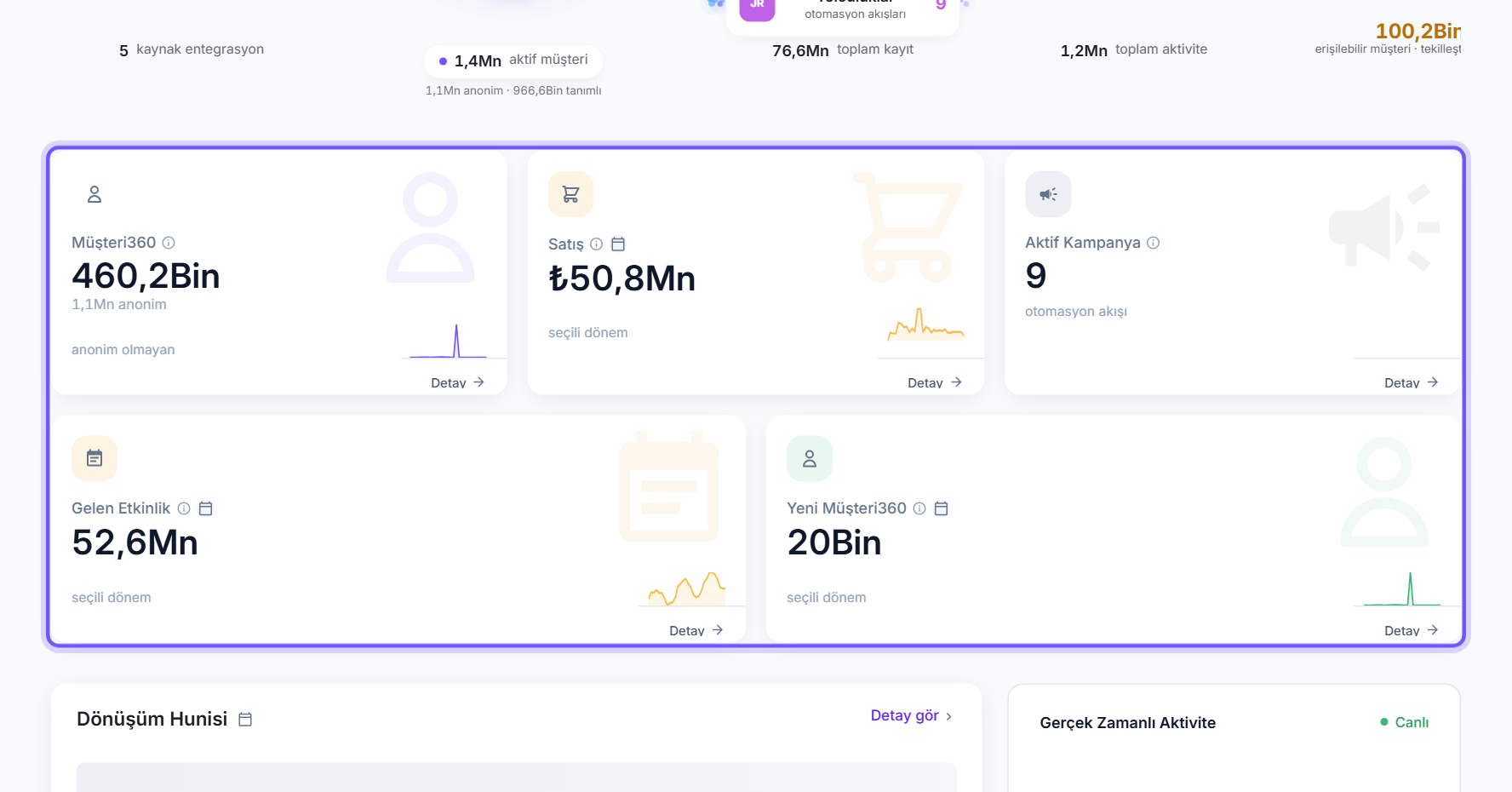
Üst sıradaki kartlar müşteri, satış, “Aktif Kampanya”, “Gelen Etkinlik” ve yeni müşteri sayılarını verir. Kartın altındaki “Detay” bağlantısı ilgili listeyi açar.
Müşteri toplamı ve “Aktif Kampanya” kartı tarih aralığından etkilenmez; anlık durumu gösterir.
Kampanyaların getirdiği ciroya bakın
“Segmage kampanya cirosu” kartı seçili aralıkta Segmage kampanyalarıyla ilişkilendirilen siparişlerin toplamını, önceki döneme göre değişimini ve günlük eğrisini gösterir. Sağdaki liste en çok ciro getiren kampanyaları sıralar; ayrıntı için “Kampanya etkisine git” bağlantısına basın.
Huniyi ve son aktiviteleri inceleyin
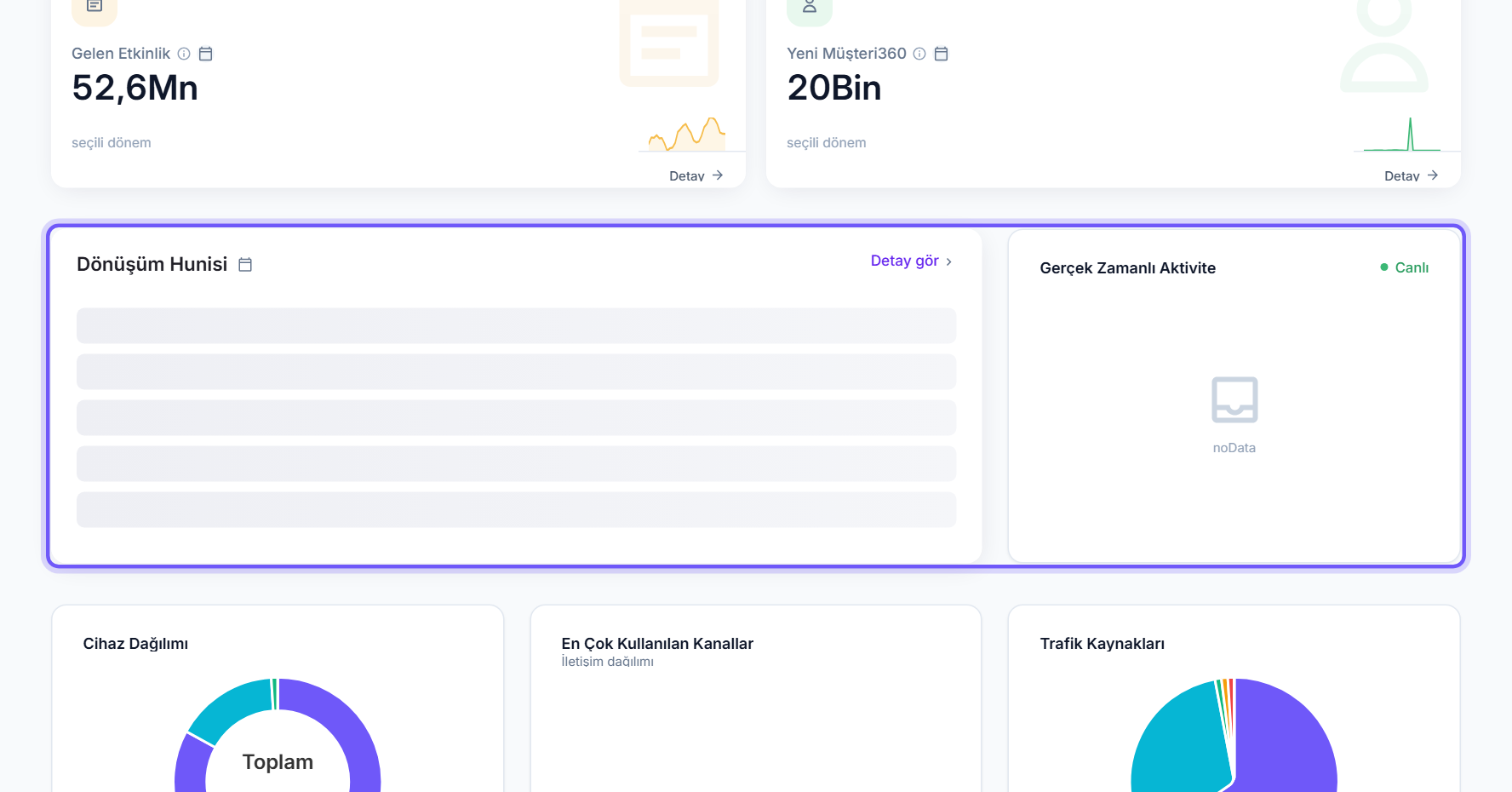
“Dönüşüm Hunisi” sayfa görüntülemeden başlayan adımları ve her adımdaki sayıyı gösterir. Yanındaki “Gerçek Zamanlı Aktivite” listesi kanallardan gelen en yeni kayıtları sıralar; bir kayda basınca o aktivitenin detayı açılır.
Dağılımlara bakın
“Cihaz Dağılımı”, “En Çok Kullanılan Kanallar” ve “Trafik Kaynakları” grafikleri seçili dönemin cihaz, iletişim kanalı ve trafik kaynağı paylarını gösterir.
Trafiği ve şehirleri karşılaştırın
“Trafik” grafiği günlük sayfa görüntüleme ve ziyareti çizer. “Coğrafi Dağılım” kartında haritadan ya da listeden bir şehir seçin; “Karşılaştır” bağlantısı şehirleri ziyaret sayılarıyla tek tabloda listeler.
Kampanya takvimini açın
“Kampanya Takvimi” kampanyalarınızı ay görünümünde çubuk olarak gösterir. Ok simgeli düğmelerle ay değiştirin, “Bugün” ile içinde bulunduğunuz aya dönün; bir çubuğa basınca kampanyanın detayı açılır.
Veri akışını inceleme
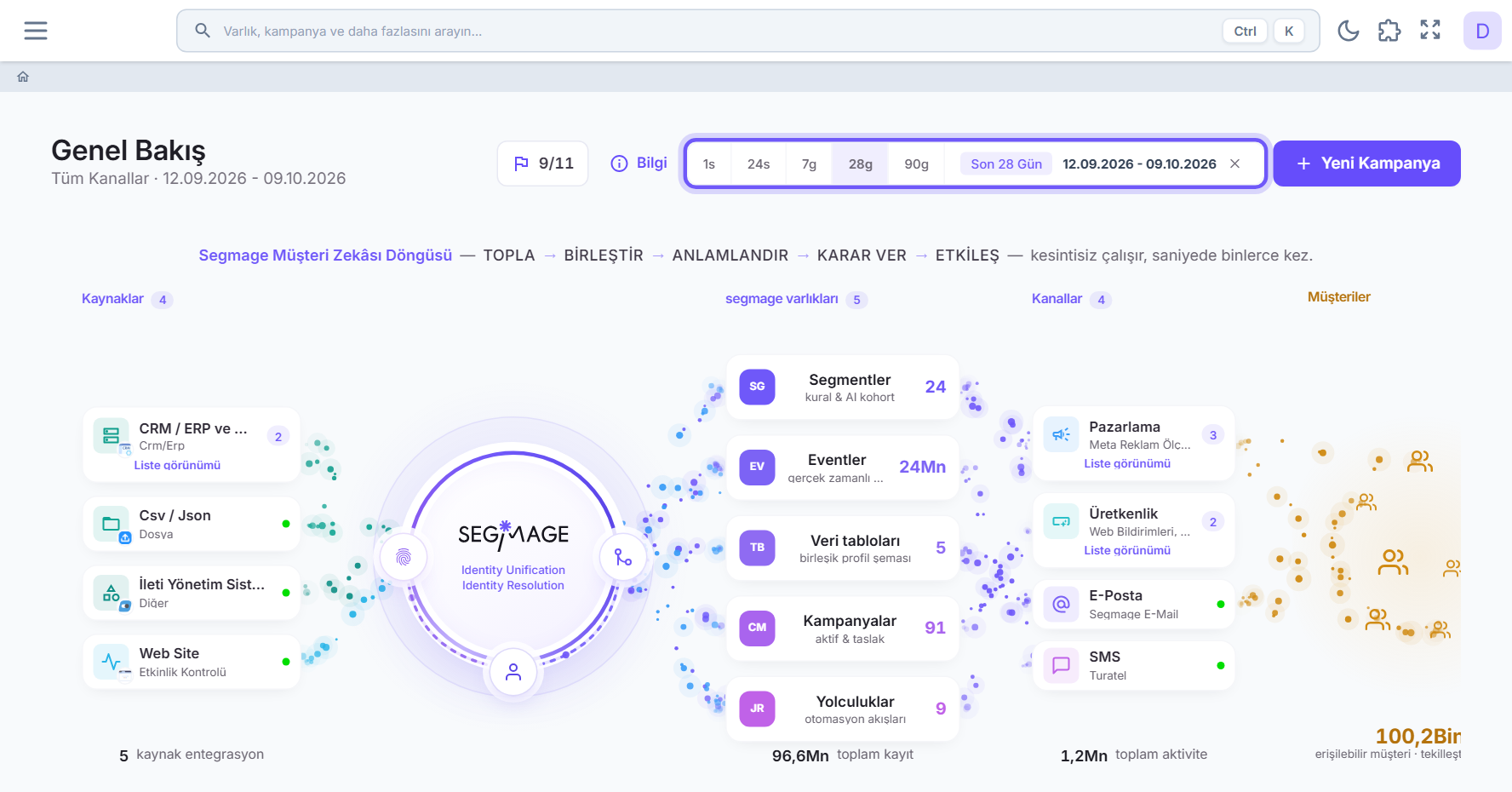
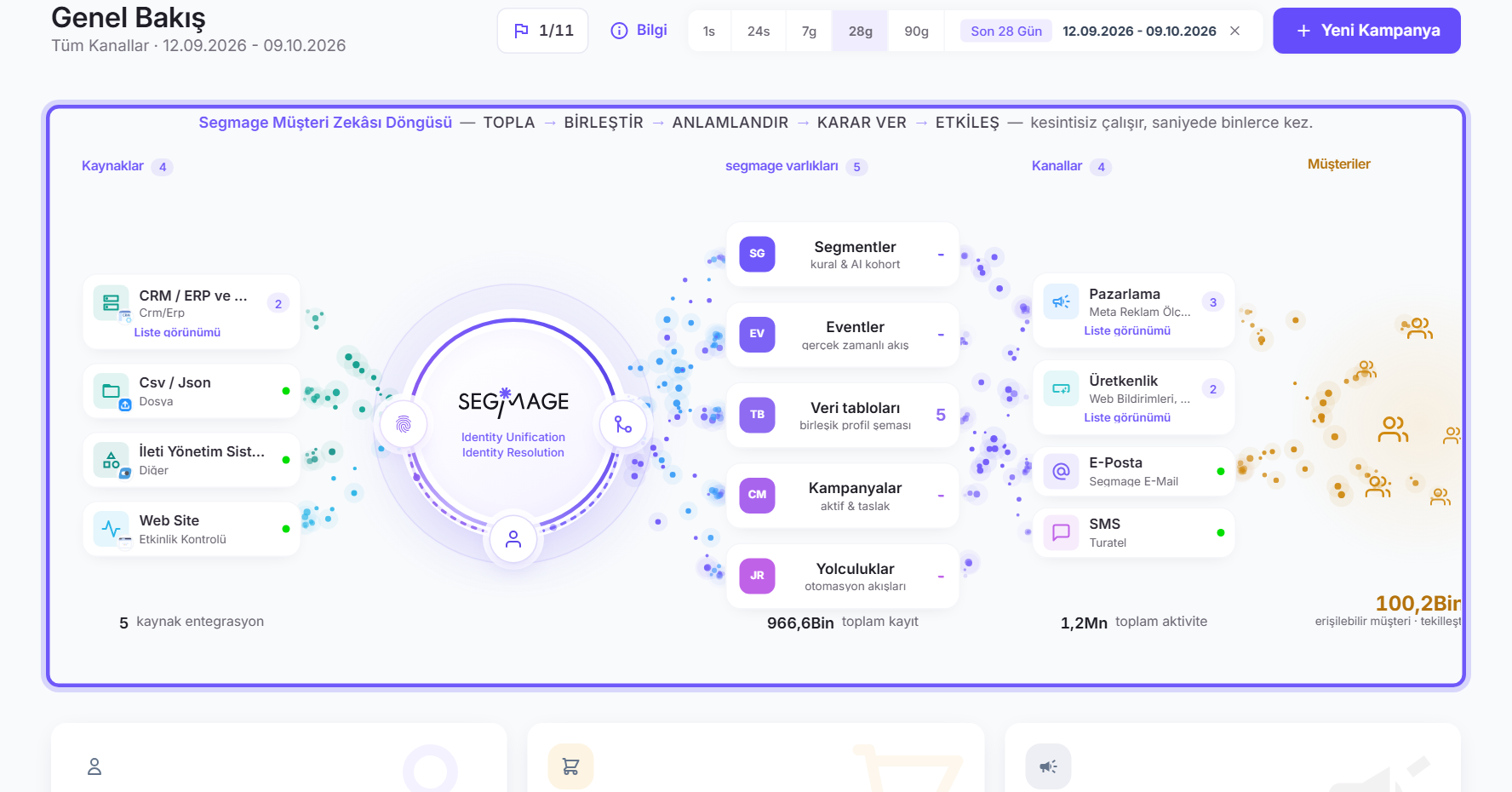
Hangi entegrasyonun veri getirdiğini ve verinin nereye gittiğini şemadan okursunuz.
Akış şemasını okuyun
Sayfanın üstündeki şema solda kaynak entegrasyonlarını, ortada platformdaki varlıklarınızı, sağda hedef entegrasyonlarını gösterir. Şema tarih aralığından etkilenmez.
Bir entegrasyonu açın
Şemadaki bir entegrasyona basın; sayfadan ayrılmadan o entegrasyonun paneli yandan açılır.
Kuruluma devam etme
Kurulum tamamlanana kadar ana sayfa size sıradaki adımı gösterir.
Adım sayacına bakın
Kurulum bitene kadar başlıkta bayrak simgeli bir adım sayacı görünür. Sayaca basınca “Kurulum rehberi” sayfası açılır.
Sıradaki adıma geçin
Sayfanın altındaki “Kurulum” kartı bölüm ilerlemesini ve sıradaki adımı gösterir. “Devam et” sıradaki adıma, “Rehberin tamamı” rehberin tamamına götürür.
Kartı gizleyin
Kartı sağ üst köşesindeki çarpı simgesiyle gizleyebilirsiniz. Başlıktaki sayaç kurulum bitene kadar yerinde kalır.
Kavramlar
Tanımlı ve anonim kişi
Kazanılmış kişi müşteri kaydına dönüşmüş kişidir. Tanınan kişinin kimliği bilinir ama henüz müşteri kaydı yoktur. Anonim, kimliği bilinmeyen ziyaretçidir. Kişi kartı üçünü ayrı yazar, alt satırda toplamı verir.
Ne zaman: Ana sayfadaki kişi sayısını başka bir ekrandaki sayıyla karşılaştırırken önce hangi grubun sayıldığına bakın.
Sık hata: Kartın ilk ve en büyük sayısını tüm kişi sayısı sanmak. O sayı yalnız kazanılmış kişilerdir; tüm kişiler alt satırdaki toplamdır.
Kişi kartıkazanılmış / tanınan / anonim, alt satır = toplam
Dönüşüm hunisinde de anonim ve tanımlı kişiler ayrı adımlar olarak görünür.
Sık sorulanlar
Akış şemasını neden göremiyorum?
Şema yalnız en az bir entegrasyon kuruluysa çizilir ve dar ekranlarda gizlenir. Entegrasyon eklemek için menüden “Katalog” sayfasını açın.
Tarih aralığını değiştirdim, bazı kartlar neden aynı kaldı?
Akış şeması, müşteri toplamı ve “Aktif Kampanya” kartı tarih aralığına bağlı değildir; her zaman anlık durumu gösterir. Diğer kartlar ve grafikler seçtiğiniz aralığa göre yenilenir.
Kurulum kartını gizledim, rehbere nasıl dönerim?
Başlıktaki bayrak simgeli adım sayacına basın ya da menüden “Kurulum rehberi” sayfasını açın. Sayaç kurulum bitene kadar görünür.
“Segmage kampanya cirosu” kartında neden çizgi (—) görünüyor?
Kart ciroyu satış verisinden hesaplar. Projeye bağlı bir satış tablosu yoksa ya da veri okunamazsa kart gizlenmez, rakam yerine çizgi ve kısa bir açıklama gösterir. Satış tablosu bağlandığında rakamlar kendiliğinden gelir.