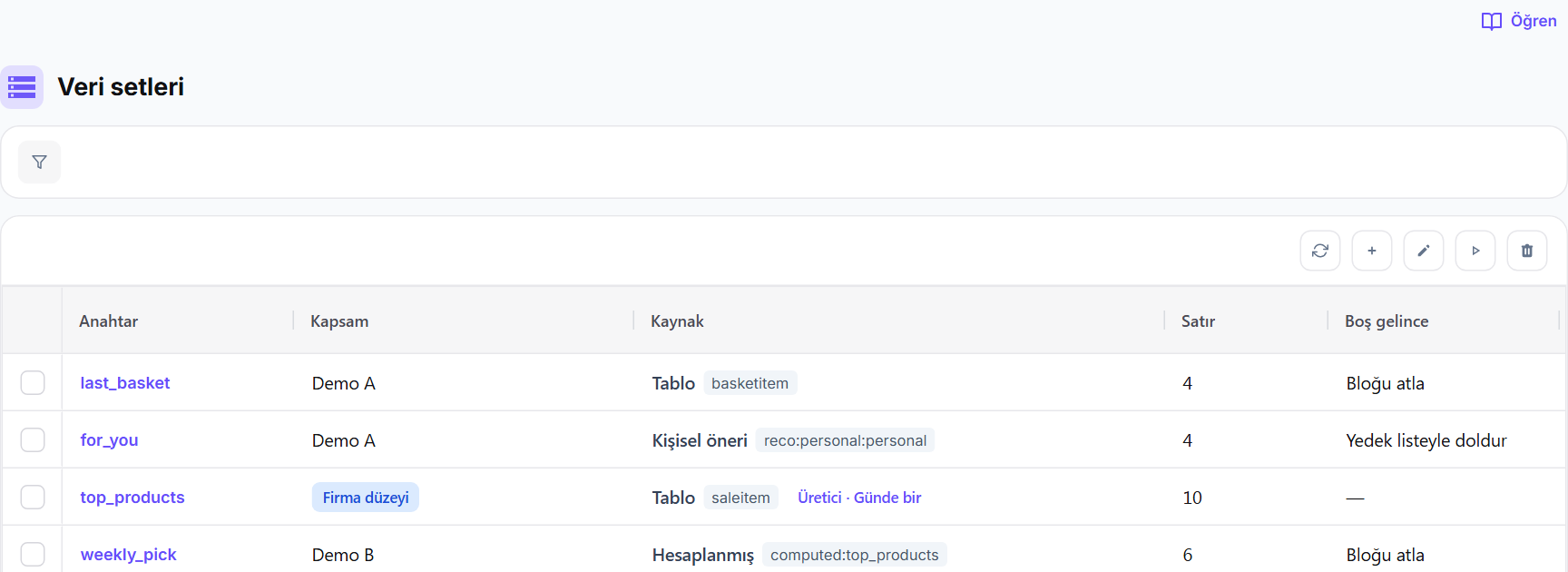
Şablonların data.<anahtar> ile okuduğu satır listelerini (veri setlerini) tanımlar, dener ve yönetir.
Bir veri seti “hangi kaynaktan, hangi koşullarla, kaç satır” sorularını cevaplar; şablona bağlı ya da firma düzeyinde tutulur ve gönderimde kişi başına çözülür.
Veri seti kayıtlarıAnahtar, kapsam, tanım JSON’u, sürüm ve aktiflik. Sürümü sunucu yönetir.
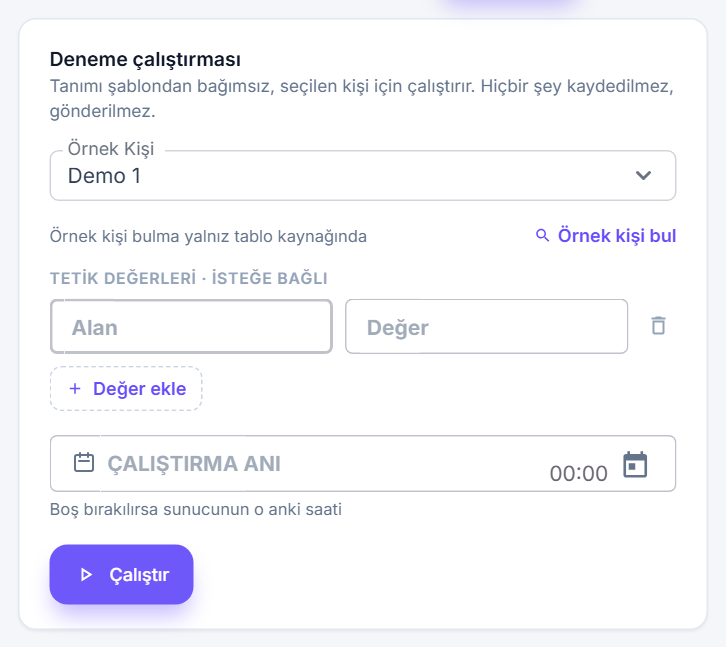
Deneme çalıştırmasıTanımı şablondan bağımsız çalıştırır; satırlar, boş nedeni, hata kodu ve çalışan sorgu döner.
İçerik şablonlarıŞablona bağlı veri setinin hangi şablonda okunduğu; şablon başına en çok 16 veri seti.
Terimler
Ekranda geçen kapsam, liste ve boş davranışı adları.
Şablona bağlı
Bir içerik şablonuna bağlıdır; kampanya yayına alınınca şablonla birlikte dondurulur.
Firma düzeyi
Şablonsuz kayıt; durum tanımları ve hesaplanmış veri setleri anahtarıyla okur, kampanya kopyasına girmez.
Kişi başına
Her alıcının kendi satırları vardır (sepet, kişisel öneri, olay).
Herkese aynı liste
Herkese aynı liste döner (genel popüler, katalog, dış veri); boşsa herkes için boştur.
Bu kişiye gönderme
Satır çıkmazsa mesaj o kişiye gitmez.
Bloğu atla
Satır çıkmazsa yalnız bu blok atlanır, mesajın geri kalanı gider.
Yedek listeyle doldur
Satır çıkmazsa tanımdaki yedek liste basılır (yalnız öneri kaynaklarında).
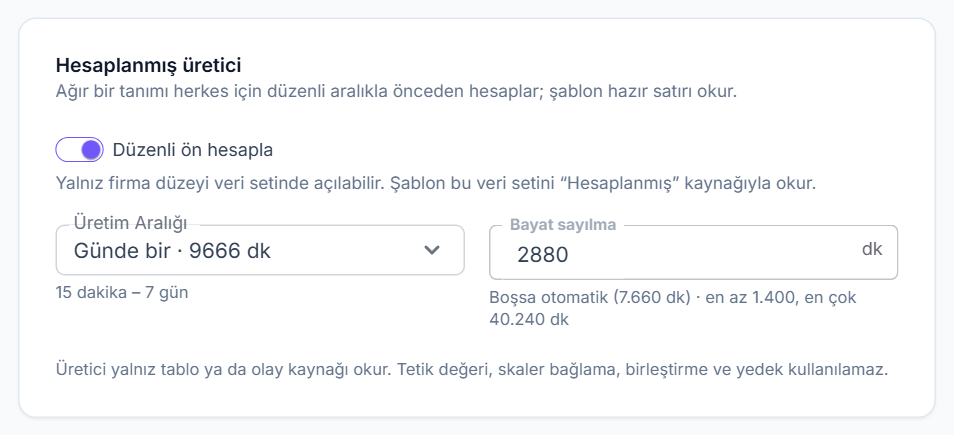
Hesaplanmış üretici
Firma düzeyi tanımı düzenli aralıkla herkes için önceden hesaplayan veri seti.
Veri setini adım adım kurmak
Kılavuzlu görünümde üç adımda amacı, kaynağı ve kayıtları seçer, kaydedersiniz.
Amaç ve kaynak
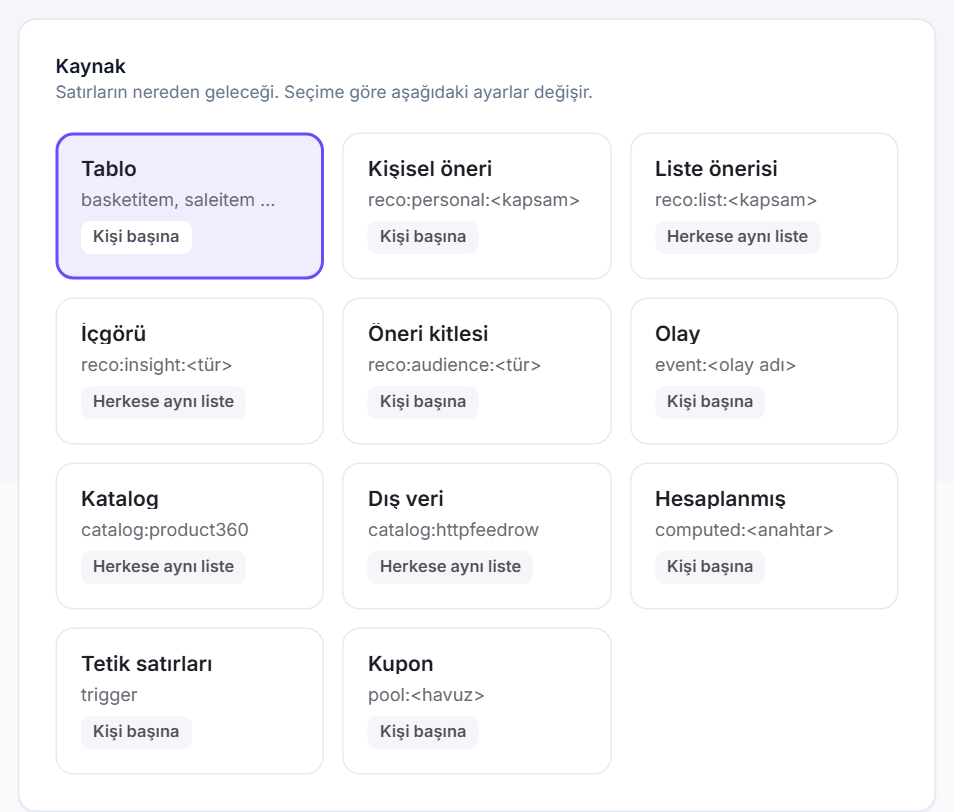
Veri setinin mesajda liste için mi, firma düzeyinde mi kullanılacağını ve kayıtların nereden geleceğini seçin. Veri Tablosu seçerseniz tabloyu kartlardan seçin.
Kayıtlar
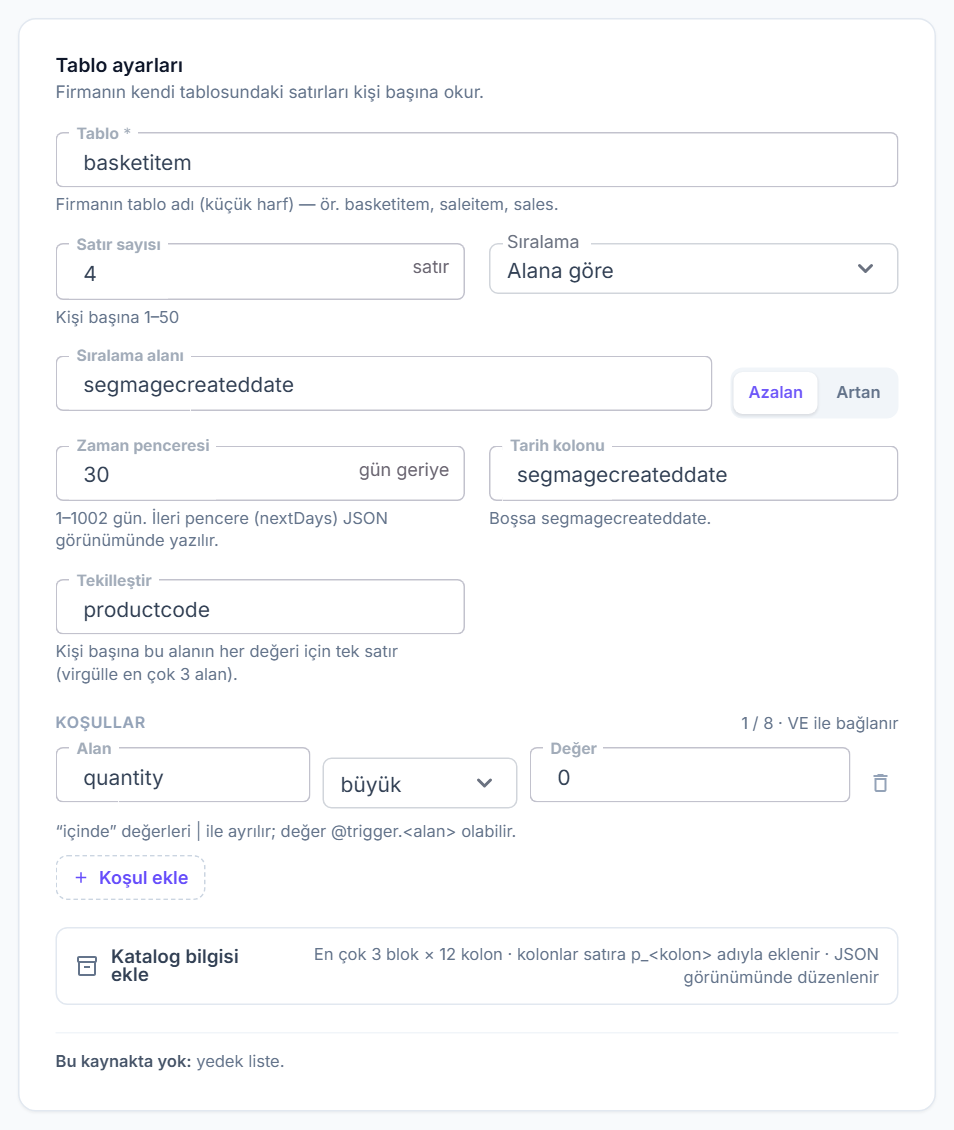
Geriye bakış süresini, koşulları, sırayı ve kayıt sayısını seçin. Alttaki denemede Örnek kişi bul ile örnek kişi bulup Çalıştır düğmesine basın.
Boş gelirse ve kaydet
Kayıt çıkmayan kişide mesaja ne olacağını seçin, ad verin ve Kaydet düğmesine basın. Teknik ad addan kendiliğinden oluşur.
Yeni veri seti oluşturmak
Anahtarı ve kapsamı verin, kaynağı seçin, kaynağın ayarlarını doldurun; kaydetmeden önce deneyin. Bu kılavuz Uzman görünümünü anlatır.
Listeden yeni kayıt açın
Araç çubuğundaki Yeni veri seti düğmesine basın; oluşturma ekranı açılır.
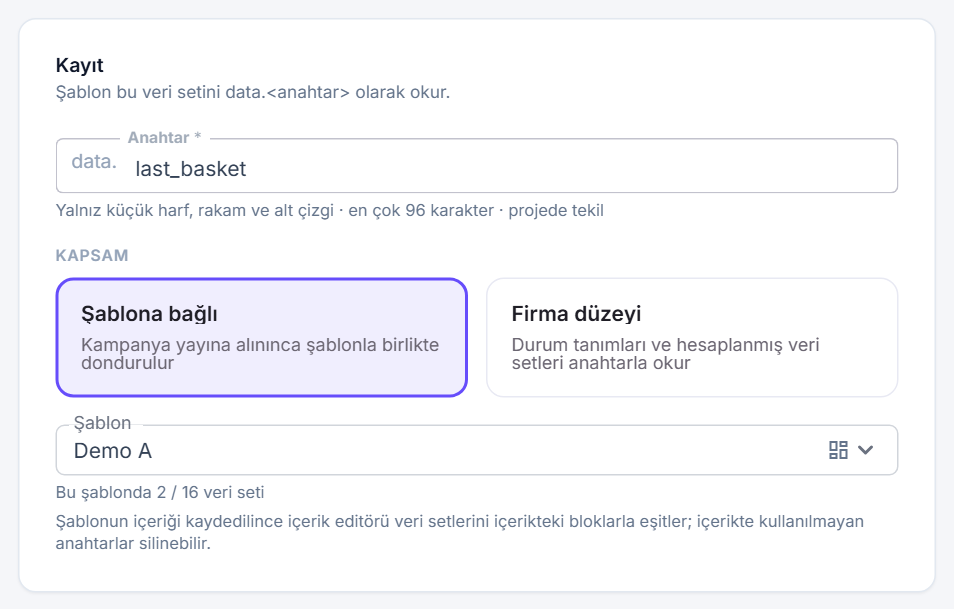
Anahtarı ve kapsamı verin
Anahtar alanına şablonun okuyacağı adı yazın. Şablonda kullanılacaksa Şablona bağlı seçip şablonu belirleyin; durum tanımı ya da üretici için Firma düzeyi seçin.
Anahtar projede tekildir; aynı anahtar iki kayıtta olamaz.
Kaynağı seçin
Kaynak kartlarından birini seçin. Kartın altındaki Kişi başına / Herkese aynı liste etiketi satırların kişiye özel mi herkese aynı mı olduğunu söyler.
Kaynağın ayarlarını doldurun
Satır sayısı ve Sıralama değerlerini verin; gerekiyorsa Koşul ekle ile Koşullar ekleyin. Alanlar seçtiğiniz kaynağa göre değişir.
Kartın altındaki “Bu kaynakta yok:” satırı bu kaynağın desteklemediği alanları listeler.
Boş gelince ne olacağını seçin
Boş gelince kartında Bu kişiye gönderme, Bloğu atla ya da Yedek listeyle doldur seçin. Yedek liste yalnız öneri kaynaklarında seçilebilir.
Kaydetmeden deneyin
Sağdaki Deneme çalıştırması kartında örnek kişiyi seçip Çalıştır düğmesine basın; satırlar, boş nedeni ya da hata görünür. Hiçbir şey kaydedilmez.
Durumu seçip kaydedin
Başlıktaki rozetle Aktif / Pasif arasında geçin ve Kaydet düğmesine basın. Pasif veri seti kampanyaya dondurulmaz.
Bir tanımı denemek
Tanımı seçilen kişi için çalıştırıp sonucu okuyun.
Deneme panelini açın
Listede satırı seçip Çalıştır ile ya da Düzenle ile açın; panel düzenleme ekranının sağındadır.
Örnek kişiyi seçin
Örnek kişi alanında ad, e-posta ya da telefonla arayın. Tablo kaynağında Örnek kişi bul tanımın dolu olduğu kişileri getirir.
Katalog, dış veri ve tetik satırı kaynakları kişi istemez.
Tetik değerlerini ve anı verin
Tanım @trigger.<alan> okuyorsa Tetik değerleri · isteğe bağlı satırlarına alan ve değer yazın. Çalıştırma anı boşsa sunucunun o anki saati kullanılır.
Sonucu okuyun
Rozetler satır sayısını, listenin kişiye özel mi paylaşılan mı olduğunu ve boş davranışını gösterir. Sarı not boş ya da eksik nedenini, kırmızı kutu tanımın neden çalışmadığını söyler. Çalışan sorgu (SQL) çalışan sorguyu açar.
Hesaplanmış veri seti kurmak
Gönderim anında çalıştırılamayacak kadar ağır bir tanımı düzenli olarak önceden hesaplatın.
Firma düzeyinde bir tablo ya da olay veri seti açın
Kapsamı Firma düzeyi yapın ve kaynak olarak Tablo ya da Olay seçin.
Üretimi açın ve aralığı verin
Düzenli ön hesapla anahtarını açın, Üretim aralığı seçin. Bayat sayılma boşsa aralıktan otomatik hesaplanır.
Şablonda okuyan veri setini kurun
Şablona bağlı yeni bir veri setinde Hesaplanmış kaynağını seçip Üretici alanında üreticinin anahtarını belirleyin. Üreticinin kartındaki Okuyan veri setleri: satırı onu okuyan kayıtları gösterir.
JSON görünümünde düzenlemek
Formda olmayan alanlar (zenginleştirme, küme işlemleri, alt liste, özet değer, birleştirme, yedek tanım) JSON’da yazılır.
JSON görünümüne geçin
Tanım kartının sağındaki Form / JSON seçiminden JSON seçin.
Tanımı düzenleyin
Yazdıkça tanım denetlenir; sözdizimi hatası satır ve sütunuyla gösterilir. Kaydette sunucunun denetimleri de alanın altında görünür.
Yeni bir müşteriyle çalıştırıp yedeğin devreye girdiğini görün.
Başvuruda takılanlar
Başvuru adımlarından birinde kalan kişiye kaldığı adımı hatırlatmak.
Kaynak Olay, olay adı başvuru başlangıç olayınız (ör. application_start).
Adım sırası için JSON’da pick sequence (steps, withinHours); pencere en çok 30 gün.
Boş gelince “Bu kişiye gönderme”.
Satırdaki sequence_level ile şablonda kalınan adımı yazın.
Sık sorulanlar
“Henüz yayında değil” uyarısı neden çıkıyor?
Veri seti kayıt servisi bu ortamda henüz yayına alınmadı. Liste boş açılır, kayıt ve silme yapılamaz; deneme çalıştırması çalışmaya devam edebilir. Servis açılınca ekran kendiliğinden çalışır.
Kaydederken “anahtar başka bir veri setinde kullanılıyor” diyor
Anahtar proje içinde tekildir; şablon farklı olsa da aynı anahtar ikinci kez kullanılamaz. Başka bir anahtar verin ya da var olan kaydı listeden açıp düzenleyin.
Çalıştır 0 satır döndürüyor, neden?
Sarı not varsa nedeni odur (öneri kitlesi bayat, firma kuralı tüm satırları eledi, dış veri bayat …). Not yoksa seçilen kişinin bu kaynakta verisi yoktur: tablo kaynağında “Örnek kişi bul” ile dolu bir kişi seçin; olay adının büyük/küçük harfini kontrol edin.
Bir şablona kaç veri seti bağlanabilir?
En çok 16. Şablon seçilince alanın altında kaçıncı veri seti olduğu yazar. Durum tanımları ya da üreticiler için Firma düzeyi kayıtlar bu sınıra girmez.
İçerik editörünün oluşturduğu veri setleri burada mı görünür?
Evet. İçerik kaydedilince editör şablonun veri setlerini içerikteki bloklarla eşitler: yeni blok eklenir, değişen güncellenir, içerikte olmayan anahtar silinir. Şablona elle bağladığınız bir veri seti içerikte okunmuyorsa bir sonraki içerik kaydında silinebilir; bağımsız kalması gerekenleri Firma düzeyi kapsamda tutun.
Formda olmayan bir alanı nasıl eklerim?
JSON görünümüne geçip tanıma yazın (ör. enrich, except, sub, aggregates, joins, fallback, window.nextDays). Forma döndüğünüzde bu alanlar silinmez.