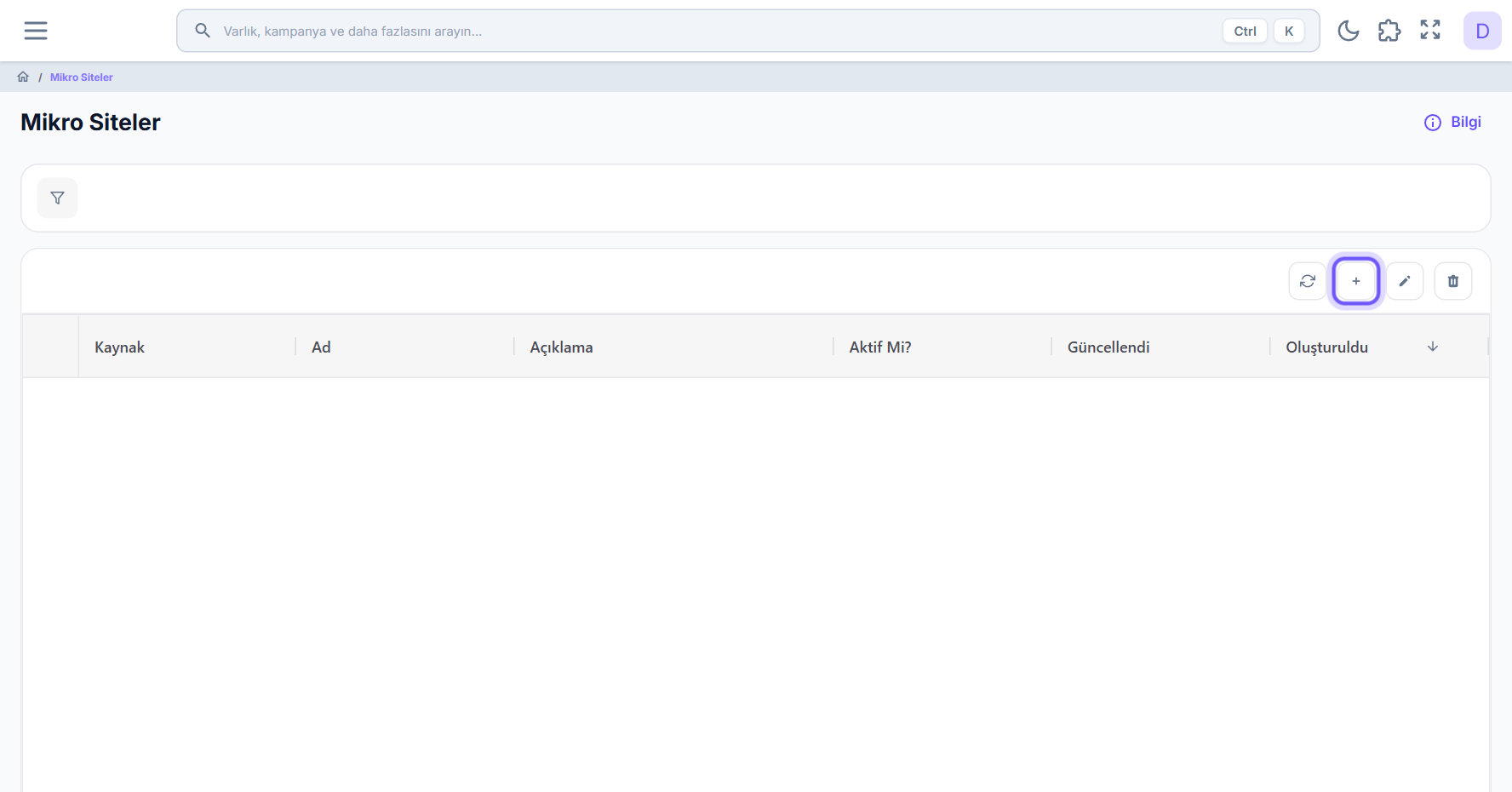
Kendi alan adınızda yayınlanan küçük siteler kurar, sayfalarını hazırlar ve yayına alırsınız.
Listeden bir siteyi açtığınızda kendi sol menüsü olan bir çalışma alanına geçersiniz: site ayarları ve sitenin sayfaları burada durur.
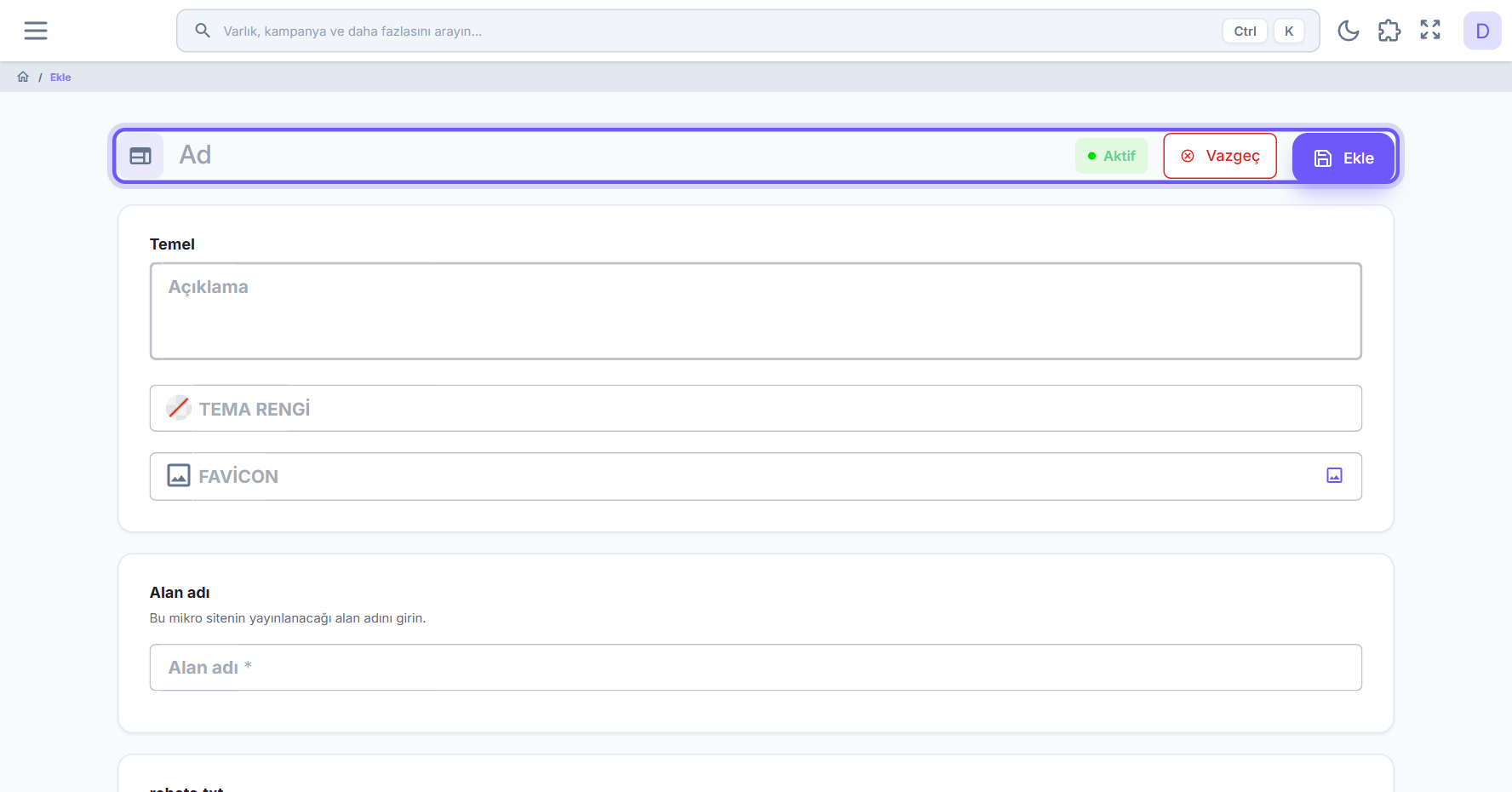
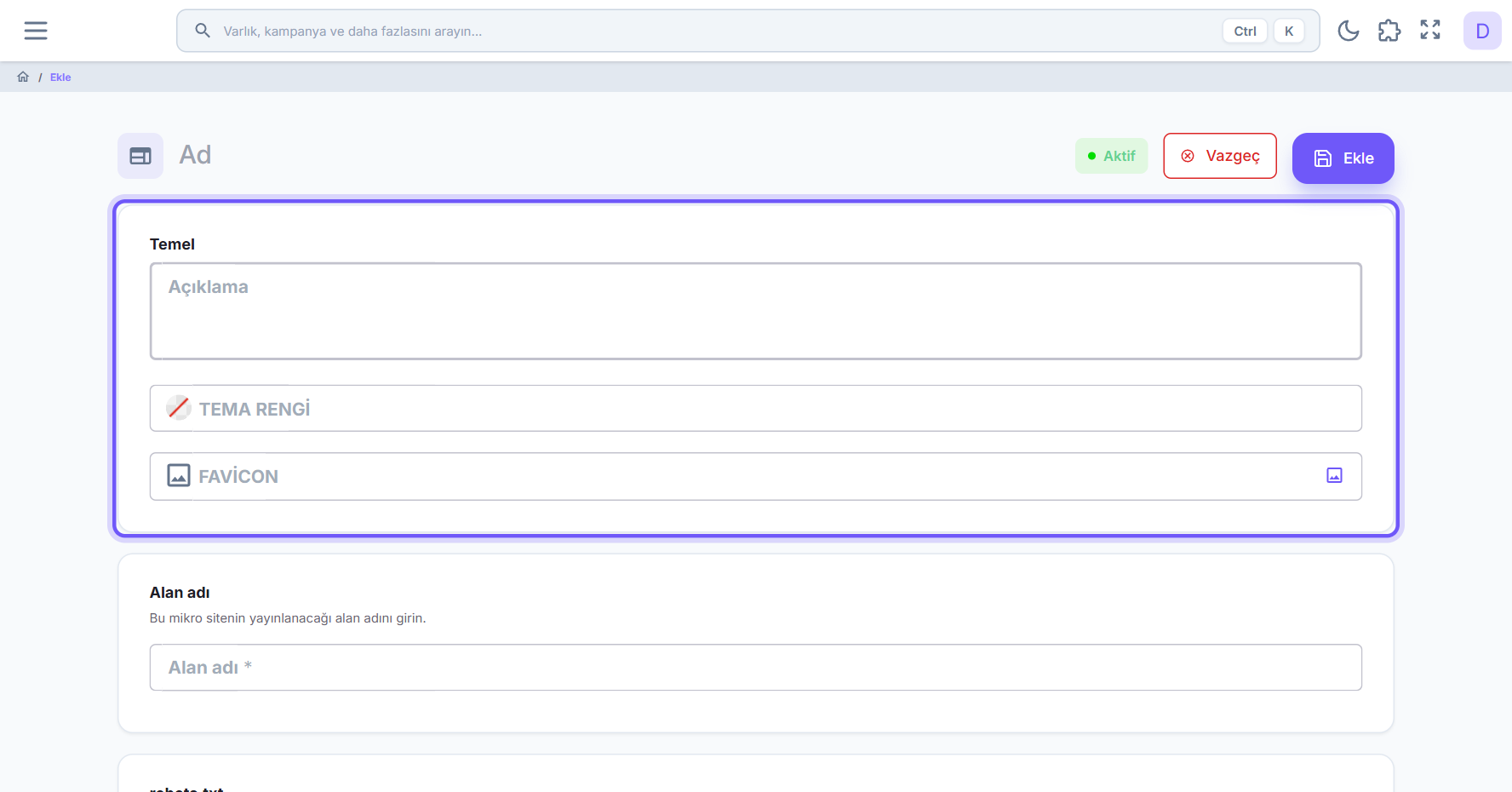
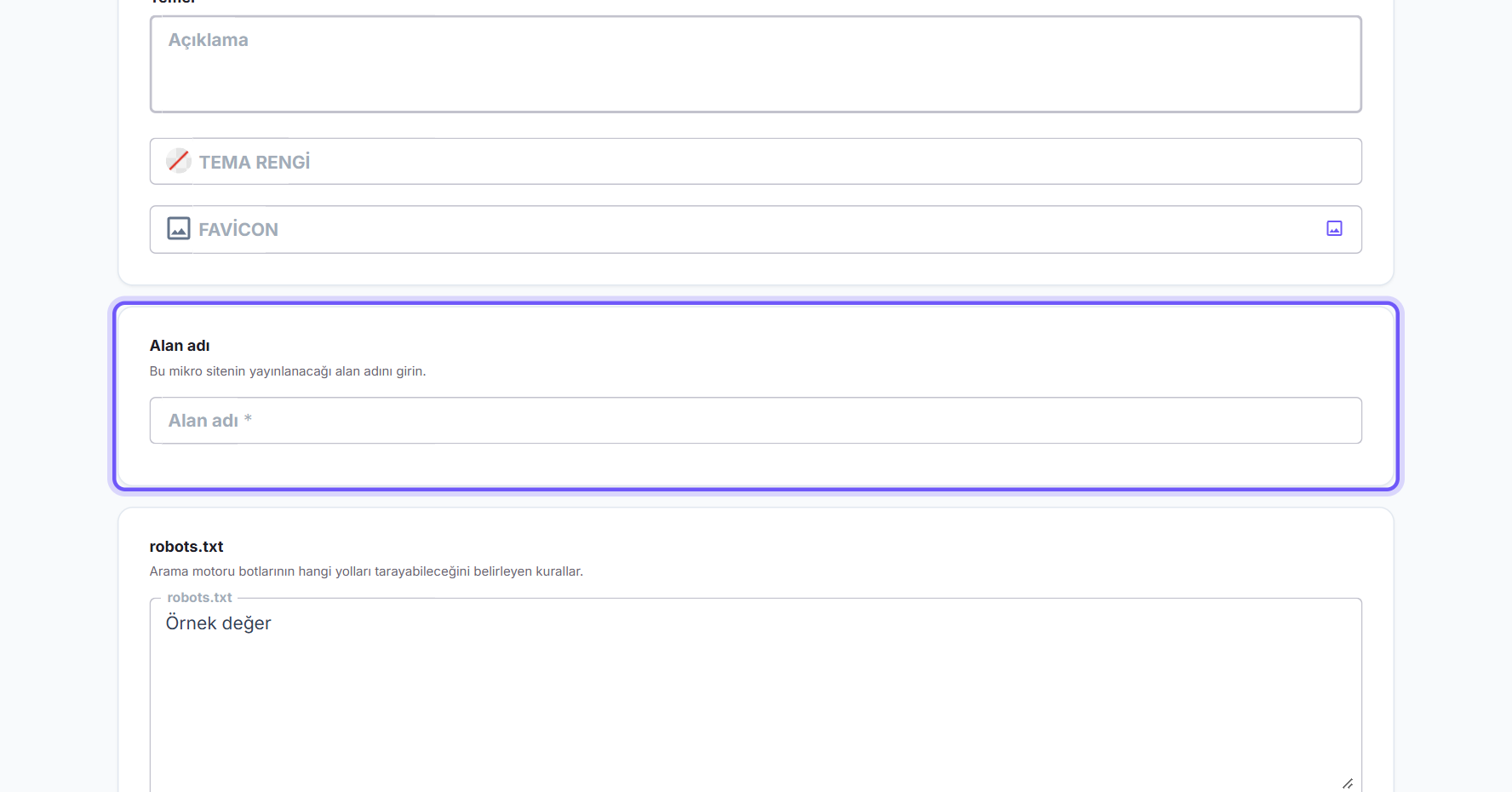
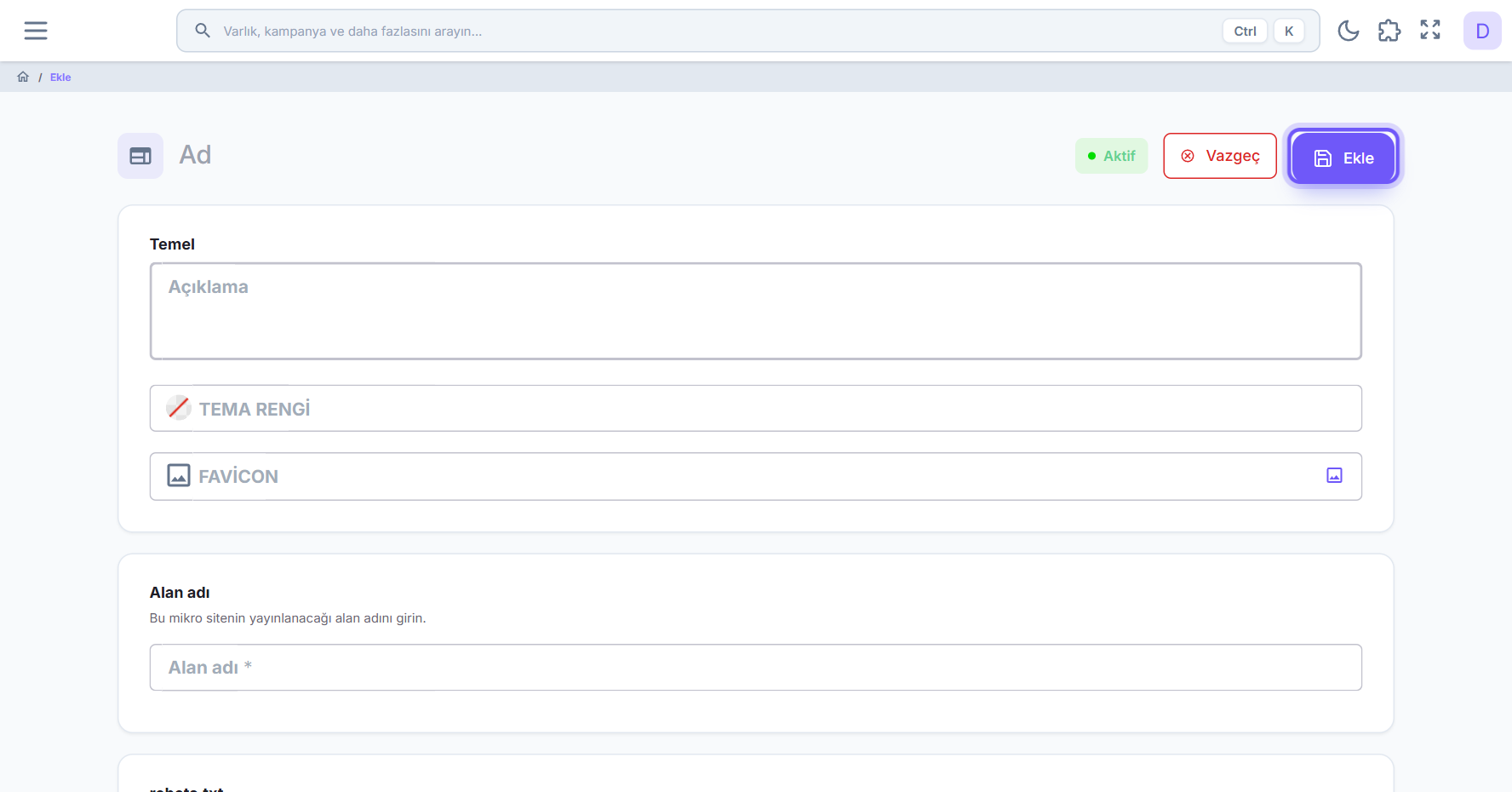
Site tanımlarıAdı, durumu, açıklaması, tema rengi, alan adı ve robots.txt içeriğiyle kaydettiğiniz siteler.
Site sayfalarıHer sitenin kendi sayfaları: adı, dosya adı, dili, içeriği ve arama / paylaşım ayarları.
Siteye sayfa ekleme
İlk sayfaları hazır bir şablondan, sonrakileri tek tek eklersiniz.
-
Siteyi açın
Listede sitenin satırına çift tıklayın ya da satırı seçip araç çubuğundaki kalem simgeli Detay düğmesine basın. Sitenin çalışma alanı açılır.
-
Sayfalar bölümüne geçin
Sol menüde Sayfalar satırına tıklayın. Satırın sağındaki sayı sitedeki sayfa adedini gösterir.
-
Sitede hiç sayfa yoksa bir şablon seçin
Sayfa yokken şablon kartları görünür. Bir kartın üzerine gelip oluştur düğmesine basın; şablonun sayfaları siteye eklenir.
-
Sitede sayfa varsa yeni sayfa ekleyin
Sayfa listesinin araç çubuğundaki artı simgeli Ekle düğmesine basın. Sayfa oluştur panelinde Ad alanını doldurun; Dosya Yolu, dil ve Dosya Adı alanlarını da girip Ekle düğmesine basın. Yeni sayfa düzenleme ekranında açılır.
Sayfayı düzenleme ve yayınlama
Sayfanın içeriğini editörde, arama ve paylaşım bilgilerini ayarlar sekmesinde düzenlersiniz.
-
Sayfayı açın
Sol menüde Sayfalar satırının altındaki sayfa adına tıklayın ya da sayfa listesinde satıra çift tıklayın.
-
İçeriği hazırlayın
Sayfa boşsa önce şablon kartları görünür; bir kartın üzerine gelip oluştur düğmesine basın. Ardından Editör sekmesinde sayfanın içeriğini görsel editörde düzenleyin.
-
Arama ve paylaşım ayarlarını girin
Ayarlar sekmesinde sayfanın Başlık ve Açıklama alanlarını, sosyal medya paylaşım görselini ve metnini doldurun. Yanlarındaki önizlemeler sonucun nasıl görüneceğini gösterir.
-
Kaydedin ya da yayınlayın
Üstteki Güncelle düğmesi değişikliği kaydeder. Sayfa henüz aktif değilse yanında Güncelle ve Yayınla düğmesi de görünür; bu düğme sayfayı kaydeder ve aktif yapar.
Alan adı ve DNS kaydı
Mikro site sizin alan adınızda yayınlanır. Bunun için iki şey gerekir: alan adını siteye yazmak ve alan adınızı, site kaydedilince gösterilen DNS kaydına yönlendirmek.
Ne zaman: Yeni site kurarken ve sitenin alan adını değiştirdiğinizde. DNS kaydını sonradan Kurulum bölümündeki alan adı kartında da bulursunuz.
Sık hata: Alan adını başına protokol ya da sonuna yol ekleyerek yazmak: alan geçersiz sayılır ve site kaydedilmez. Yalnız alan adını yazın.
Alan adı kampanya.example.com sonra DNS kaydına yönlendirSite, yönlendirme tamamlandığında bu alan adından açılır.
Sayfayı güncellemek ve yayınlamak
Her sayfanın aktif ya da pasif bir durumu vardır. Güncelle düğmesi yalnız değişikliği kaydeder; Güncelle ve Yayınla düğmesi hem kaydeder hem sayfayı aktif yapar ve yalnız sayfa pasifken görünür.
Ne zaman: Sayfa üzerinde çalışırken ara kayıt için güncelleyin; sayfa hazır olduğunda yayınlayın.
Sık hata: Yeni sayfayı yalnız güncelleyip yayınlandığını varsaymak: sol menüde adının yanındaki nokta gri kaldıkça sayfa pasiftir.
Editör sekmesinde içeriği hazırla sonra Güncelle ve YayınlaSayfa kaydedilir, aktif olur ve sol menüdeki noktası yeşile döner.
Arama ve paylaşım görünümü
Sayfanın arama sonucunda ve sosyal medyada nasıl görüneceğini üç ayrı bölüm belirler: arama için başlık ve açıklama, Facebook paylaşımı için görsel ve metin, X paylaşımı için görsel, metin ve kart boyutu. Her bölümün yanında önizlemesi durur.
Ne zaman: Sayfayı yayınlamadan önce, özellikle bağlantısını sosyal medyada ya da mesajla paylaşacaksanız.
Sık hata: Yalnız arama başlığını doldurup paylaşım bölümlerini boş bırakmak: üç bölümün alanları ayrıdır, biri doldurulunca diğerleri kendiliğinden dolmaz.
Başlık Bahar kampanyası ve Görsel kampanya afişi ve x'te görüntülenecek boyut büyükSayfa aramada bu başlıkla, paylaşımlarda büyük görselli kartla görünür.
Kampanya için açılış sitesi kurma
Kendi alan adınızda, hazır şablondan tek sayfalık bir kampanya sitesi yayına almak.
- Ad Bahar kampanyası ve durum rozeti Aktif
- Alan adı kampanya.example.com sonra DNS kaydına yönlendir
- Sayfalar bölümünde bir şablon kartında oluştur
- Editör sekmesinde içeriği düzenle sonra Güncelle ve Yayınla
Sayfanın adresini başlıktaki bağlantıdan açıp kontrol edin; ardından bu adresi kampanya içeriklerinizde kullanın.
Sayfayı arama ve paylaşıma hazırlama
Yayındaki bir sayfanın arama sonucunda ve sosyal medya paylaşımında düzgün görünmesini sağlamak.
- Ayarlar sekmesinde Başlık Bahar kampanyası ve Açıklama kısa bir tanıtım cümlesi
- Facebook bölümünde Görsel kampanya afişi ve paylaşım başlığı ile açıklaması
- X bölümünde Görsel kampanya afişi ve x'te görüntülenecek boyut büyük
- Önizlemeleri kontrol et sonra Güncelle
Arama motorlarının sitede neleri tarayacağını sınırlamak isterseniz Kurulum bölümündeki robots.txt kartını doldurun.