İleti listeleriAdı, tipi, etiketleri ve durumuyla kaydettiğiniz listeler.
Liste üyeleriListeye elle ya da CSV dosyasıyla eklediğiniz telefon numaraları ve e-posta adresleri.
Liste tipleri
Tip, liste oluşturulurken seçilir ve sonradan değişmez.
Sms
Üyeler telefon numarasıyla eklenir.
E-posta
Üyeler e-posta adresiyle eklenir.
Yeni ileti listesi oluşturma
Listeye ad verir, tipini seçer ve kaydedersiniz; üyeleri sonra eklersiniz.
Listeden yeni kayıt başlatın
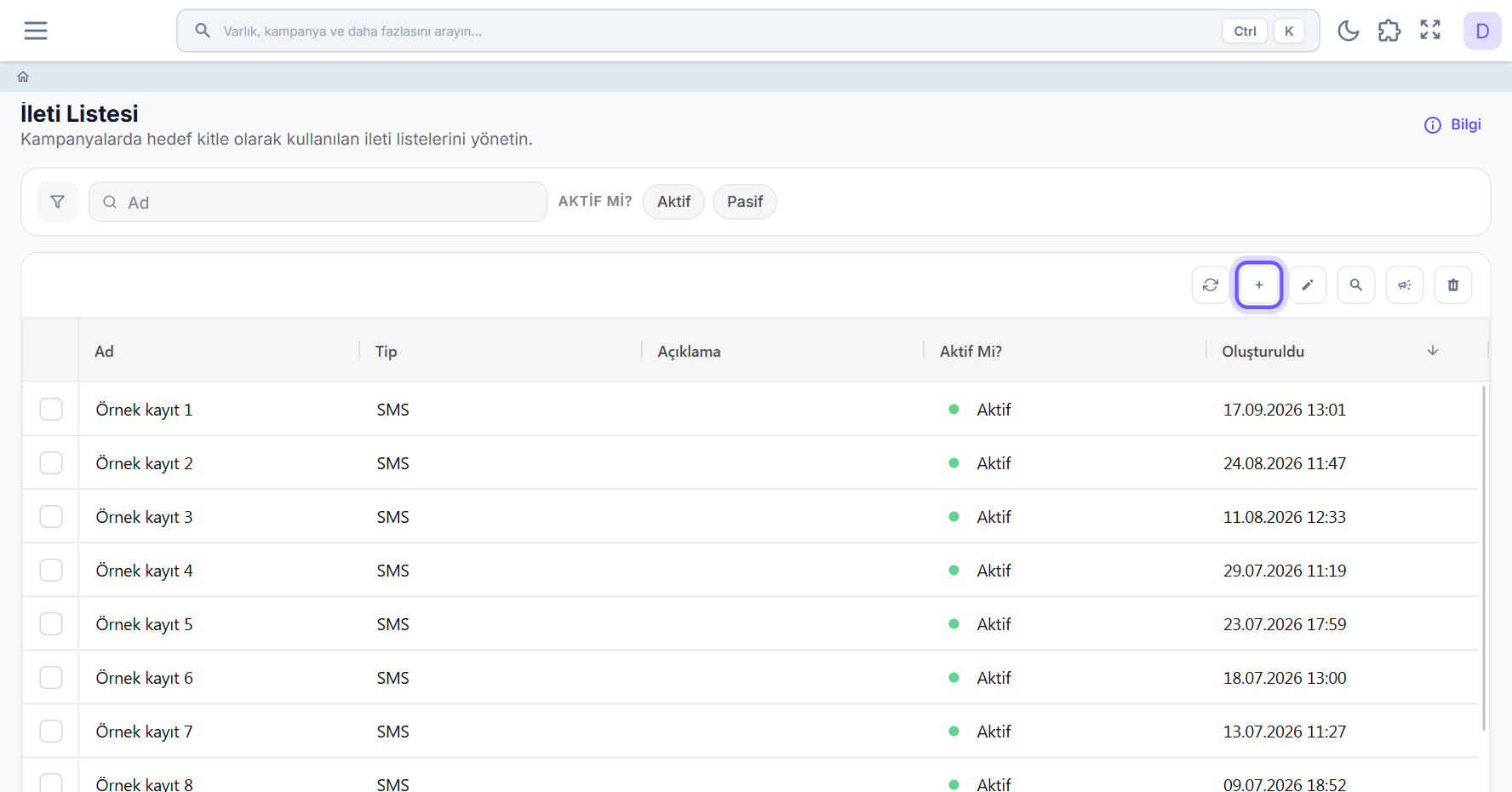
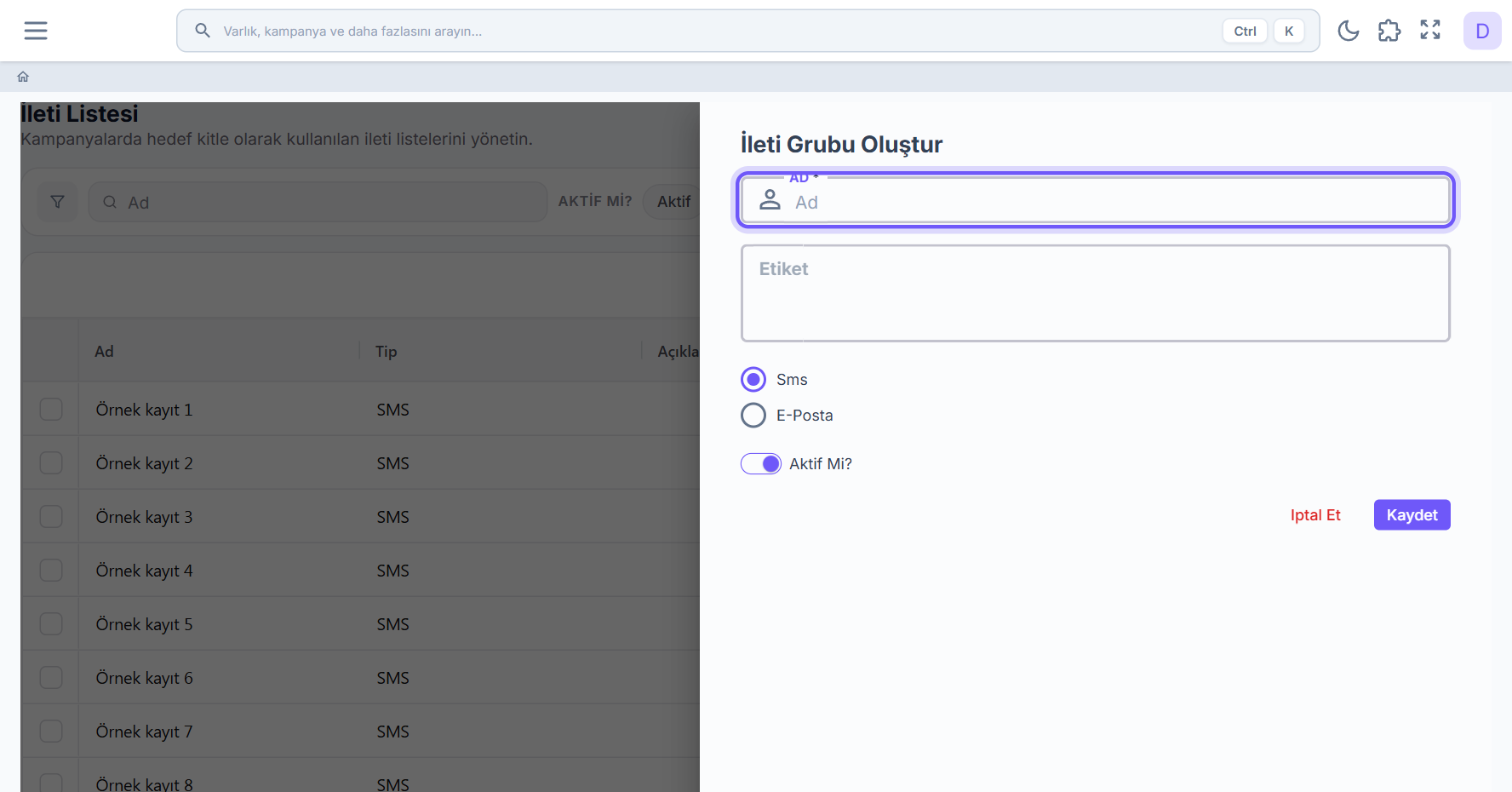
İleti listesinin araç çubuğundaki artı simgeli Ekle düğmesine basın. Sağdan İleti Grubu Oluştur paneli açılır.
Listeye ad ve etiket verin
Ad alanına listenin adını yazın; bu alan zorunludur. İsterseniz Etiket alanına listeyi tanıtan etiketler ekleyin.
Listenin tipini seçin
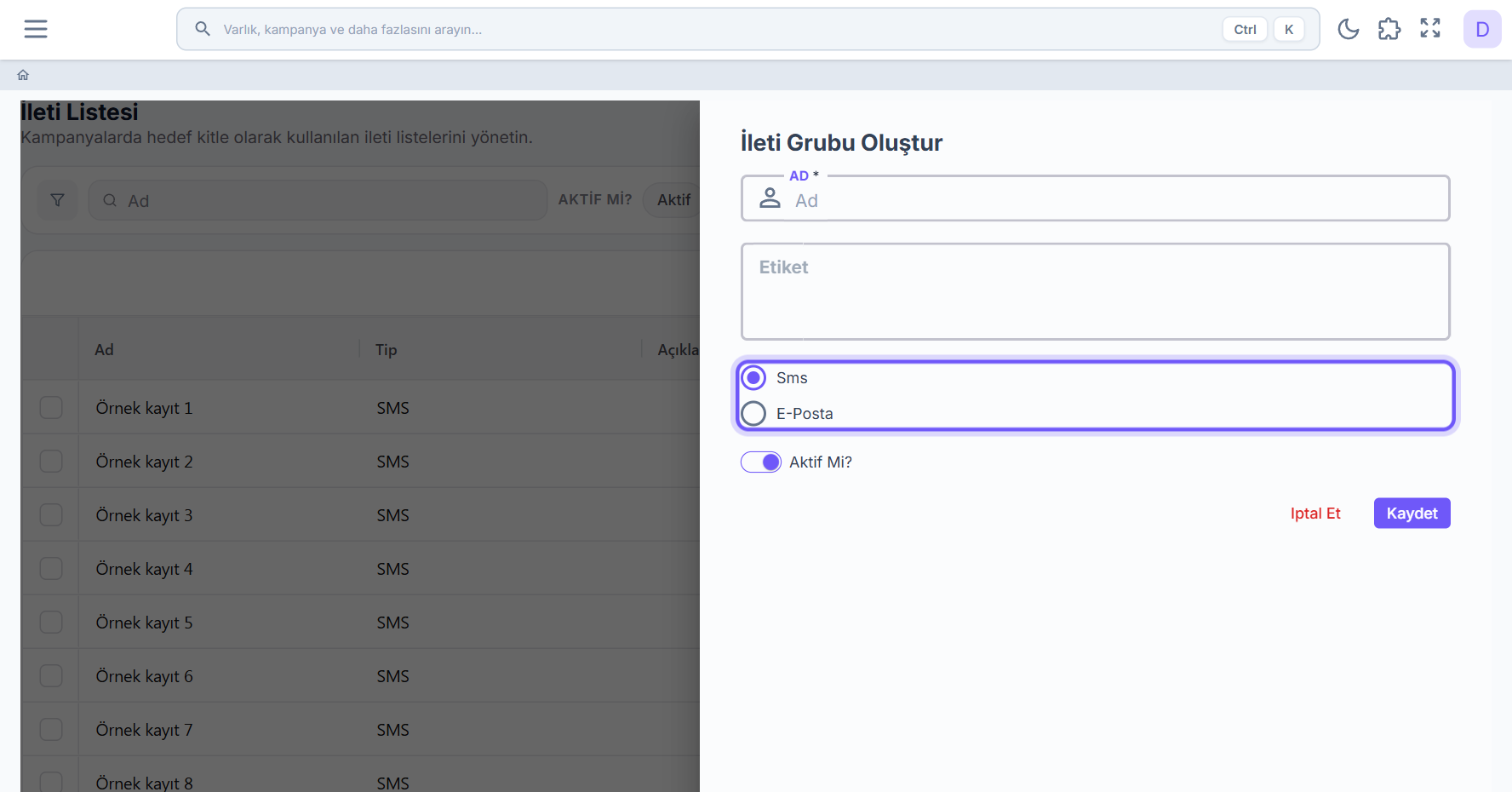
Sms ya da E-posta seçeneğini işaretleyin. Tip, üyelerin telefon numarasıyla mı e-posta adresiyle mi ekleneceğini belirler.
Tip sonradan değiştirilemez; düzenleme panelinde kilitli görünür.
Durumu seçip kaydedin
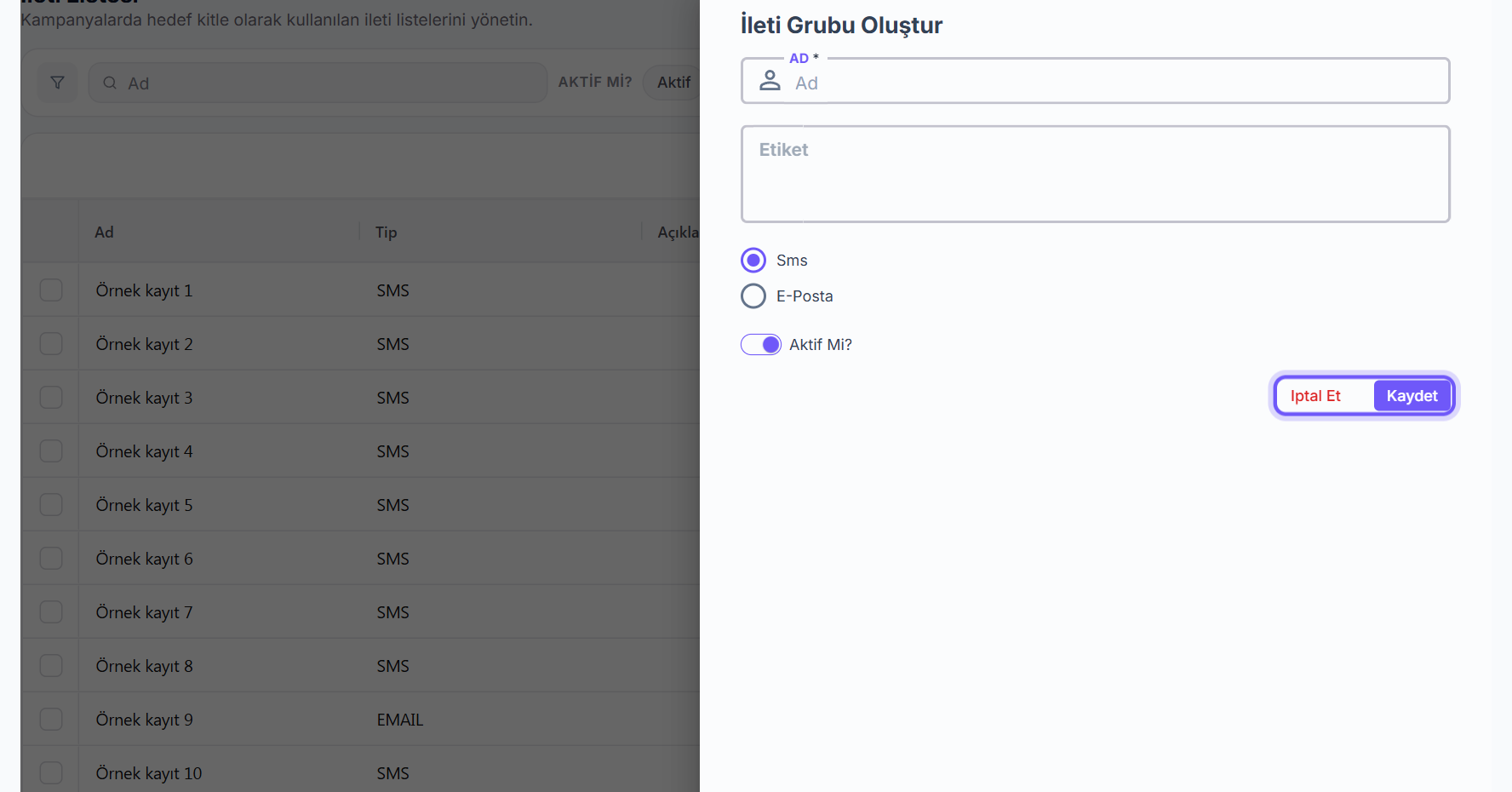
Aktif Mi? anahtarı listenin aktif olup olmadığını belirler. Kaydet düğmesine basınca panel kapanır ve liste yenilenir; iptal et kaydetmeden kapatır.
Listeye üye ekleme ve üyeleri yönetme
Üyeleri tek tek ya da CSV dosyasıyla toplu eklersiniz.
Listenin üyelerini açın
Listede satırı seçip araç çubuğundaki büyüteç simgeli Detay düğmesine basın ya da satıra çift tıklayın. Listenin üyeleri açılır.
Tek bir üye ekleyin
Araç çubuğundaki Ekle düğmesine basın. Açılan panelde Başlık alanını ve listenin tipine göre e-posta adresini ya da telefon numarasını girin, sonra Kaydet düğmesine basın.
Üyeleri dosyadan toplu yükleyin
veri yükle düğmesine basın. Açılan pencereye CSV dosyanızı sürükleyin ya da alana tıklayıp dosyayı seçin, ardından Kaydet düğmesine basın.
Penceredeki bağlantı örnek bir CSV dosyası indirir; dosyanızı bu örneğe göre hazırlayın.
Üyeleri düzenleyin, kapatın ya da silin
Üye satırını seçin. Düzenle üyenin bilgilerini değiştirir, Aktif Aç/Kapat üyeyi aktif ya da pasif yapar, Sil üyeyi listeden siler.
Listeyi düzenleme ve silme
Bu işlemler listede seçili olan tek satır üzerinde çalışır.
Listede satırı seçin
Satıra tıklayın. Araç çubuğundaki simgeler satır seçilince etkinleşir; üzerine gelince adı görünür.
Bilgileri güncelleyin
Kalem simgeli Düzenle düğmesi İleti Grubunu Güncelle panelini açar. Adı, etiketleri ve durumu değiştirip Güncelle düğmesine basın.
Listeyi silin
Çöp kutusu simgeli Sil düğmesi onay ister. Onaylarsanız liste kalıcı olarak silinir; bu işlem geri alınamaz.
Listeye hızlı kampanya başlatma
Seçtiğiniz listeyi hedef alan bir kampanyayı, gönderim kanalını seçerek açarsınız.
Araç çubuğundaki megafon simgeli Hızlı Kampanya düğmesine basın ve açılan menüden gönderimi yapacak entegrasyonu seçin. Hızlı kampanya ekranı, bu liste hedef olarak seçilmiş hâlde açılır.
Menüde yalnız projenizde tanımlı e-posta, SMS, WhatsApp ve HTTP isteği entegrasyonları listelenir.
Örnek kullanımlar
Elinizdeki e-posta listesini içeri alma
Başka bir yerde tuttuğunuz e-posta adreslerini tek seferde bir ileti listesine yüklemek.
AdBülten aboneleri
TipE-posta
Veri yükle ile CSV dosyası; sütunlar Title ve Content
Listeyi kaydettikten sonra üye ekranını açın, örnek dosyayı indirip adreslerinizle doldurun ve yükleyin. Üyeler göründüğünde liste ekranına dönüp Hızlı Kampanya ile ilk gönderimi başlatabilirsiniz.
Küçük bir SMS listesini elle kurma
Az sayıda kişiye, örneğin bir etkinliğin davetlilerine SMS göndermek için liste hazırlamak.
AdEtkinlik davetlileri
TipSms
Her davetli için Ekle: Başlık ve Telefon numarası
Gelmeyecek kişiler için Aktif Aç/Kapat ile Pasif
Tip sonradan değişmediği için listeyi baştan SMS olarak açın. Üyeleri ekledikten sonra liste ekranında listeyi seçip Hızlı Kampanya menüsünden SMS entegrasyonunuzu seçin.
Sık sorulanlar
Listenin tipini sonradan değiştirebilir miyim?
Hayır. Tip, liste oluşturulurken seçilir ve düzenleme panelinde kilitlidir. Farklı tipte bir liste gerekiyorsa yeni bir liste oluşturun.
Toplu yüklemede hangi dosyayı kullanabilirim?
Yalnız CSV dosyası kabul edilir ve her seferinde tek dosya yüklenir. Penceredeki bağlantıyla örnek dosyayı indirip kendi verinizle doldurabilirsiniz.
"Hızlı Kampanya" düğmesini neden göremiyorum?
Düğme yalnız projenizde en az bir e-posta, SMS, WhatsApp ya da HTTP isteği entegrasyonu tanımlıysa görünür.
"Düzenle" ve "Sil" düğmeleri neden soluk?
Bu düğmeler seçili satır üzerinde çalışır. Önce listede bir satıra tıklayın.