SMS şablonlarıAdı, metni, kategorisi ve durumuyla kaydettiğiniz şablonlar.
Gönderim kayıtlarıAnaliz ekranındaki sayılar, bu şablonla yapılan gönderimlerin kayıtlarından hesaplanır.
Yeni SMS şablonu oluşturma
Şablona ad verir, mesajı yazar, önizlemeyi kontrol edip kaydedersiniz.
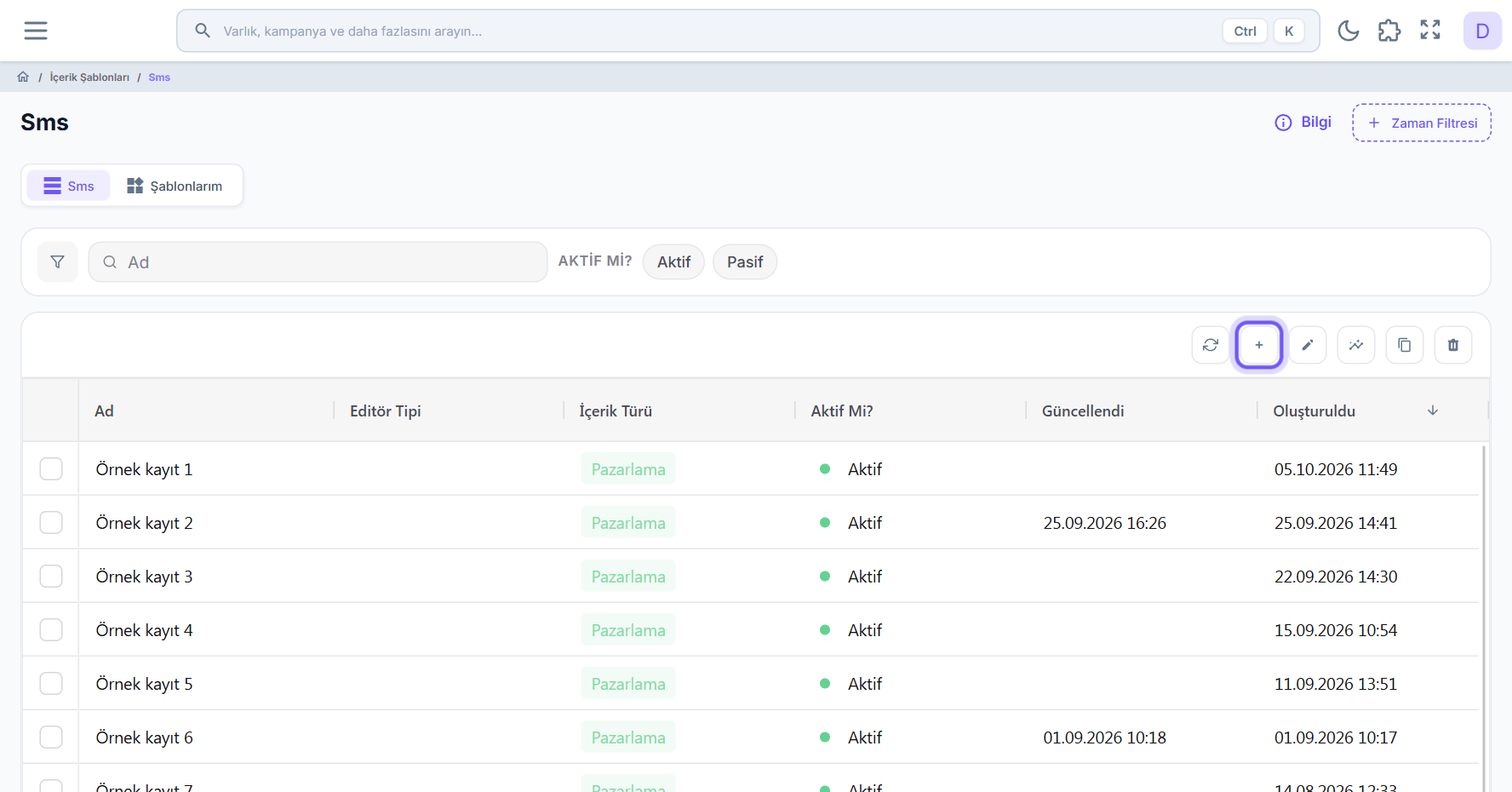
Listeden yeni şablon başlatın
Liste araç çubuğundaki artı simgeli Yeni içerik düğmesine basın; SMS düzenleyicisi açılır.
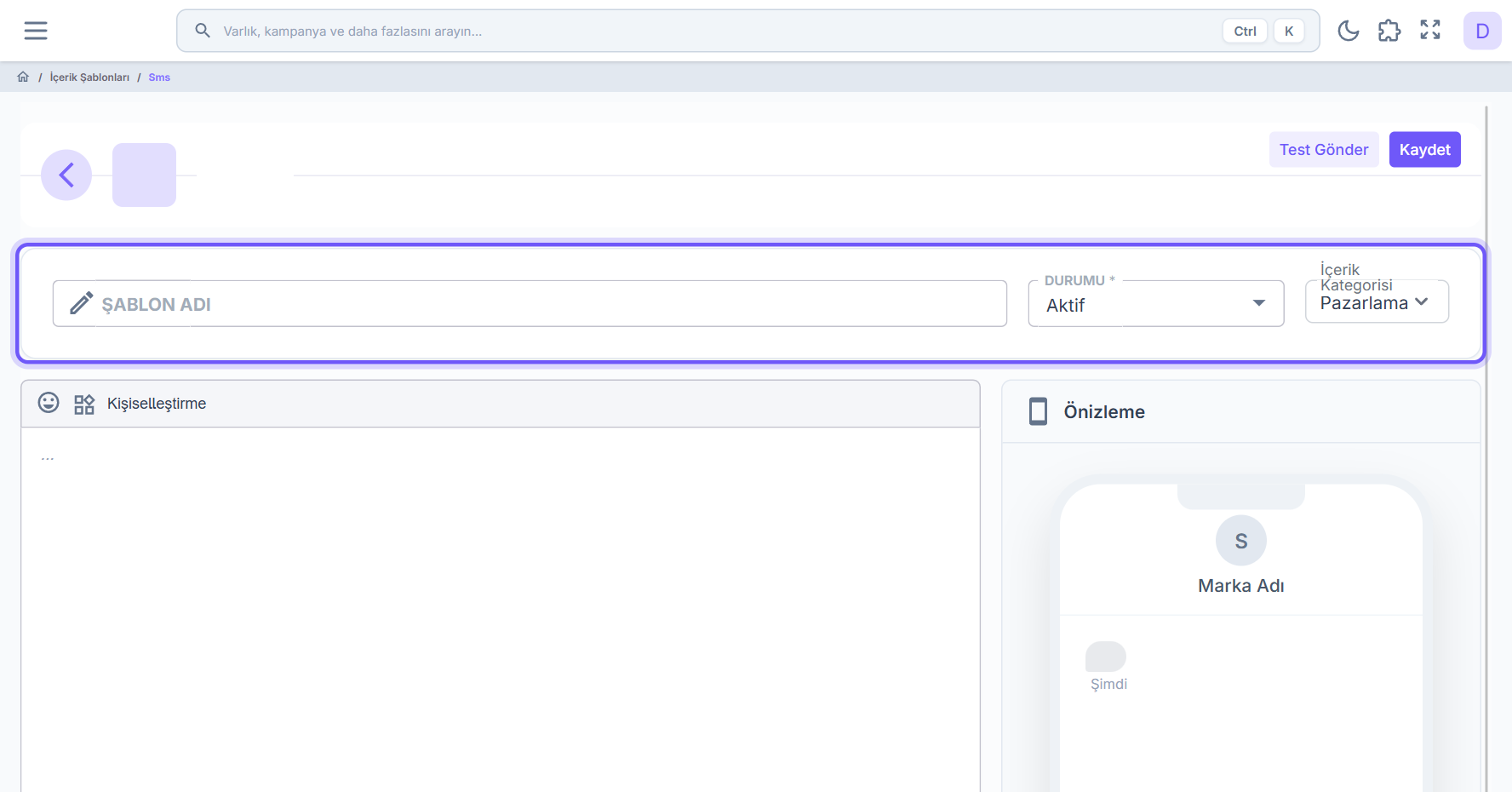
Ad, durum ve kategoriyi belirleyin
Şablon adı alanına şablonun adını yazın. Durumu alanından Aktif ya da Pasif seçin, İçerik kategorisi alanından içeriğin kategorisini belirleyin.
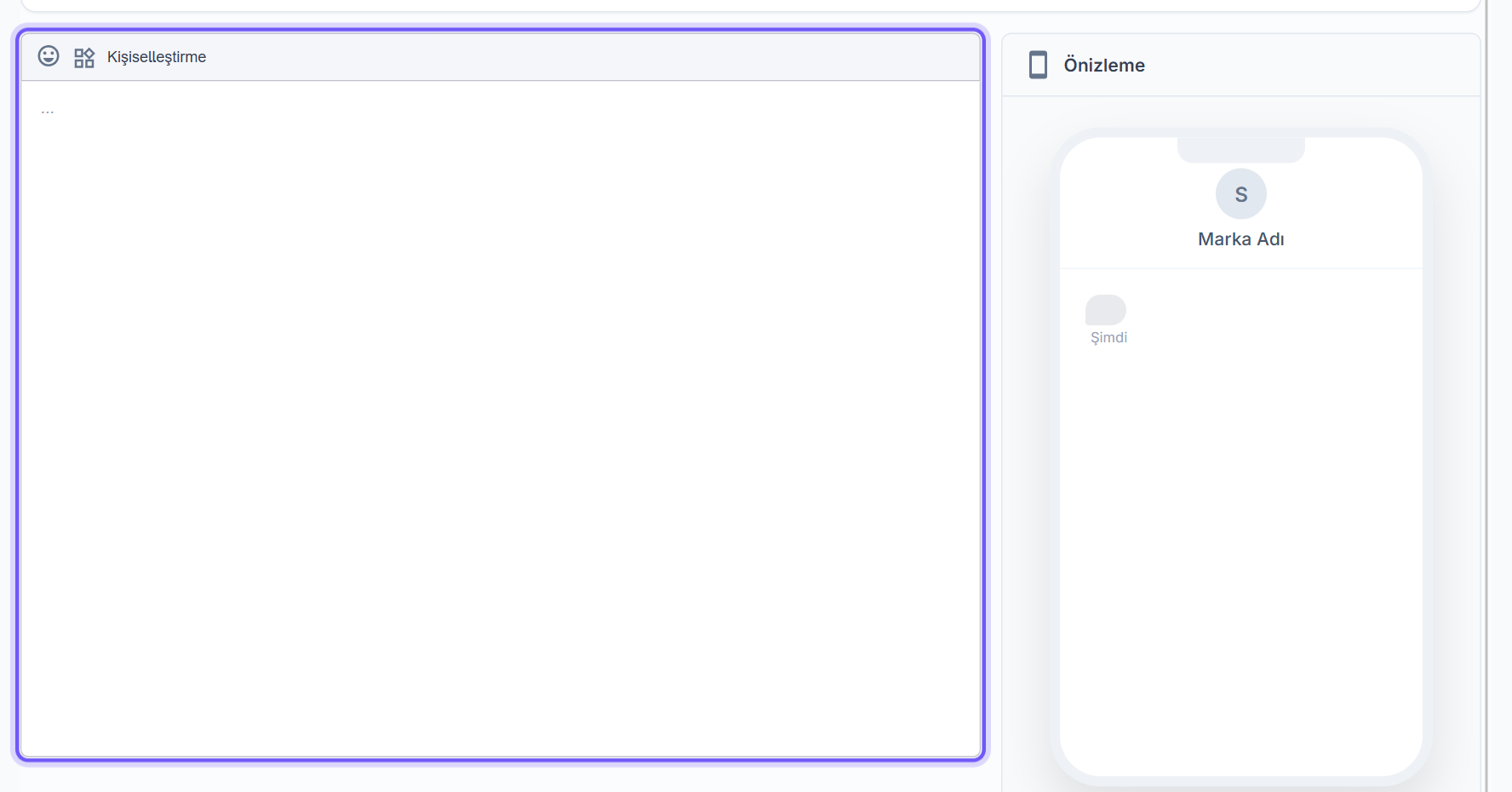
Mesajı yazın
Mesaj metnini düzenleyiciye yazın. Düzenleyicinin araç çubuğundan metne emoji, kişiye özel alan ve kayıtlı hazır metin ekleyebilirsiniz.
Bağlantıya elle UTM parametresi yazarsanız bir uyarı kartı çıkar: bu parametreler kayıt sırasında temizlenir.
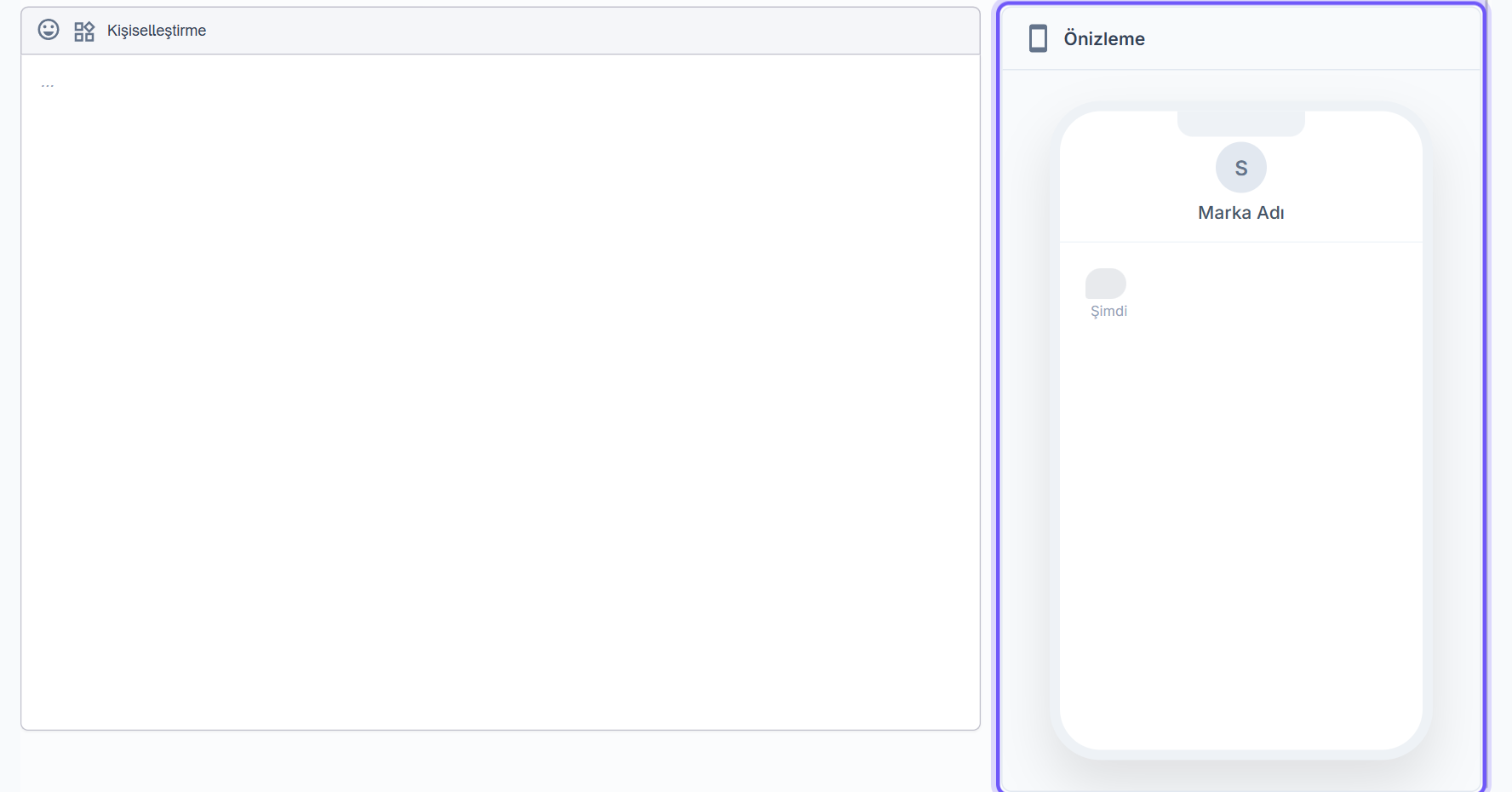
Önizlemeyi kontrol edip kaydedin
Sağdaki önizleme, mesajı yazdıkça güncellenir. Hazır olunca sağ üstteki Kaydet düğmesine basın; şablon kaydedilir ve listeye dönersiniz.
Şablonu önizleme, düzenleme, kopyalama, silme
Bu işlemler listede seçili olan tek şablon üzerinde çalışır.
Listede şablonu seçin
Satıra tıklayın: sağda şablonun önizlemesi açılır. Önizlemenin altındaki Detay düğmesi ya da satıra çift tıklamak şablonu düzenleyicide açar.
İşlemi seçin
Araç çubuğundaki Detay şablonu düzenleyicide açar. Kopyala aynı içerikle yeni bir şablon başlatır. Sil onay sorduktan sonra şablonu siler.
Değişikliği kaydedin
Düzenleyicide sağ üstteki Kaydet düğmesine basın. Kopyada şablon adının sonuna Kopya eklenir; kaydetmeden önce adı değiştirebilirsiniz.
Test gönderimi yapma
Şablonu kaydetmeden önce seçtiğiniz alıcılara deneme mesajı gönderirsiniz.
Test panelini açın
Düzenleyicide sağ üstteki Test Gönder düğmesine basın; panel sağdan açılır.
Kaynağı ve alıcıları seçin
Kaynak alanından gönderimi yapacak kaynağı seçin. Alıcıları Statik seçeneğiyle elle yazabilir ya da İleti Listesi seçeneğiyle kayıtlı bir listeden alabilirsiniz.
Liste seçtiğinizde test, listenin yalnız ilk kişilerine gönderilir; sınır panelin altındaki notta yazar.
Testi gönderin
Gönder düğmesi, kaynak ve en az bir alıcı seçildiğinde etkinleşir; basınca deneme mesajı gönderilir.
Şablonun sonuçlarını inceleme
Şablonla yapılan gönderimleri ve etkileşimi dönem seçerek görürsünüz.
Analiz ekranını açın
Listede şablonu seçip araç çubuğundaki Analiz düğmesine basın.
Dönemi seçin
Başlıktaki hazır aralık düğmelerinden birine basın ya da tarih seçiciden aralık belirleyin. Yenile simgesi verileri yeniden yükler.
Sekmeler arasında gezin
Genel bakış özet kartlarını, gönderim durumunu ve trend grafiklerini gösterir. Kampanyalar şablonu kullanan kampanyaları, Gönderimler tek tek gönderim kayıtlarını listeler.
"Kampanya performansı" tablosunda bir satıra tıklayınca o kampanyanın detayı açılır.
Kavramlar
Kişiselleştirme alanları
Mesaja, her alıcıda farklı dolan bir alan eklersiniz: ad, soyad ya da veri tablolarınızdaki başka bir bilgi. Alanı kişiselleştirme düğmesindeki listeden seçersiniz; metinde ve önizlemede işaretli görünür.
Ne zaman: Mesajın kişiye yazılmış gibi okunmasını istediğinizde ya da kişiye özel bir bilgiyi, örneğin bir tarihi ya da tutarı vermeniz gerektiğinde kullanın.
Sık hata: Alan adını elle yazmak: seçiciden eklenmeyen metin alan sayılmaz ve alıcıya yazdığınız hâliyle gider. Alanı her zaman kişiselleştirme düğmesinden ekleyin.
Merhaba Ad, yeni sezon ürünleri sizi bekliyor.
Her alıcı mesajı kendi adıyla başlayan bir metin olarak alır.
Bağlantılarda UTM
Segmage, tıklamaları izleyebilmek için mesajdaki bağlantılara UTM parametrelerini gönderim sırasında kendisi ekler. Bağlantıya elle UTM yazarsanız ekranda bir uyarı kartı çıkar ve yazdıklarınız kaydederken temizlenir.
Ne zaman: Mesaja bağlantı koyarken bilin: bağlantıyı yalın hâliyle yazmanız yeterlidir.
Sık hata: Kendi UTM parametrelerinizi ekleyip raporlarda onları aramak: kayıtta silinirler. Bağlantıyı yalın bırakın.
Mesaj içinde bağlantı parametresiz adres
Uyarı kartı çıkmaz; takip parametreleri gönderimde kendiliğinden eklenir.
Hazır metinler
Şablonlarım sekmesinde kaydettiğiniz kısa metinlerdir. Şablon yazarken araç çubuğundaki düğmeden ya da editörde sağ tıklayarak listeyi açar, seçtiğinizi içeriğe eklersiniz.
Ne zaman: Her mesajın sonuna aynı satırı, örneğin iletişim ya da ret bilgisini yazıyorsanız bir kez kaydedip her şablonda kullanın.
Sık hata: Hazır metni değiştirince eski şablonların da değişeceğini sanmak: metin eklendiği anda şablonun parçası olur. Eski şablonları ayrıca düzeltin.
ŞablonlarımRet satırıiçeriğin sonuna eklenir
Aynı satırı her şablonda yeniden yazmanız gerekmez.
Test gönderimi
Ekrandaki metni kaydetmeden gerçek bir numaraya gönderir. Gönderim kaynağını seçer, alıcıları elle yazar ya da bir ileti listesi seçersiniz; listede yalnız ilk 30 kişiye gider.
Ne zaman: Şablonu bir kampanyada kullanmadan önce metnin telefonda nasıl göründüğünü ve bağlantının açıldığını görmek için kullanın.
Sık hata: Büyük bir müşteri listesini test için seçmek: ilk 30 kişi gerçek bir SMS alır. Test için içinde yalnız ekibinizin olduğu bir liste kullanın.
KaynakSMS kaynağınızveKimekendi numaranız
Mesaj yalnız sizin telefonunuza gider.
Örnek kullanımlar
Kampanya duyurusu
Kısa süreli bir fırsatı tek mesajla duyurmak.
İçerik kategorisiPazarlama
Mesaj Merhaba Ad, hafta sonuna özel fırsatı kaçırmayın.
Mesaj sonuna bağlantı parametresiz adres
Kaydetmeden önce kendinize bir test gönderin; sonra şablonu kampanyada seçin.
Hatırlatma mesajı
Kişiye, yaklaşan bir tarihi ya da yarım kalan bir işi hatırlatmak.
İçerik kategorisiBilgilendirici
Mesaj Sayın AdSoyad, randevunuz yaklaşıyor.
Şablonlarımİletişim satırıiçeriğin sonuna eklenir
Şablonu, hatırlatmayı tetikleyen kampanyada içerik olarak seçin.
Hoş geldiniz mesajı
Yeni kayıt olan kişiyi kısa bir mesajla karşılamak.
Şablon adıHoş geldiniz SMS
Mesaj Hoş geldiniz Ad, aramıza katıldığınız için teşekkür ederiz.
Test Gönderkendi numaranız
Şablonu, kayıt sonrası çalışan kampanyada kullanın ve sonuçları analiz ekranından izleyin.
Sepet hatırlatması
Sepetini bırakan kişiyi alışverişe geri çağırmak.
İçerik kategorisiPazarlama
Mesaj Merhaba Ad, sepetinizdeki ürünler sizi bekliyor.
Mesaj sonuna sepet bağlantısı parametresiz adres
Şablonu sepet terk kampanyasında kullanın; tıklama oranını analiz ekranından izleyin.
Kargo bilgilendirmesi
Siparişi kargoya verilen kişiye haber vermek.
İçerik kategorisiOperasyonel
Mesaj Sayın Ad, Sipariş numarası numaralı siparişiniz kargoya verildi.
Şablonu, kargo olayıyla tetiklenen kampanyada içerik olarak seçin.
Poliçe yenileme hatırlatması
Poliçesi bitmek üzere olan kişiye yenileme çağrısı yapmak.
İçerik kategorisiBilgilendirici
Mesaj Sayın AdSoyad, poliçeniz Poliçe bitiş tarihi tarihinde sona eriyor.
Mesaj sonuna yenileme bağlantısı parametresiz adres
Şablonu, bitiş tarihine göre çalışan yenileme kampanyasında kullanın.
Teklif takibi
Teklif alıp poliçe yaptırmayan kişiye geri dönmek.
İçerik kategorisiPazarlama
Mesaj Merhaba Ad, kasko teklifiniz hâlâ geçerli.
Kaydetmeden önce kendinize test gönderin; sonra şablonu teklif takip kampanyasında seçin.
Randevu hatırlatması
Satış ofisi randevusu olan kişiye bir gün önce hatırlatma yapmak.
İçerik kategorisiBilgilendirici
Mesaj Merhaba Ad, Proje adı satış ofisindeki randevunuz yarın.
Şablonu randevu tarihine göre çalışan kampanyada kullanın.
Yeni proje duyurusu
İlgilenen kişilere yeni bir projenin satışa çıktığını bildirmek.
İçerik kategorisiPazarlama
Mesaj Merhaba Ad, yeni projemizde ön satış başladı.
Mesaj Sayın AdSoyad, Taksit tutarı tutarındaki taksitinizin son ödeme günüVade tarihi.
Şablonu vade tarihine göre çalışan kampanyada kullanın.
Finansman teklifi
Uygun müşterilere yeni bir finansman imkânını duyurmak.
İçerik kategorisiPazarlama
Mesaj Merhaba Ad, taşıt finansmanı için size özel teklifimiz hazır.
Test Gönderkendi numaranız
Şablonu, uygun müşterileri hedefleyen kampanyada içerik olarak seçin.
Sık sorulanlar
Bağlantıya eklediğim UTM parametreleri neden kayboldu?
Gönderim sırasında bağlantılara takip için UTM parametreleri kendiliğinden eklenir. Çakışma olmaması için elle yazdığınız UTM parametreleri kayıt sırasında temizlenir; düzenleyici bunu yazarken bir uyarı kartıyla bildirir.
Yazdığım â, î, û harfleri neden a, i, u oldu?
Şapkalı harfler SMS'in standart karakter setinde yoktur; bir tanesi bile mesajın tamamını daha pahalı kodlamaya geçirir ve bir SMS'e sığan karakter sayısı yarıya iner. Bu yüzden editör yazdığınız ya da yapıştırdığınız şapkalı harfleri düz harfe çevirir ve ekranda bir bilgi mesajı gösterir. Yapay zeka önerisinden gelen ve daha önce kaydedilmiş içerikteki şapkalı harfler de kaydederken düzeltilir.
Kaydetmeden düzenleyiciden çıkarsam ne olur?
Değişiklik yaptıysanız çıkmadan önce onayınız istenir. Çıkmayı onaylarsanız kaydedilmemiş değişiklikler kaybolur.
Analiz ekranı neden boş görünüyor?
Seçili dönemde bu şablonla gönderim yapılmadıysa ekranda "Seçili aralıkta bu şablonla gönderim yapılmadı" mesajı çıkar. Başlıktan daha geniş bir dönem seçin.