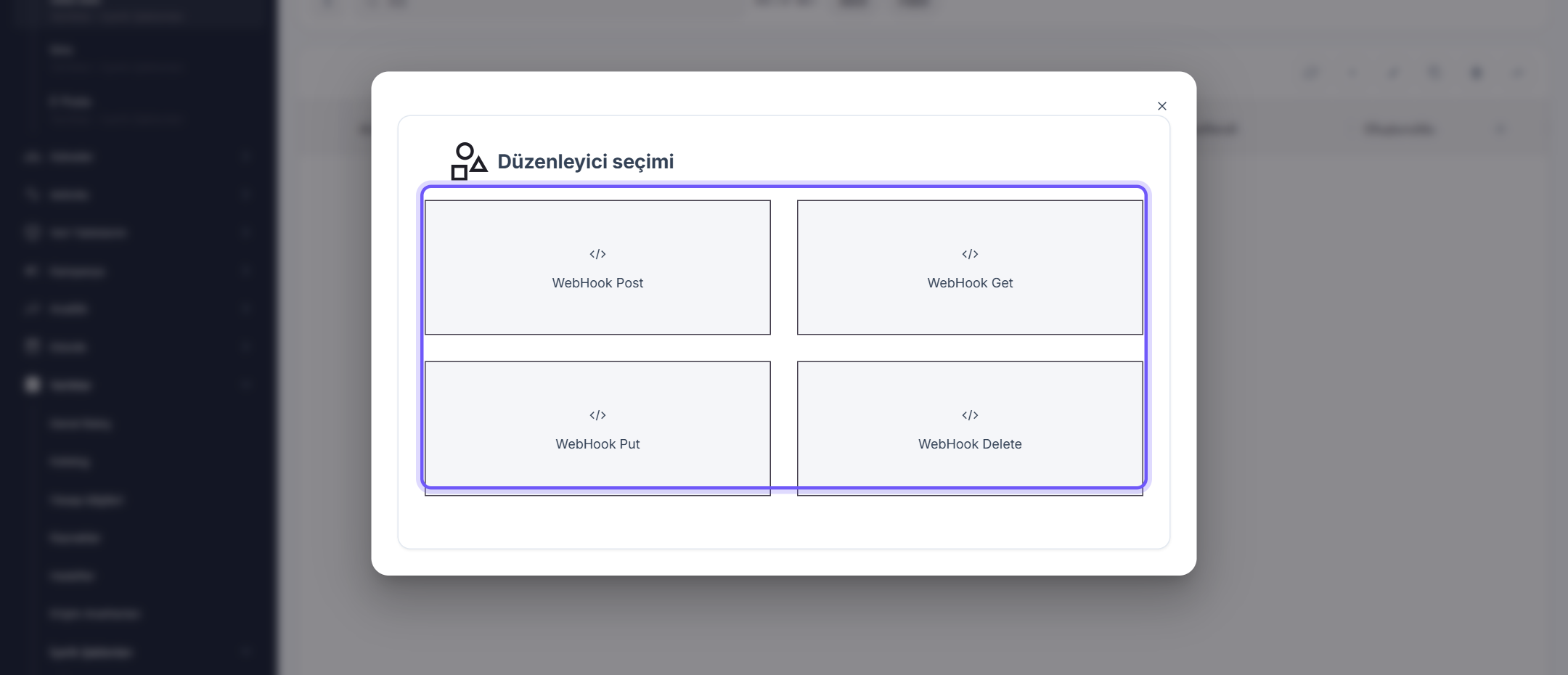
Yeni içerik başlatırken açılan pencerede dört yöntemden birini seçersiniz.
WebHook post
Başlıklar ve sorgu parametrelerinin yanında bir gövde de tanımlarsınız.
WebHook put
Başlıklar ve sorgu parametrelerinin yanında bir gövde de tanımlarsınız.
WebHook get
Yalnız başlıklar ve sorgu parametreleri tanımlanır; gövde kartı görünmez.
WebHook delete
Yalnız başlıklar ve sorgu parametreleri tanımlanır; gövde kartı görünmez.
Yeni WebHook şablonu oluşturma
Yöntemi seçer, temel bilgileri, başlıkları ve sorgu parametrelerini girip kaydedersiniz.
Listeden yeni içerik başlatın
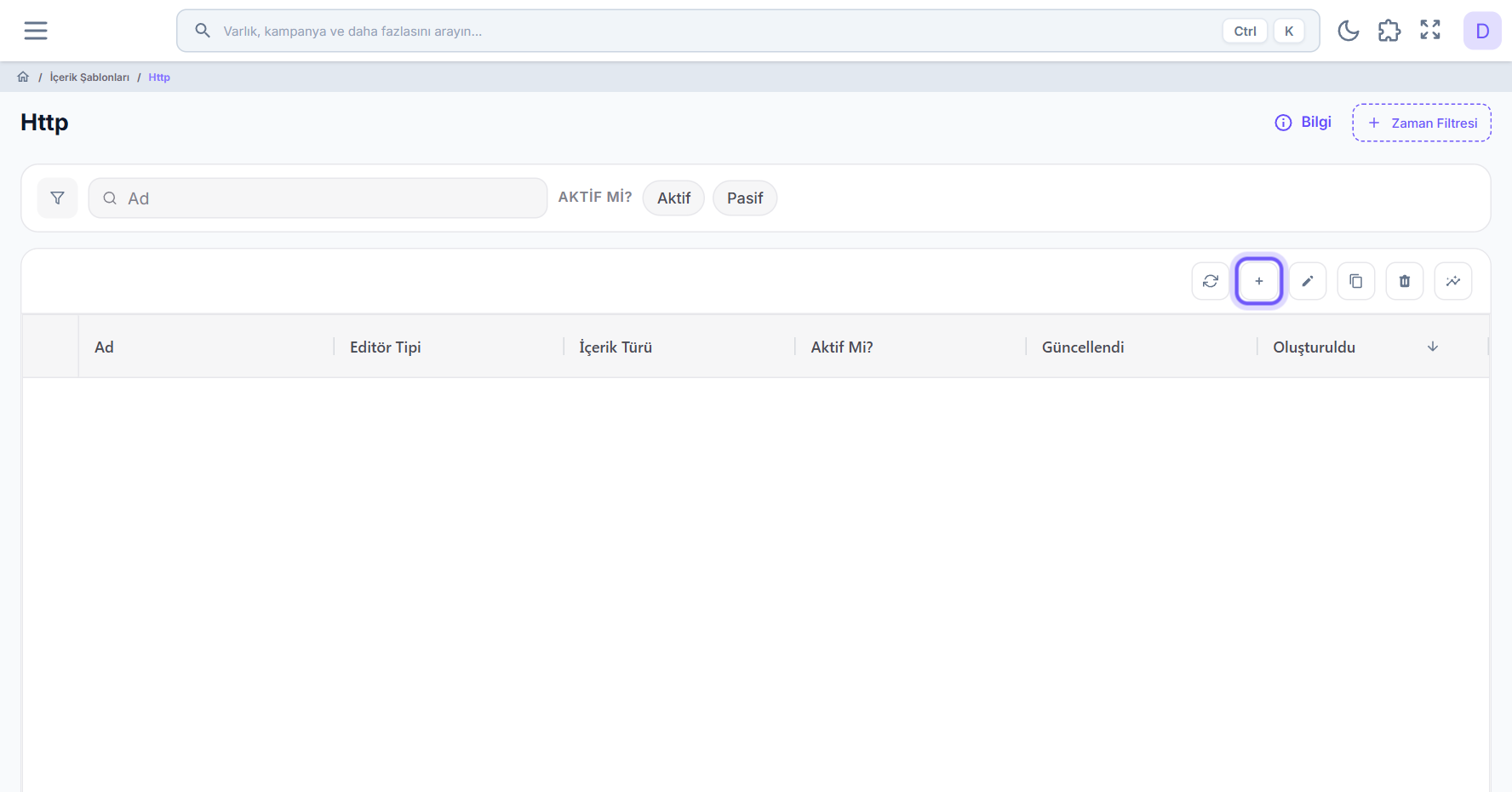
Şablon listesinin araç çubuğundaki artı simgeli Yeni içerik düğmesine basın.
İstek yöntemini seçin
Düzenleyici seçimi penceresinde dört yöntem kartından birine tıklayın. Şablon formu açılır.
Temel bilgileri girin
Şablon adı alanına şablonun adını yazın; Durumu, İçerik türü ve İçerik kategorisi alanlarını seçin.
Başlıkları ve sorgu parametrelerini ekleyin
Başlık kartında başlık ekle düğmesine basın ve satırın anahtar ile Değer alanlarını doldurun. sorgu kartında aynı işlemi sorgu ekle düğmesiyle yapın. Bir satırı çöp kutusu simgesiyle silersiniz.
Gövdeyi yazın
Post ve put yöntemlerinde formun altında gövde kartı görünür. İsteğin gövdesini buradaki kod editörüne yazın.
Kaydedin
Üst başlıktaki Kaydet düğmesi şablonu kaydeder ve listeye döner.
Şablonu önizleme, düzenleme, kopyalama, silme
Bu işlemler listede seçili olan tek şablon üzerinde çalışır.
Listede şablonu seçin
Satıra bir kez tıklayınca şablonun önizlemesi sağda açılır. Satıra çift tıklayınca şablon düzenleme ekranında açılır.
İşlemi seçin
Araç çubuğundaki simgelerin adı üzerine gelince görünür. Detay şablonu düzenleme ekranında açar. Kopyala aynı içerikle yeni bir şablon başlatır. Sil onay sorar ve şablonu siler. Analiz şablonu kullanan kampanyaları ve sonuçlarını gösterir.
Değişikliği kaydedin
Düzenleme ya da kopyalama ekranında Kaydet ile kaydedin. Kaydetmeden çıkmak için sol üstteki geri düğmesini kullanın.
Kavramlar
İstek yöntemi
Şablonu eklerken dört yöntemden birini seçersiniz: POST, GET, PUT ya da DELETE. POST ve PUT şablonlarında gövde kartı vardır; GET ve DELETE şablonlarında yalnız başlık ve sorgu tanımlanır. Yöntem şablon açıldıktan sonra değiştirilemez.
Ne zaman: Karşı sistemin beklediği yönteme göre seçin: yeni kayıt göndermek için çoğunlukla POST, güncellemek için PUT, yalnız haber vermek için GET kullanılır.
Sık hata: Veri göndermek isterken GET seçmek: gövde kartı gelmez ve veriyi koyacak yer kalmaz. Yöntem değişmediği için yeni bir şablon açmanız gerekir.
YöntemWebHook postveİçerik türüJSON
Şablonda gövde kartı açılır ve gövde JSON olarak gönderilir.
İstekte kişiselleştirme alanları
Soldaki listeden bir alana tıkladığınızda alan panoya kopyalanır. Onu bir başlığın ya da sorgu parametresinin değerine ya da gövdeye yapıştırırsınız; istek atılırken o alan ilgili kişinin bilgisiyle dolar.
Ne zaman: Karşı sisteme kişiye ait bilgi göndermeniz gerektiğinde kullanın: e-posta, telefon, müşteri numarası gibi.
Sık hata: Alanı elle yazmak ya da kopyaladıktan sonra içini değiştirmek: alan tanınmaz ve karşı sisteme yazdığınız metin olduğu gibi gider. Alanı listeden kopyalayıp dokunmadan yapıştırın.
gövde içinde "email" değeri E-posta
Her istekte gövde, o kişinin e-posta adresini taşır.
Başlık mı, sorgu mu?
Aynı değeri iki karta koyduğunuzda:
BaşlıkBaşlık kartıİsteğin başlığında gider; adreste görünmez.Başlıkta: karşı sistem değeri başlıklardan okur.
sorguSorgu kartıAdresin sonuna parametre olarak eklenir; adreste görünür.Sorguda: karşı sistem değeri adresteki parametreden okur.
Erişim anahtarı gibi gizli kalması gereken değerleri başlığa koyun; sorgu parametreleri adresin parçası olduğu için kayıtlara düşebilir.
Örnek kullanımlar
Karşı sisteme kayıt göndermek
Kampanyaya giren kişinin bilgisini başka bir sisteme JSON olarak iletmek.
YöntemWebHook post
İçerik türüJSON
Başlık anahtar Authorizationve değer erişim anahtarınız
gövde içinde "email" değeri E-posta
Şablonu kaydedin ve kampanyada webhook adımının içeriği olarak seçin; sonuçları analiz ekranından izleyin.
Bir olayı haber vermek
Gövde göndermeden, yalnız adresteki parametrelerle karşı sistemi tetiklemek.
YöntemWebHook get
sorgu anahtar customerIdve değer Müşteri numarası
Şablonu kaydedin; kampanyada kullanıldıktan sonra başarısız istek sayısını analiz ekranından izleyin.
Karşı sistemdeki kaydı güncellemek
Kişinin durumu değiştiğinde karşı sistemdeki kaydı güncellemek.
YöntemWebHook put
İçerik türüJSON
gövde içinde "status" değeri "ilgileniyor"ve"phone" değeri Telefon
Şablonu kaydedin ve durum değişikliğiyle tetiklenen kampanyada kullanın.
Sık sorulanlar
"Kaydet" düğmesine basıyorum ama hiçbir şey olmuyor. Neden?
"Şablon adı" alanı boşsa şablon kaydedilmez ve ekranda bir uyarı da çıkmaz. Şablona bir ad verip yeniden deneyin.
"gövde" kartı neden görünmüyor?
"gövde" kartı yalnız post ve put yöntemiyle başlatılan şablonlarda bulunur. Get ve delete yöntemlerinde gövde tanımlanmaz.
Bir şablonun yöntemini sonradan değiştirebilir miyim?
Şablon formunda yöntemi değiştiren bir alan yoktur; yöntem şablonu başlatırken seçilir. Farklı bir yöntem için "Yeni içerik" ile yeni bir şablon oluşturun.
İsteğin gönderileceği adresi bu ekranda mı yazarım?
Hayır. Şablon formunda adres alanı yoktur; burada yalnız "Başlık", "sorgu" ve "gövde" kartlarını doldurursunuz.