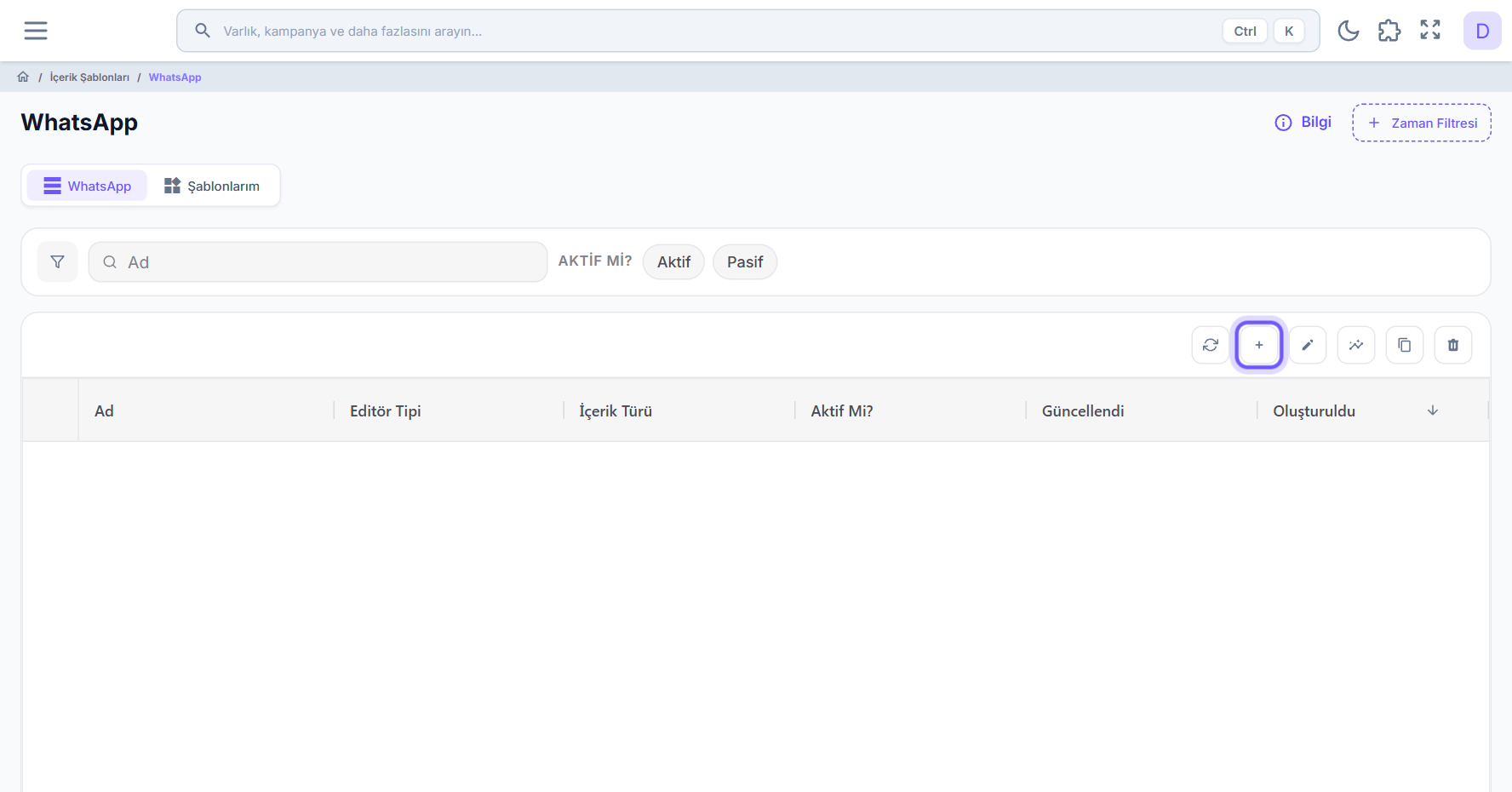
WhatsApp şablonlarıAdı, türü, içeriği, kategorisi ve durumuyla kaydettiğiniz şablonlar.
Meta onayıŞablonun onay durumu ve varsa reddedilme nedeni, seçtiğiniz gönderim kaynağı üzerinden Meta'dan gelir.
Gönderim kayıtlarıAnaliz ekranındaki sayılar, bu şablonla yapılan gönderimlerin kayıtlarından hesaplanır.
Şablon türleri
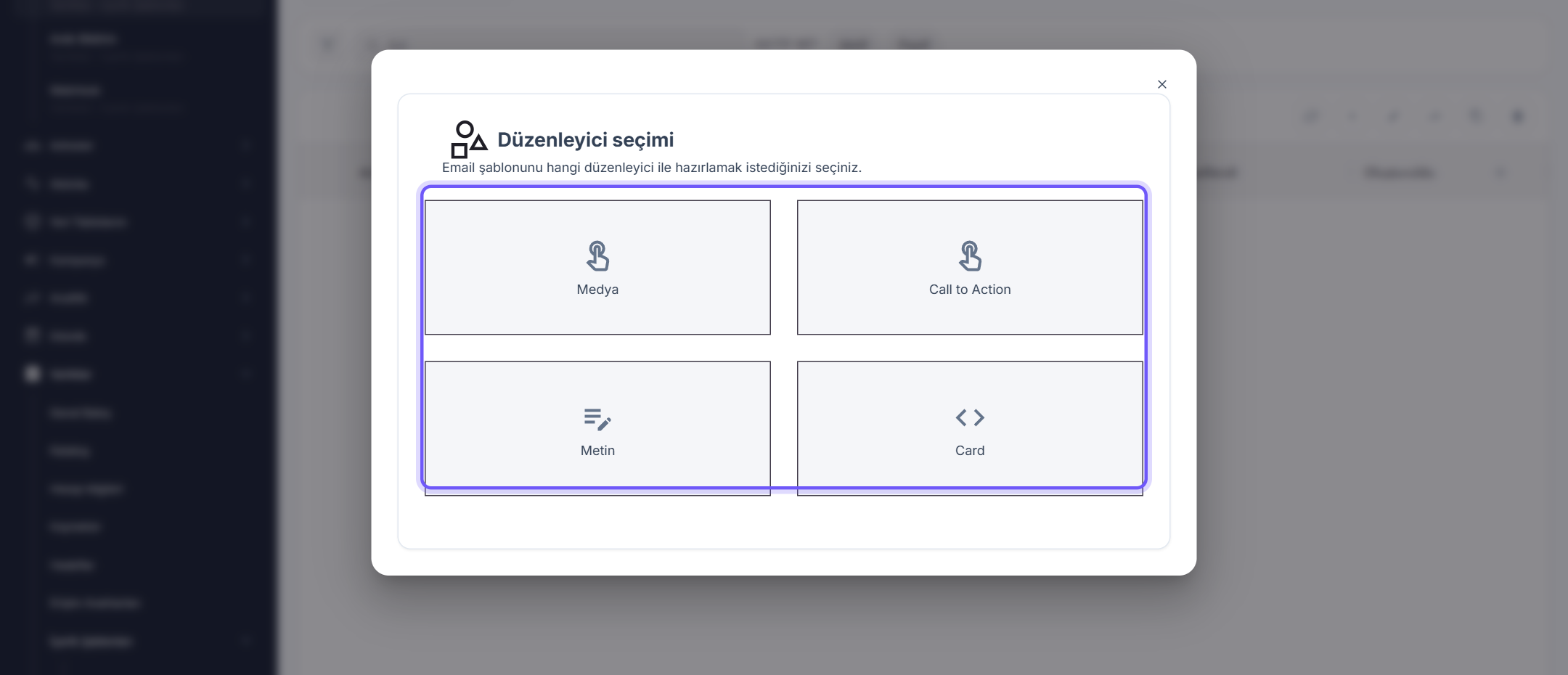
Yeni içerik başlatırken seçtiğiniz tür, şablonda hangi bölümlerin bulunacağını belirler.
Medya
Bir medya dosyası ve gövde metni.
Call to Action
Gövde metni ve en çok iki buton.
Metin
Yalnız gövde metni.
Card
Başlık (metin ya da medya), gövde, alt metin ve en çok iki buton.
Yeni WhatsApp şablonu oluşturma
Türü seçer, temel bilgileri ve mesajı girer, kuralları kontrol edip kaydederek onaya gönderirsiniz.
Listeden yeni şablon başlatın
Liste araç çubuğundaki artı simgeli Yeni içerik düğmesine basın.
Şablon türünü seçin
Açılan pencerede dört türden birine tıklayın. Tür, şablonda hangi bölümlerin bulunacağını belirler.
Temel bilgileri girin
Temel bilgiler kartında Şablon adı alanını doldurun; WhatsApp Şablon Adı alanı bu addan kendiliğinden üretilir. Ardından Gönderim kaynağı, Dil ve İçerik kategorisi alanlarını seçin.
Mesajı yazın
Mesaj kartında Gövde alanına mesaj metnini yazın. Seçtiğiniz türe göre başlık, medya ve alt metin alanları ile Butonlar kartı da görünür.
Bir şablona en çok iki buton eklenir ve aynı tipte iki buton eklenemez. "Site adresi" alanına istediğiniz kadar kişiselleştirme ekleyebilirsiniz.
Önizlemeyi ve kuralları kontrol edin
Sağdaki Önizleme kartı mesajın görünümünü, Gönderim kontrolü kartı kuralların karşılanıp karşılanmadığını siz yazdıkça gösterir.
Kaydedip onaya gönderin
Sağ üstteki Kaydet düğmesine basın. Açılan Kaydet ve Meta onayına gönder penceresinde, mesajda değişken kullandıysanız örnek değerlerini girin ve Kaydet ve gönder ile onaylayın. Pencere gönderim bitene kadar açık kalır ve sonucu gösterir. Durumu Meta onay durumu kartından izlersiniz.
"Kaydet" düğmesi, zorunlu alanlar tamamlanana kadar soluk görünür.
Meta onay durumunu takip etme
Şablonun onay durumunu şablonun içinden izlersiniz.
Şablonu açın
Listede şablonu seçip araç çubuğundaki Detay düğmesine basın.
Durum kartını okuyun
Sağ üstteki Meta onay durumu kartı şablonun güncel durumunu ve bu durumun ne anlama geldiğini yazar. Karttaki Yenile düğmesi durumu yeniden sorgular; şablon onaylandıktan sonra durum kesinleştiği için düğme görünmez.
Reddedildiyse nedenini görün
Şablon reddedildiyse aynı kartta Reddedilme nedeni bölümü çıkar. Kayıtlı şablon değiştirilemez: düzeltmek için listeye dönün, şablonu Kopyala ile çoğaltın, içeriği düzeltip kopyayı yeni bir şablon olarak kaydedin.
Şablonu önizleme, kopyalama, silme
Bu işlemler listede seçili olan tek şablon üzerinde çalışır.
Listede şablonu seçin
Satıra tıklayın: sağda şablonun önizlemesi açılır. Önizlemenin altındaki Detay düğmesi ya da satıra çift tıklamak şablonu düzenleyicide açar.
İşlemi seçin
Araç çubuğundaki Detay şablonu açar; kayıtlı bir şablonda kaydetme düğmesi bulunmaz, içerik yalnız incelenir. Değişiklik için Kopyala ile yeni bir şablon başlatın. Sil onay sorduktan sonra şablonu siler.
Kopyayı kaydedin
Kopyada içeriği düzenleyip Kaydet düğmesine basın ve açılan pencerede Kaydet ve gönder ile onaylayın. Kopya ayrı bir şablon olarak kaydedilir ve kendi onay sürecinden geçer.
Aynı WhatsApp Business hesabında aynı adla ikinci bir şablon kaydedilemez; kopyaya farklı bir ad verin.
Şablonun sonuçlarını inceleme
Şablonla yapılan gönderimleri ve etkileşimi dönem seçerek görürsünüz.
Analiz ekranını açın
Listede şablonu seçip araç çubuğundaki Analiz düğmesine basın.
Dönemi seçin
Başlıktaki hazır aralık düğmelerinden birine basın ya da tarih seçiciden aralık belirleyin. Yenile simgesi verileri yeniden yükler.
Sekmeler arasında gezin
Genel bakış özet kartlarını, gönderim durumunu ve trend grafiklerini gösterir. Kampanyalar şablonu kullanan kampanyaları, Gönderimler tek tek gönderim kayıtlarını listeler.
"Kampanya performansı" tablosunda bir satıra tıklayınca o kampanyanın detayı açılır.
Kavramlar
Şablon türü
Şablonu eklerken dört türden birini seçersiniz ve tür ekrandaki alanları belirler. Metin türünde yalnız gövde vardır; medya türünde gövdeye bir dosya eklenir; aksiyon çağrısında gövdenin altına butonlar gelir; kart türünde başlık, gövde, alt metin ve butonlar birlikte bulunur.
Ne zaman: Mesajda neye ihtiyacınız olduğuna göre seçin: yalnız bilgi veriyorsanız metin, görsel gösterecekseniz medya, kişiyi bir yere yönlendirecekseniz aksiyon çağrısı ya da kart.
Sık hata: Buton gerekeceğini düşünmeden metin türüyle başlamak: tür sonradan değişmez, butonlu bir şablon için yeniden başlamanız gerekir.
Düzenleyici seçimiCardveBaşlık tipiMedya
Ekranda medya, gövde, alt metin ve butonlar kartı birlikte açılır.
Meta onay süreci
WhatsApp şablonu, Meta onaylamadan kampanyada kullanılamaz. Kaydetmek şablonu aynı anda onaya gönderir; ayrı bir gönderme adımı yoktur. Kayıtlı şablonu açtığınızda alanlar salt okunur gelir ve onay durumu kartından sonucu izlersiniz.
Ne zaman: Her yeni şablonda geçerlidir. Kampanya tarihinden önce şablonu kaydedip onayın gelmesini bekleyecek zaman bırakın.
Sık hata: Reddedilen ya da onaylanan şablonu yerinde düzeltmeye çalışmak: kayıtlı şablon değiştirilemez. Şablonu kopyalayın, düzeltin ve yeni adla kaydedin.
KaydetsonraKaydet ve göndersonraMeta onay durumuonaylandı
Şablon onaylandıktan sonra kampanyada içerik olarak seçilebilir.
Değişkenler ve örnek değerler
Kişiselleştirme düğmesinden eklediğiniz her alan şablonda bir değişken olur. Kurallar sıkıdır: iki değişken yan yana gelemez, metin yalnız değişkenlerden oluşamaz, başlıkta en çok bir değişken olur, alt metinde hiç olmaz. Kaydederken her değişken için bir örnek değer girersiniz.
Ne zaman: Mesajın kişiye özel bir bilgi taşıması gerektiğinde kullanın: ad, tarih, tutar, sipariş numarası gibi.
Sık hata: Değişkeni elle numara yazarak eklemek ya da iki alanı arada boşluk bile olmadan art arda koymak: gönderim kontrolü hata verir ve kaydetme kapanır. Alanları kişiselleştirme düğmesinden ekleyin ve aralarına metin yazın.
Gövde Merhaba Ad, randevunuzRandevu tarihi günü.
Şablonda iki değişken oluşur; kaydederken ikisi için de örnek değer sorulur.
Butonlar ve tıklama etiketi
Bir şablona en çok iki buton eklenir ve ikisi aynı tipte olamaz: biri siteye götürür, diğeri telefonu arar. Site butonunun adresine kişiselleştirme alanı ekleyebilirsiniz; bağlantıya ayrıca bir tıklama etiketi eklenir ve tıklamalar onunla raporlanır.
Ne zaman: Kişinin mesajdan sonra bir adım atmasını istediğinizde kullanın: sayfayı açmak ya da sizi aramak.
Sık hata: Telefon numarasını ülke kodu olmadan yazmak: alan hata verir ve kaydetme kapanır. Numarayı artı işareti ve ülke koduyla yazın.
TipSiteye gitveButon metniTeklifi incele
Mesajın altında, tıklanınca yazdığınız adresi açan bir buton çıkar.
Pazarlama kategorisi
İçerik kategorisini pazarlama seçtiğinizde gönderim kontrolü kartı bunu ayrıca belirtir: bu şablonla yapılan gönderimlere sıklık kotası ve sessiz saat uygulanır.
Ne zaman: Tanıtım ve fırsat mesajlarında pazarlama, sipariş ya da randevu gibi işleme bağlı mesajlarda operasyonel ya da bilgilendirici seçin.
Sık hata: Hemen ulaşması gereken bir işlem mesajını pazarlama olarak işaretlemek: sıklık kotası ve sessiz saat bu mesaja da uygulanır.
İçerik kategorisiPazarlama
Gönderim kontrolünde sıklık kotası ve sessiz saatin uygulanacağı yazar.
Örnek kullanımlar
Kısa bilgilendirme mesajı
Kişiye, butonsuz ve görselsiz kısa bir bilgi vermek.
Düzenleyici seçimiText
İçerik kategorisiBilgilendirici
Gövde Merhaba Ad, talebiniz bize ulaştı.
Kaydedip onaya gönderin; onay geldikten sonra şablonu kampanyada içerik olarak seçin.
Butonlu teklif mesajı
Bir fırsatı duyurup kişiyi siteye yönlendirmek.
Düzenleyici seçimiCall to Action
İçerik kategorisiPazarlama
Gövde Merhaba Ad, size özel fırsat başladı.
TipSiteye gitveButon metniFırsatı gör
Kaydedip onaya gönderin; onay geldikten sonra şablonu kampanyada içerik olarak seçin.
Görselli kart mesajı
Görsel, metin, alt satır ve butonu tek mesajda toplamak.
Düzenleyici seçimiCard
Başlık tipiMedyaveMedyakampanya görseli
Gövde Merhaba Ad, yeni koleksiyon sizi bekliyor.
Alt metinBilgi için bizi arayın
TipSiteye gitveButon metniKoleksiyonu incele
Kaydedip onaya gönderin; onay geldikten sonra şablonu kampanyada içerik olarak seçin.
Sepet hatırlatması
Sepetini bırakan kişiyi alışverişe geri çağırmak.
Düzenleyici seçimiCall to Action
İçerik kategorisiPazarlama
Gövde Merhaba Ad, sepetinizdeki ürünler sizi bekliyor.
TipSiteye gitveButon metniSepete dön
Kaydedip onaya gönderin; onay geldikten sonra şablonu kampanyada içerik olarak seçin.
Kargo bilgilendirmesi
Siparişi kargoya verilen kişiye haber vermek.
Düzenleyici seçimiCall to Action
İçerik kategorisiOperasyonel
Gövde Merhaba Ad, Sipariş numarası numaralı siparişiniz kargoya verildi.
TipSiteye gitveButon metniKargoyu takip et
Kaydedip onaya gönderin; onay geldikten sonra şablonu kampanyada içerik olarak seçin.
Poliçe yenileme hatırlatması
Poliçesi bitmek üzere olan kişiye yenileme çağrısı yapmak.
Düzenleyici seçimiCall to Action
İçerik kategorisiBilgilendirici
Gövde Sayın Ad, poliçeniz Poliçe bitiş tarihi tarihinde sona eriyor.
TipSiteye gitveButon metniPoliçemi yenile
Kaydedip onaya gönderin; onay geldikten sonra şablonu kampanyada içerik olarak seçin.
Hasar dosyası bilgilendirmesi
Hasar dosyasındaki ilerlemeyi kişiye bildirmek.
Düzenleyici seçimiText
İçerik kategorisiOperasyonel
Gövde Sayın Ad, Dosya numarası numaralı hasar dosyanız inceleme aşamasında.
Kaydedip onaya gönderin; onay geldikten sonra şablonu kampanyada içerik olarak seçin.
Randevu hatırlatması
Satış ofisi randevusunu kişiye hatırlatmak ve aramasını kolaylaştırmak.
Düzenleyici seçimiCall to Action
İçerik kategorisiBilgilendirici
Gövde Merhaba Ad, Proje adı için görüşmeniz Randevu tarihi günü satış ofisimizde.
TipTelefonu araveButon metniBizi arayın
Kaydedip onaya gönderin; onay geldikten sonra şablonu kampanyada içerik olarak seçin.
Proje tanıtım kartı
Yeni bir projeyi görseliyle birlikte tanıtmak.
Düzenleyici seçimiCard
İçerik kategorisiPazarlama
Başlık tipiMedyaveMedyaproje görseli
Gövde Merhaba Ad, yeni projemizde ön satış başladı.
TipSiteye gitveButon metniProjeyi incele
Kaydedip onaya gönderin; onay geldikten sonra şablonu kampanyada içerik olarak seçin.
Taksit hatırlatması
Vadesi yaklaşan taksiti müşteriye hatırlatmak.
Düzenleyici seçimiText
İçerik kategorisiOperasyonel
Gövde Sayın Ad, Taksit tutarı tutarındaki taksitinizin son ödeme günüVade tarihi.
Kaydedip onaya gönderin; onay geldikten sonra şablonu kampanyada içerik olarak seçin.
Finansman teklifi
Uygun müşterilere yeni bir finansman imkânını duyurmak.
Düzenleyici seçimiCall to Action
İçerik kategorisiPazarlama
Gövde Merhaba Ad, taşıt finansmanı için size özel teklifimiz hazır.
TipSiteye gitveButon metniTeklifi incele
Kaydedip onaya gönderin; onay geldikten sonra şablonu kampanyada içerik olarak seçin.
Sık sorulanlar
Kayıtlı şablonu açtığımda "Kaydet" düğmesi neden yok?
Kayıtlı bir WhatsApp şablonu açıldığında kaydetme düğmesi gösterilmez. İçeriği değiştirmek için listede şablonu seçip "Kopyala" ile yeni bir şablon başlatın; kopya kaydedildiğinde ayrıca onaya gider.
"Kaydet" düğmesi neden soluk görünüyor?
Zorunlu alanlardan biri eksik ya da kurala aykırıdır. Hatalı alanın altında açıklaması çıkar; sağdaki "Gönderim kontrolü" kartı da hangi kuralın karşılanmadığını gösterir.
Onay ne kadar sürer?
Kaydet aynı zamanda Meta onayına gönderir — ayrı bir gönderme adımı yoktur. Sonuç genellikle 1 saat, en fazla 24 saat içinde gelir; onaylanana kadar şablon kampanyada seçilemez.
Seçili dönemde bu şablonla gönderim yapılmadıysa ekranda "Seçili aralıkta bu şablonla gönderim yapılmadı" mesajı çıkar. Başlıktan daha geniş bir dönem seçin.