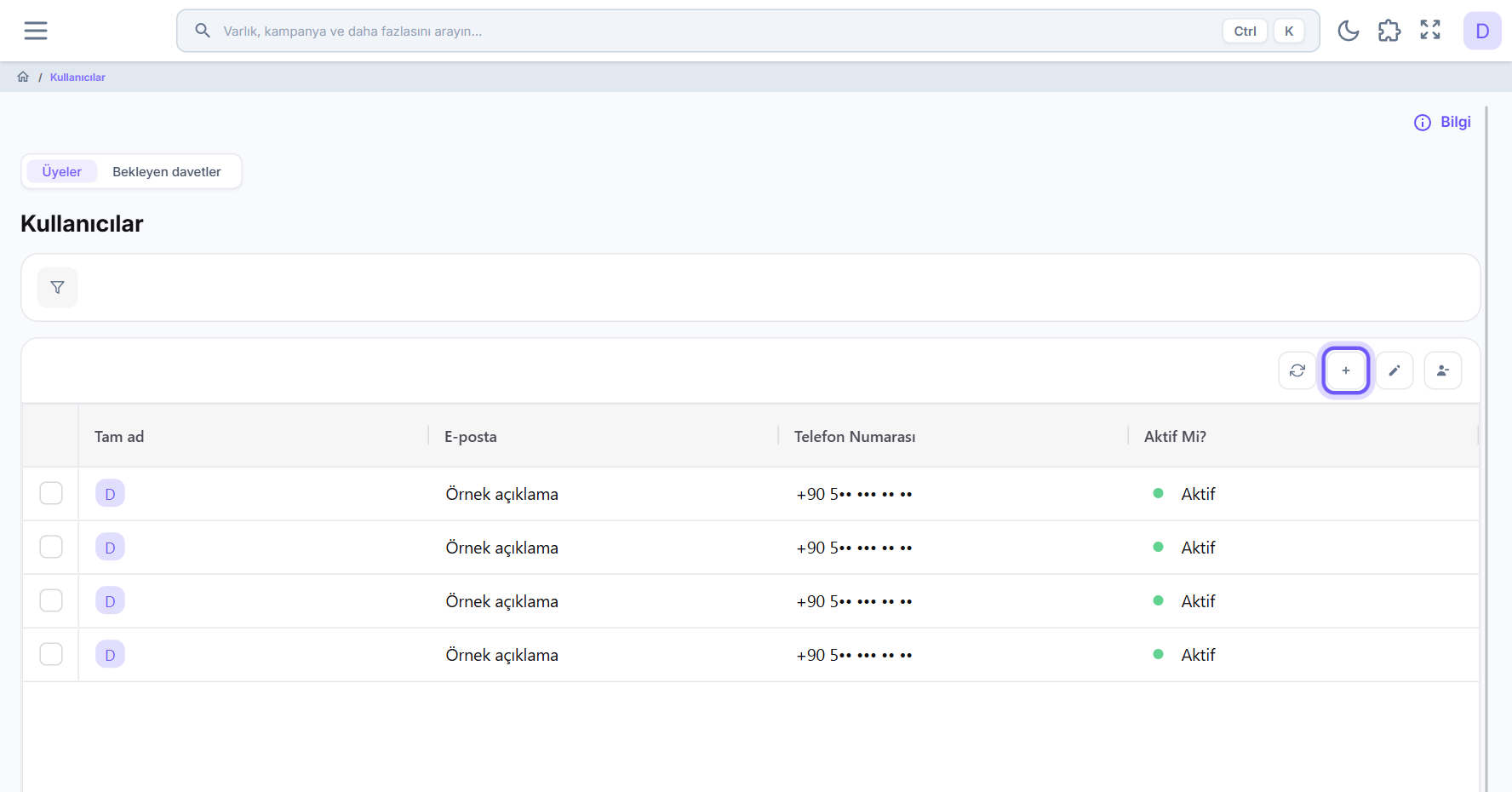
Kullanıcı kayıtlarıHesabınıza tanımlı kullanıcıların adı, e-postası, telefonu ve durumu.
Yetkiler ve markalarKullanıcıya verilebilecek yetkiler ve erişim açılabilecek markalar hesabınızdaki tanımlardan gelir.
Kullanıcı panelinin sekmeleri
Ekleme ve düzenleme panelinde soldaki üç sekme.
Genel Bilgi
Ad, telefon, e-posta, varsayılan dil, varsayılan marka ve kullanıcının durumu.
Yetkiler
Genel yetkiler ve her marka için veri tablolarına erişim.
Marka
Kullanıcının hangi markalara erişebileceği.
Yeni kullanıcı ekleme
Kullanıcının bilgilerini girer, yetkilerini ve marka erişimini seçip kaydedersiniz.
Listeden yeni kullanıcı başlatın
Kullanıcı listesinin araç çubuğundaki artı simgeli Ekle düğmesine basın; kullanıcı paneli açılır.
Genel bilgileri girin
Genel Bilgi sekmesinde Tam ad ve E-posta alanlarını doldurun; ikisi de zorunludur. Telefonu yazın, Varsayılan dil ve Varsayılan marka seçin; Aktif Mi? anahtarıyla kullanıcının durumunu belirleyin.
Yetkileri seçin
Soldaki Yetkiler sekmesine geçin. Genel alt sekmesinde yetkileri tek tek açın ya da Tümünü Seç ile hepsini seçin; arama kutusu yetkileri ada göre süzer.
Marka adını taşıyan alt sekmelerde o markanın veri tablolarına erişimi tek tek açarsınız.
Marka erişimini belirleyin
Marka sekmesinde kullanıcının erişeceği markaların anahtarını açın. Kartın altındaki yazı erişimin açık mı kapalı mı olduğunu gösterir.
"Varsayılan marka" rozetli markanın anahtarı kilitlidir; bu markaya erişim kapatılamaz.
Kaydedin
Panelin başlığındaki Kaydet düğmesine basın. Kullanıcı oluşturulur ve kendisine şifre e-postası gönderilir.
Kullanıcıyı düzenleme
Var olan bir kullanıcının bilgilerini, yetkilerini ve marka erişimini değiştirirsiniz.
Kullanıcıyı açın
Listede kullanıcının satırını seçip araç çubuğundaki kalem simgeli Detay düğmesine basın ya da satıra çift tıklayın.
Değişiklikleri yapın
Sekmelerin üstündeki rozet kullanıcının durumunu gösterir. Genel Bilgi, Yetkiler ve Marka sekmelerinde gerekli alanları değiştirin; durumu Genel Bilgi sekmesindeki Aktif Mi? anahtarıyla belirlersiniz.
Güncelleyin
Panelin başlığındaki Güncelle düğmesine basın; değişiklikler kaydedilir.
Bekleyen davetleri yönetme
Hesabınızda davet özelliği açıksa liste iki sekmeli görünür; davetler ayrı sekmededir.
Davetleri görün
Bekleyen davetler sekmesine geçin. Henüz kabul edilmemiş davetler listelenir; Geçerlilik bitişi sütunu davetin ne zamana kadar geçerli olduğunu gösterir.
Daveti iptal edin
Daveti seçip araç çubuğundaki Daveti iptal et düğmesine basın ve onaylayın. İptal edilen davetin bağlantısı artık çalışmaz.
Kavramlar
Genel yetki ve veri tablosu yetkisi
Yetkiler sekmesinde iki ayrı şey seçilir. Genel alt sekmesi kullanıcının uygulamada neleri yapabileceğini belirler; marka alt sekmeleri ise o markanın hangi veri tablolarını görebileceğini belirler.
Ne zaman: Bir kullanıcının bir ekranı kullanmasını ama yalnız belirli tabloların verisini görmesini istediğinizde ikisini birlikte ayarlayın.
Sık hata: Yalnız genel yetkileri açıp marka alt sekmelerine hiç bakmamak: kullanıcının hangi tabloları göreceği ayrı seçilir, kendiliğinden açılmaz.
Genel altında kampanya yetkileri açık veMarka A altında Müşteriler tablosu açık
Kullanıcı kampanya ekranlarını kullanır ve Marka A tablolarından yalnız Müşteriler tablosuna erişir.
Marka erişimi ve varsayılan marka
Marka sekmesinde anahtarı açık olan markalara kullanıcı erişebilir. Genel Bilgi sekmesinde seçtiğiniz varsayılan marka her zaman açık kalır ve kapatılamaz.
Ne zaman: Birden çok markanız varsa ve bir kullanıcının yalnız bazılarında çalışmasını istiyorsanız kullanın.
Sık hata: Bir markanın erişimini kapatmak isterken o markanın varsayılan marka olduğunu fark etmemek: anahtar kilitlidir. Önce varsayılan markayı değiştirin, sonra eskisini kapatın.
Varsayılan markaMarka AveMarka sekmesinde Marka B açık, Marka C kapalı
Kullanıcı Marka A ve Marka B ile çalışır; Marka C erişimine kapalıdır.
Yeni kullanıcı mı, davet mi?
Yeni kullanıcı formu iki sonuçtan birini verir. E-posta adresi hiç kayıtlı değilse kullanıcı hemen oluşur ve şifre e-postası gider; adres başka bir firmada kayıtlıysa kişiye davet gider ve kabul edene kadar erişimi olmaz.
Ne zaman: Kaydettikten sonra çıkan bildirime bakın: hangisinin olduğunu o söyler. Davet edilen kişi kabul edene kadar bekleyen davetler listesinde durur.
Sık hata: Aynı kişiye ikinci kez davet gönderip ilk bağlantının da çalışacağını sanmak: yeni davet öncekini geçersiz kılar.
E-postabaşka bir firmada kayıtlı bir adresise kullanıcı oluşmaz, davet gider
Kişi bekleyen davetler listesinde görünür ve daveti kabul edince üyeler listesine geçer.
Daveti iptal etmek mi, organizasyondan çıkarmak mı?
Yanlış e-posta adresine davet gönderdiniz ve ayrıca ekipten ayrılan bir üyeniz var.
Daveti iptal etHenüz katılmamış kişi içinBekleyen davetler listesinden yapılır; gönderilen bağlantı çalışmaz olur.Yanlış adrese giden davet iptal edilir; bağlantı artık kullanılamaz.
Organizasyondan çıkarÜye olmuş kişi içinÜyeler listesinden yapılır; bu firmadaki üyeliği, marka erişimleri ve yetkileri silinir.Ayrılan üye organizasyondan çıkarılır; firmanızın verisine artık erişemez.
İkisi de onay ister. Çıkarılan kişinin başka firmalardaki erişimi etkilenmez.
Sık sorulanlar
Eklediğim kişi neden hemen erişemiyor?
E-posta adresi başka bir organizasyonda zaten kayıtlıysa kullanıcı doğrudan oluşturulmaz, kişiye davet gönderilir. Daveti kabul edene kadar erişimi olmaz.
Kendi satırımı açınca neden profil sayfasına gidiyorum?
Kendi bilgilerinizi bu ekrandan değil profil sayfanızdan düzenlersiniz. Listede kendi satırınızda "Detay" düğmesine basınca profil sayfası açılır.
Bir markanın erişimini neden kapatamıyorum?
"Varsayılan marka" rozetli markaya erişim her zaman açıktır. Önce "Genel Bilgi" sekmesindeki "Varsayılan marka" alanından başka bir marka seçin.
Bir kullanıcıyı organizasyondan nasıl çıkarırım?
Hesabınızda davet özelliği açıksa listede kullanıcıyı seçip araç çubuğundaki "Organizasyondan çıkar" düğmesine basın ve onaylayın. Bu işlem kullanıcının yalnız bu organizasyondaki erişimini kaldırır.