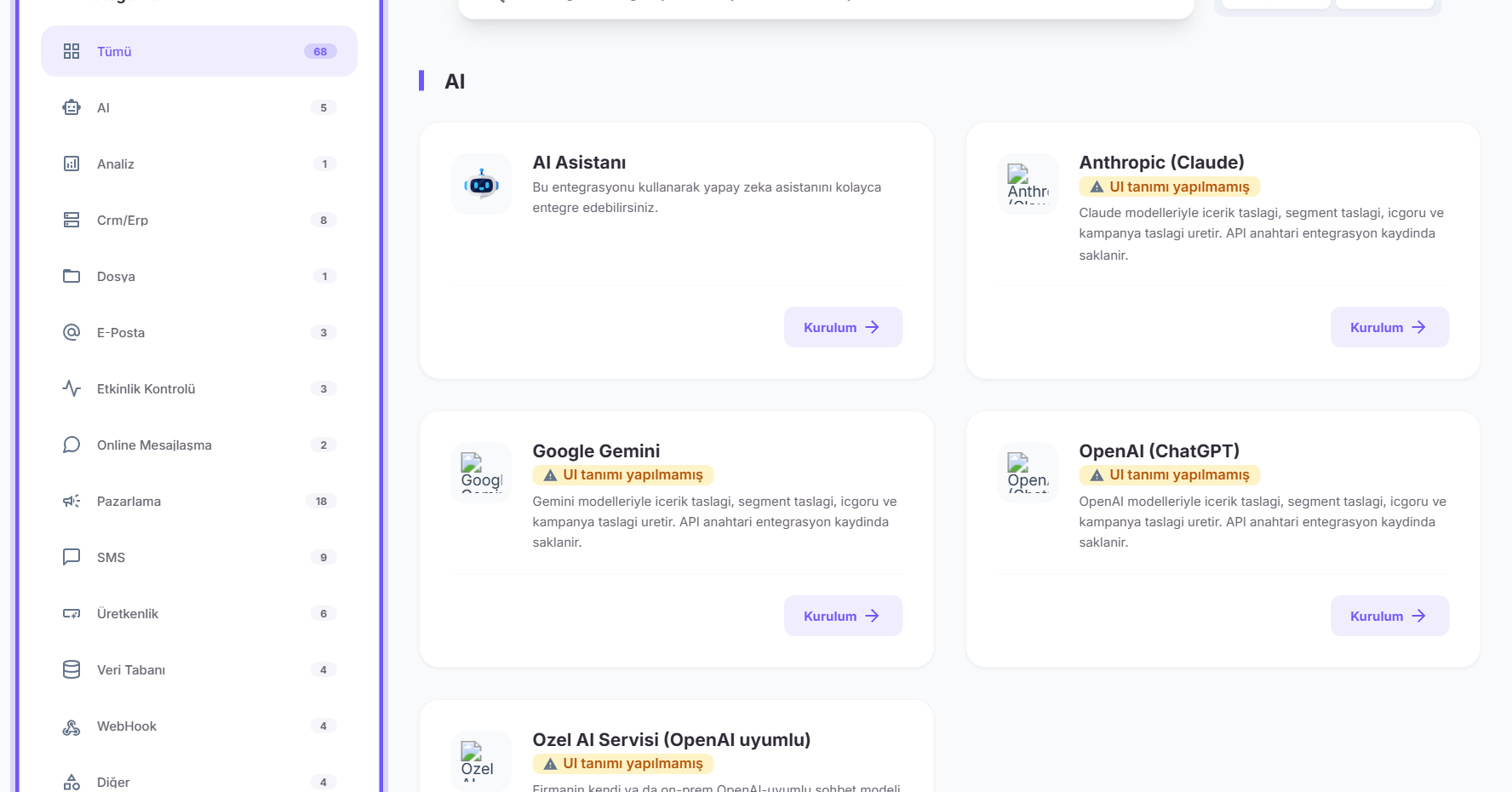
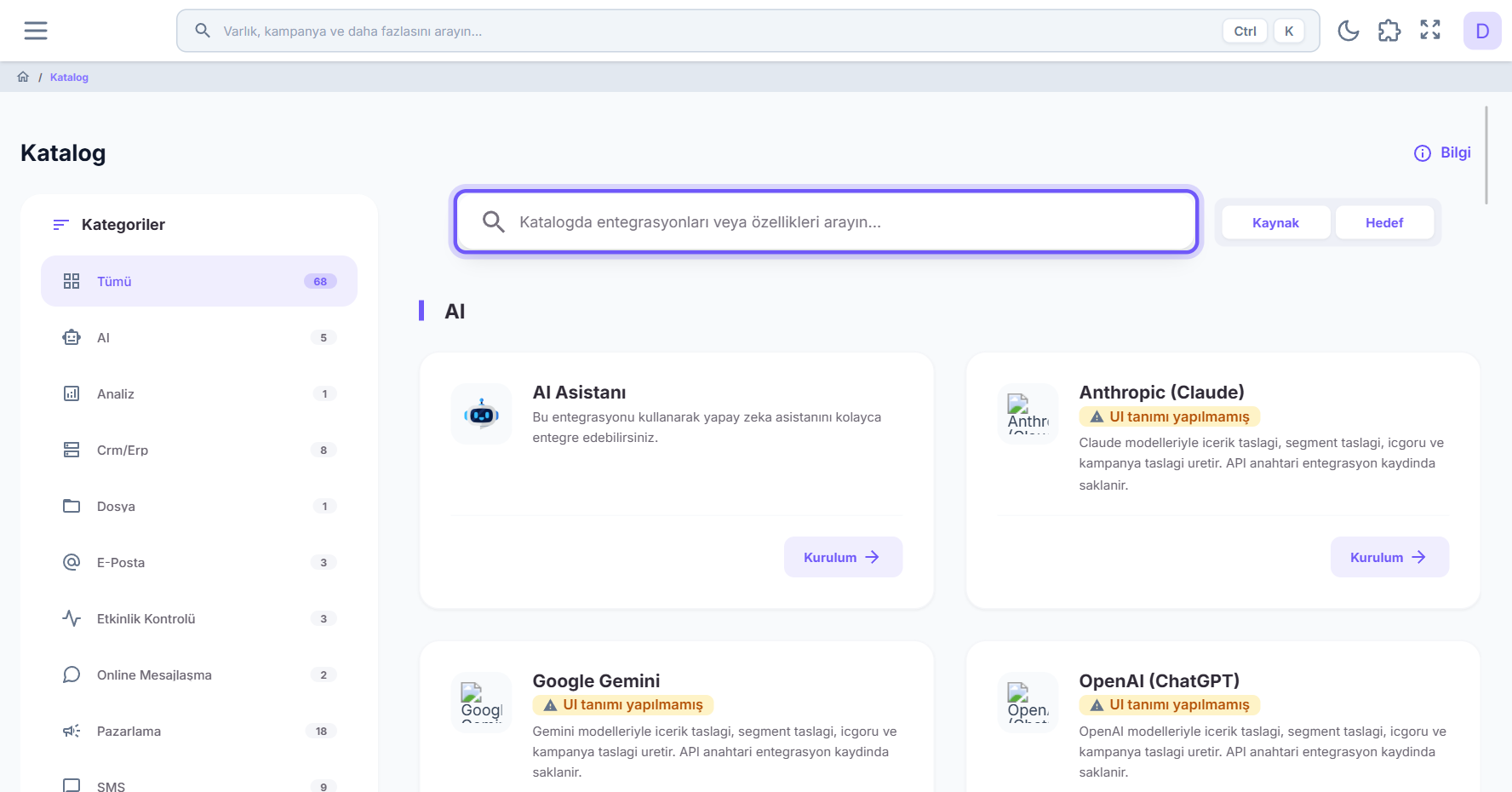
Entegrasyon kataloğuKurulabilen entegrasyon türleri; her biri adı, açıklaması ve kategorisiyle listelenir.
Entegrasyon türleri
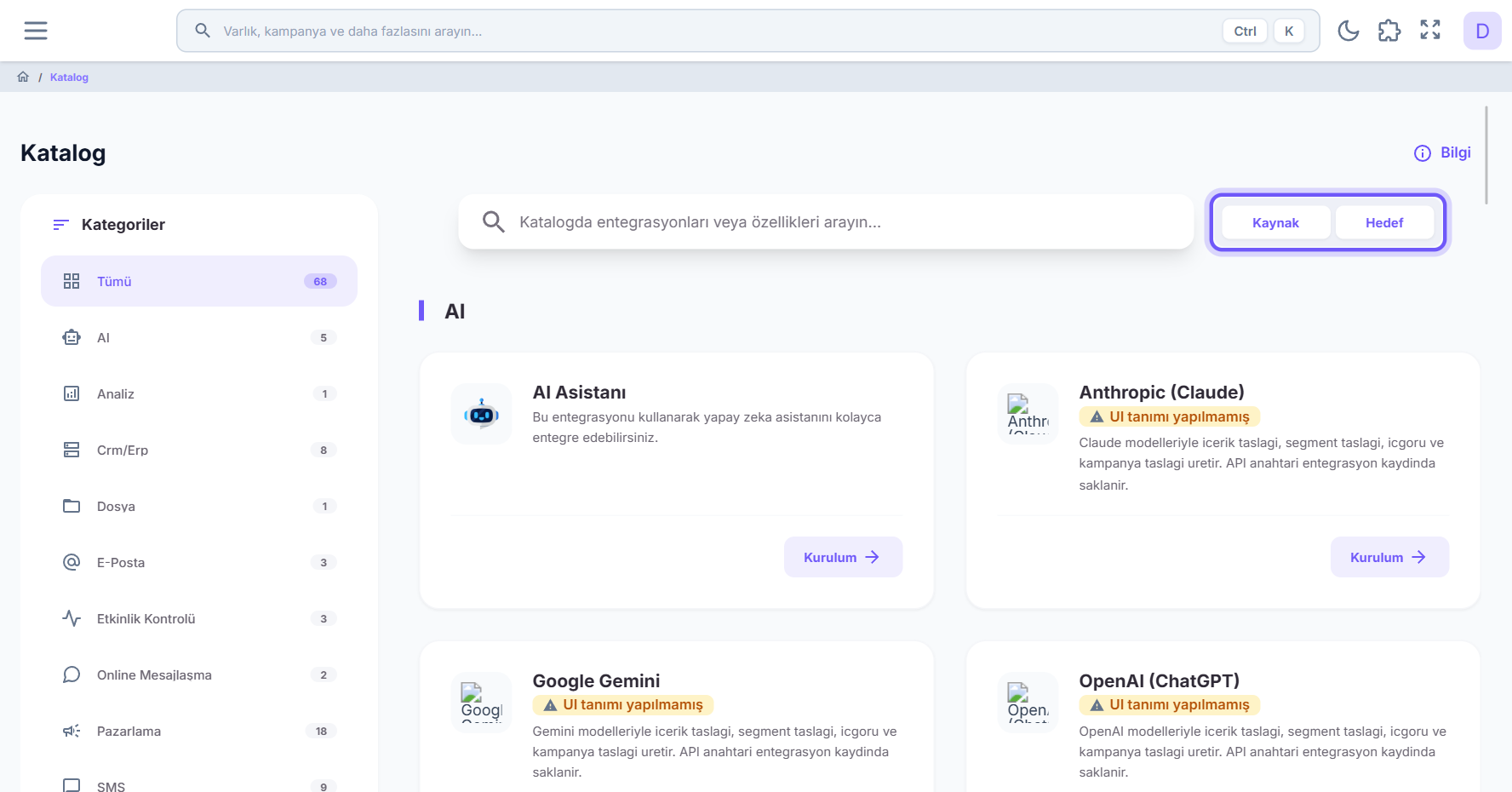
Arama kutusunun yanındaki iki düğme listeyi türe göre süzer.
Kaynak
Segmage'e veri getiren entegrasyonlar.
Hedef
Segmage'den dışarıya veri ya da mesaj gönderen entegrasyonlar.
Entegrasyon bulma
Kategori, arama ve tür düğmeleriyle kartları daraltırsınız.
Bir kategori seçin
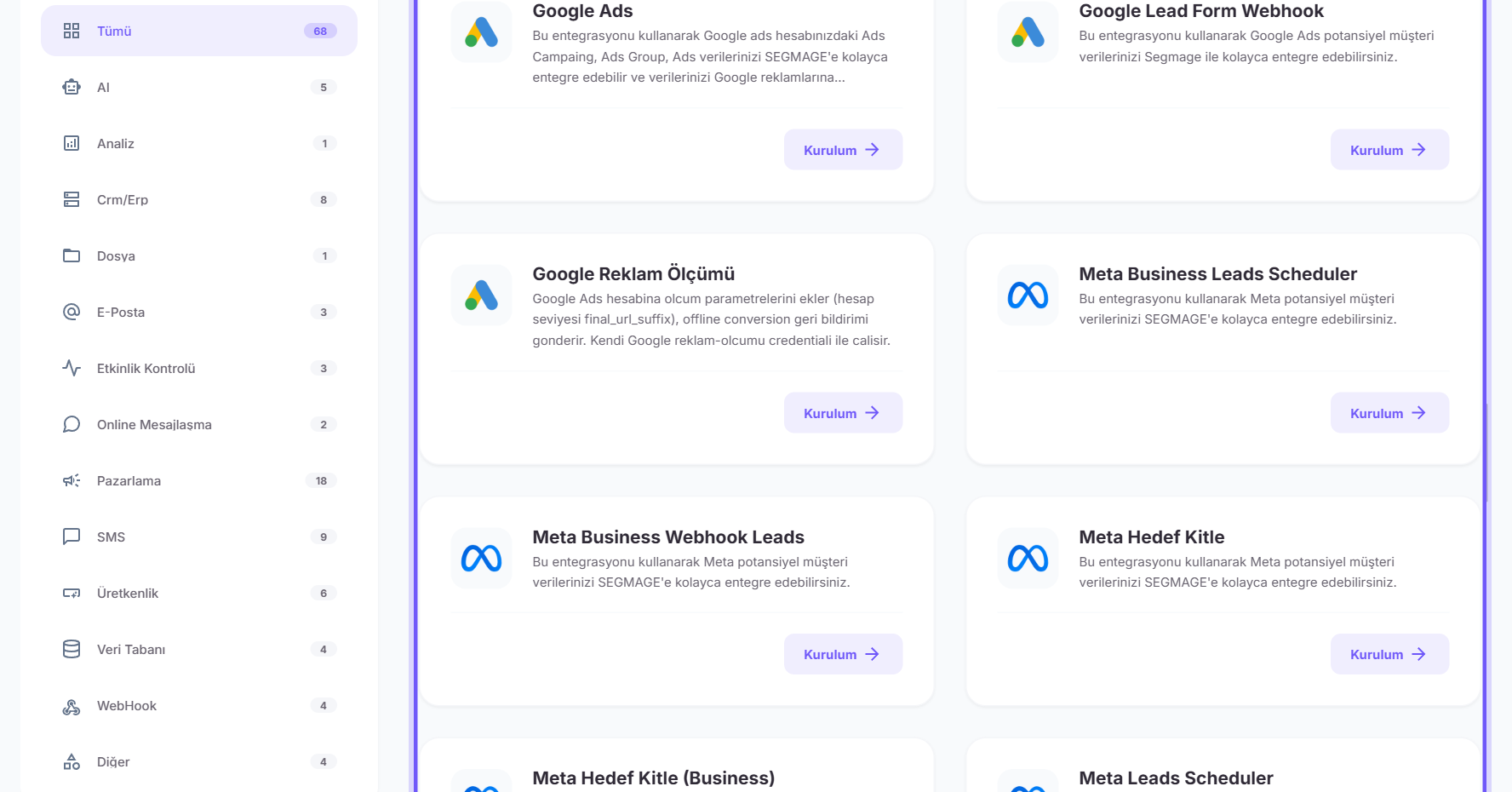
Soldaki Kategoriler listesinden bir kategoriye tıklayın. Her kategorinin yanındaki sayı içindeki entegrasyon adedidir; Tümü bütün kartları geri getirir.
Ada göre arayın
Üstteki arama kutusuna entegrasyonun adını yazın; kartlar siz yazdıkça süzülür.
Türe göre daraltın
Kaynak ve Hedef düğmelerinin ikisi de açıkken iki tür birlikte listelenir. Birini kapatırsanız yalnız diğer türdeki entegrasyonlar kalır.
İki düğmeyi birden kapatırsanız liste boşalır.
Entegrasyon kurma
Kartı seçer, kurulum formunu doldurur ve kaydedersiniz.
Entegrasyonun kartını seçin
Kurmak istediğiniz entegrasyonun kartına ya da karttaki Kurulum düğmesine tıklayın. Kurulum formu sağdan açılır.
Ad verin ve ayarları doldurun
Ad alanına bu kurulumu tanıyacağınız bir ad yazın, ardından entegrasyona özel alanları doldurun. Alanlar seçtiğiniz entegrasyona göre değişir.
Bazı entegrasyonlar bir hesap seçmenizi ister. Hesaplarınızı "Hesap bilgileri" ekranından ekleyebilirsiniz.
Adımlı kurulumda ilerleyin
Kurulum birden çok adımdan oluşuyorsa alttaki Devam Et düğmesiyle ilerleyin, Geri ile önceki adıma dönün. Tek adımlı kurulumlarda bu düğmeler çıkmaz.
Kaydedin
Formu tamamlayınca Kaydet düğmesine basın. Zorunlu alanlar dolmadan düğme etkinleşmez.
Dış veri kaynağı (HTTP feed) kurma
Hava durumu, kur ya da stok gibi dış bir servisin verisini düzenli çekip mesajlarda kullanmak.
HTTP GET kurulumunu açın
Katalogda HTTP GET kartında Kurulum düğmesine basın, ilk adımda adı yazıp ilerleyin.
Adresi ve başlıkları girin
Adres alanına servisin adresini yazın. API anahtarını Gizli başlıklar bölümüne ekleyin; açık başlık olarak yazmayın.
Düzenli çekimi açın
Düzenli veri çek (dış veri kaynağı) anahtarını açın; Feed anahtarı, Satır anahtarı alanı ve Çekim aralığı alanlarını doldurun. Servis şehir gibi anahtar başına yanıt veriyorsa Anahtar başına çekim bölümünden listeyi verin ve adrese {key} yazın.
Kaydedin ve veri setinde okuyun
Önizleme adımından kaydedin. Mesajda kullanmak için bir veri setinde Dış veri kaynağını seçip feed anahtarını yazın.
T-Soft mağazasını bağlamak
T-Soft altyapılı mağazanın müşteri, sipariş, ürün, sepet, iade ve favori verilerini Segmage'e düzenli aktarmak için beş adımlı kurulum. Her adımda ayrıntılar "Gelişmiş" altındadır.
Mağazayı bağlayın
Katalogda T-Soft kartında Kurulum düğmesine basın. Mağaza adresini, web servis kullanıcısını ve parolayı girip Bağlan düğmesine basın; kaç verinin okunabildiği görünür.
Gelecek verileri seçin
Önerilen seçim hazırdır; istemediğiniz verinin anahtarını kapatın. Kaynak seçimi (Kaynak) ve alan eşleme (Alan eşleme) Gelişmiş altındadır.
Projeyi hazırlayın
Hazırlanacak veri tablolarını görün ve Projeyi hazırla düğmesine basın. Genelde 1–2 dakika sürer; hazır olunca Devam açılır.
Kaydı adlandırıp kaydedin
Kayıt adını kontrol edip Kaydet düğmesine basın. Kayıt gölge kipte açılır: mağaza okunur, projeye yazılmaz.
Raporu inceleyip canlıya alın
Deneme okumasında veri başına sayıları kontrol edin. Onay anahtarını açıp Canlıya al düğmesine basın ya da Gölgede bırak ve kapat ile daha sonraya bırakın.
Kavramlar
Hesap seçimi
Bazı entegrasyonlar dış servise sizin adınıza bağlanır ve bunun için kayıtlı bir hesap ister. Kurulum formundaki hesap kutusu, Hesap bilgileri ekranına eklediğiniz hesapları listeler.
Ne zaman: Kurulum formunda hesap kutusu çıktığında. Aynı hesabı birden çok kurulumda seçebilirsiniz.
Sık hata: Kutu boş göründüğünde kurulumu yarıda bırakmak: listedeki yeni hesap seçeneğiyle hesabı formdan çıkmadan ekleyebilirsiniz.
Hesap bilgileriBülten gönderim hesabı
Entegrasyon dış servise bu hesabın bilgileriyle bağlanır.
Gölge kip
Entegrasyon mağazayı gerçekten okur, her veriyi eşler ve neyi yazacağını sayar; ama projeye hiçbir şey yazmaz. Sayaçlar ve örnek satırlar gölge raporunda görünür.
Ne zaman: Yeni bir mağazayı bağladıktan sonra, canlıya almadan önce eşlemenin doğru olduğunu görmek için. Kayıt her zaman bu kipte açılır.
Sık hata: Raporu incelemeden canlıya geçmek: ilk canlı okuma tam çekimdir ve tüm kayıtları bir kez projeye yazar; yanlış eşleme bütün geçmişe yansır.
KipGölgesonra raporda Eşlenen ve örnek satırlar kontrol sonraKipCanlı
Müşteri ve sipariş sayılarının mağazayla uyuştuğu görüldükten sonra akış açılır; ilk okuma geçmişi taşır, sonra her dakika yalnız değişenler gelir.
Tek adımlı ve çok adımlı kurulum
Entegrasyonların bir kısmı tek formda kurulur, bir kısmı adımlara bölünür. Adımlı kurulumda formun üstünde adım çubuğu, altında ilerleme ve geri dönme düğmeleri çıkar; kaydetme düğmesi son adımda görünür.
Ne zaman: Formda kaydetme düğmesini göremediğinizde: büyük olasılıkla son adıma gelmediniz.
Sık hata: Son adıma gelmeden paneli kapatmak: kurulum kaydedilmez ve girdiğiniz bilgiler kaybolur.
AdsonraDevam Etsonra son adımda Kaydet
Adımlar sırayla tamamlanır ve kurulum son adımda kaydedilir.
Kaynak mı, hedef mi?
Aynı işletmenin iki ayrı ihtiyacı:
KaynakVeri Segmage'e gelirDış sistem → SegmageWeb sitesindeki ziyaret ve form verisini Segmage'e almak için kaynak türünde bir entegrasyon kurulur.
HedefVeri ya da mesaj Segmage'den çıkarSegmage → dış sistemKampanya mesajlarını bir gönderim servisi üzerinden iletmek için hedef türünde bir entegrasyon kurulur.
Katalogdaki iki tür düğmesi listeyi buna göre süzer. Kurduğunuz entegrasyon türüne göre Kaynaklar ya da Hedefler listesinde yer alır.
Sık sorulanlar
Aradığım entegrasyonu katalogda bulamıyorum
Arama yalnız entegrasyonun adında arar. Arama kutusunu temizleyin, soldaki listeden "Tümü" seçeneğini seçin ve "Kaynak" ile "Hedef" düğmelerinin ikisinin de açık olduğundan emin olun.
"Kaydet" düğmesi neden pasif?
Form geçerli olmadan düğme etkinleşmez. Zorunlu alanları doldurun; düğme kendiliğinden açılır.
Kurduğum entegrasyon nerede görünür?
Entegrasyon türüne göre "Kaynaklar" ya da "Hedefler" listesinde yer alır. Ayarlarını oradan açabilir ya da kaydı silebilirsiniz.
Kurulumdan önce hesap eklemem gerekir mi?
Yalnız kurulum formu hesap seçmenizi istiyorsa. Hesaplarınızı "Hesap bilgileri" ekranından ekleyebilirsiniz.
Dış veri neden boş geliyor?
Son başarılı çekim bayat sayılma süresinden eskiyse veri seti boş döner ve boş davranışı uygulanır. Boş yanıt, bozuk JSON, yol bulunamadı ya da anahtarlı satır yoksa çekim yazılmaz; önceki çekim geçerli kalır. Aynı feed anahtarı iki entegrasyonda varsa ikisi de çekilmez.
T-Soft mağazasına bağlanırken "bağlantıyı kabul etmiyor" uyarısı çıkıyor
T-Soft panelinin web servis ayarlarında Segmage'in çıkış IP adresi izinli listede değil. Adresi listeye ekledikten sonra "Bağlan ve yetkileri dene" düğmesine yeniden basın.
Uygula adımında "Şema henüz hazır değil" yazıyor, bir sorun mu var?
Hayır. Yeni veri tablosu açılan kurulumlarda alanların veri işleyicilere ulaşması 1–2 dakika sürebilir; 60. saniyede eşitleme bir kez kendiliğinden yeniden tetiklenir. 5 dakika dolarsa eksikler listelenir ve kayıt açılmaz.
Bazı veriler kilitli ve kapalı görünüyor
Bu veriler "Yetki yok" olarak işaretli: web servis kullanıcısının o T-Soft yöntemine yetkisi yok. T-Soft panelinde yöntem yetkisini verip mağazaya yeniden bağlanın.