Verilerinizin tutulduğu veri tablolarını tanımlar; alanlarını ekler ve düzenler, tabloyu siler ya da geri getirirsiniz.
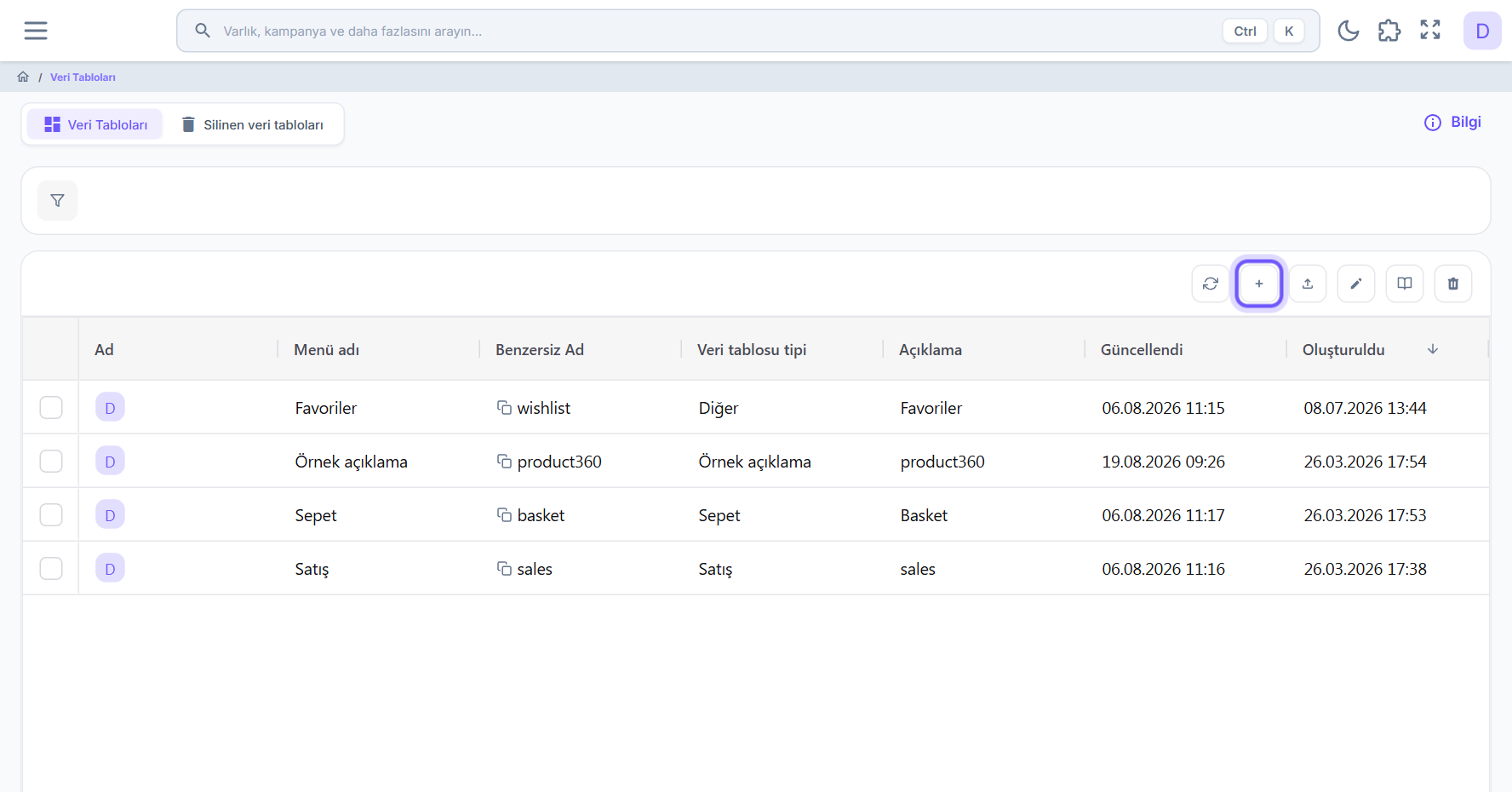
Liste, menüde açtığınız bölümün tablolarını gösterir: kişi tabloları, aktivite tabloları ya da diğer veri tabloları. İki sekmelidir: kullanımdaki tablolar ve silinen tablolar.
Tablo tanımlarıAdı, türü, alanları ve alan gruplarıyla kaydettiğiniz veri tabloları.
Tablo dosyalarıBir tablodan dışa aktardığınız tanım dosyaları. Toplu yükleme bu dosyaları okur.
Benzersiz ad
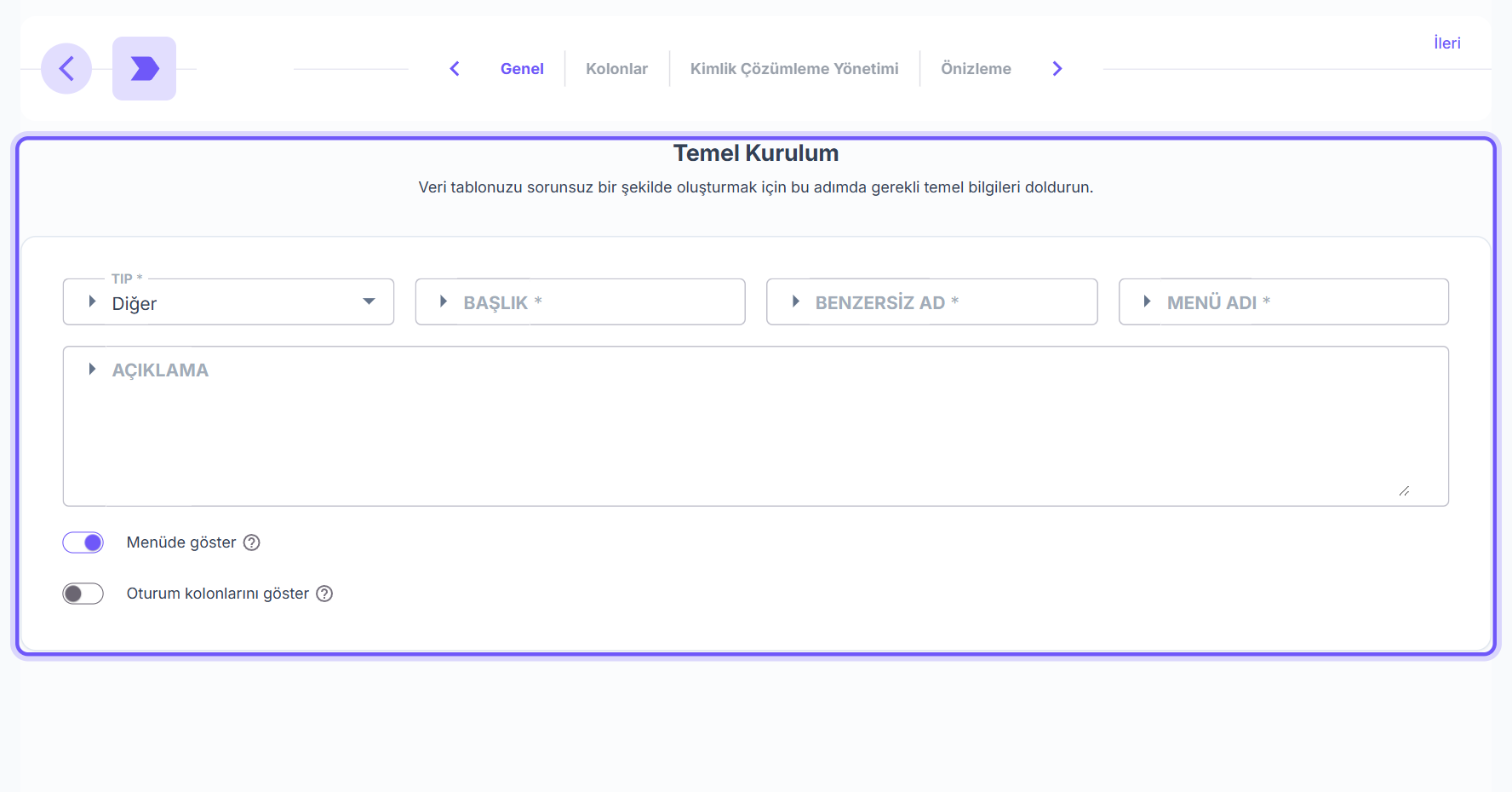
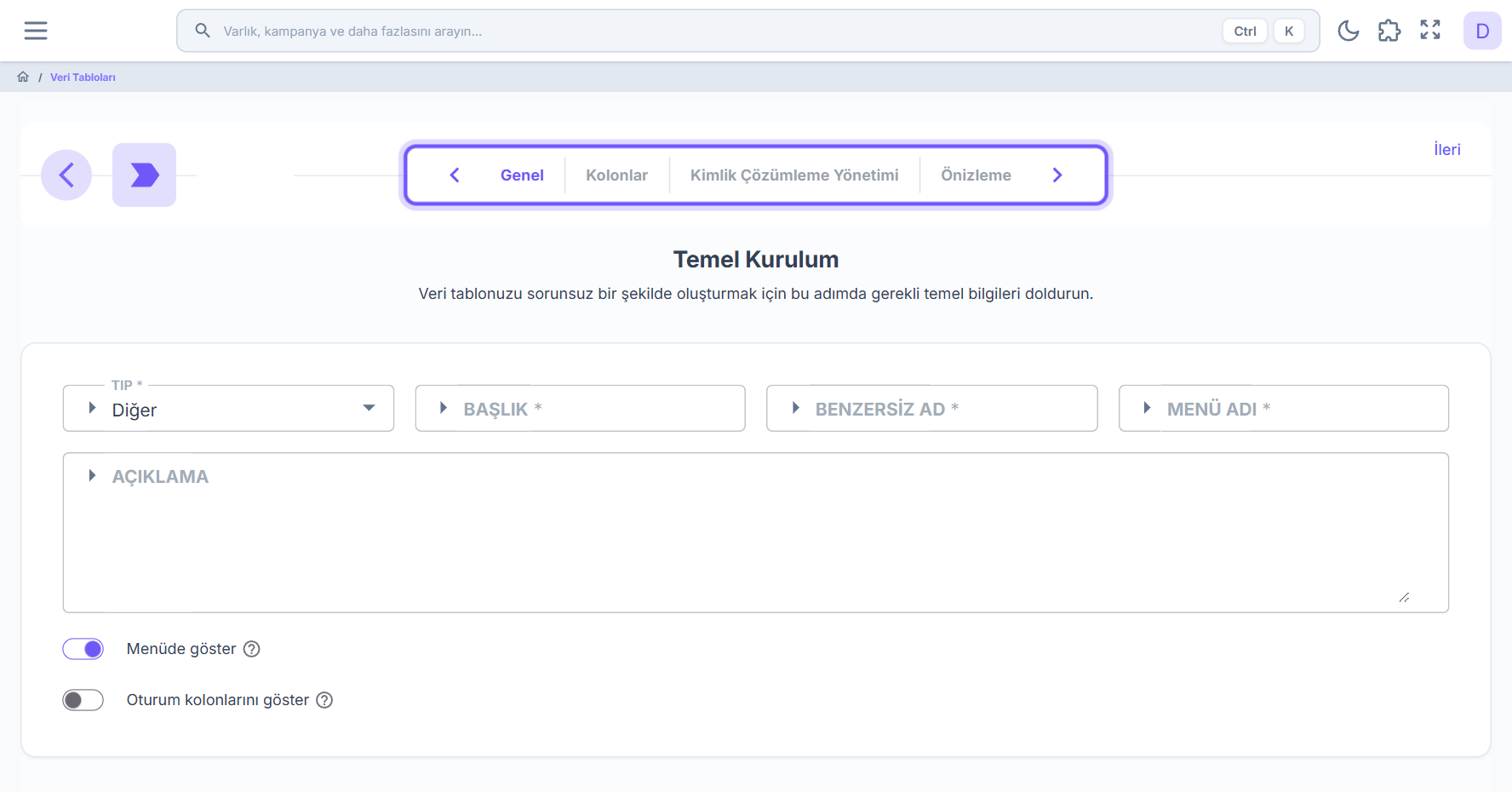
Tablonun sistemdeki değişmez adıdır; yalnız harf ve rakamdan oluşur. Tablo kaydedildikten sonra değiştirilemez; görünen adlar olan başlık ve menü adı ise her zaman değiştirilebilir.
Ne zaman: Yeni tablo oluştururken bir kez belirlersiniz. Türü önceden belirlenmiş tablolarda ad hazır gelir ve kilitlidir.
Sık hata: Geçici ya da anlamsız bir ad vermek: sonradan düzeltemezsiniz. Tablonun içeriğini anlatan, kalıcı bir ad seçin.
Benzersiz Ad ServisRandevusu · Başlık Servis RandevularıBaşlığı ileride değiştirebilirsiniz; benzersiz ad aynı kalır.
Görünen veri tipi
Alanın ekranda nasıl gösterileceğini ve formda hangi giriş biçiminin açılacağını belirler: metin, sayı, tarih, seçim, iletişim, adres, bağlantı gibi. Tipler listede gruplar hâlinde ve örnek değerleriyle sunulur.
Ne zaman: Her alan için, tabloyu kaydetmeden önce. Değerin gerçekte ne olduğuna göre seçin: para tutarı için para tipi, telefon için telefon tipi.
Sık hata: Her şeyi düz metin olarak tanımlamak: kayıttan sonra yalnız aynı veri tipini paylaşan tiplere geçebilirsiniz, metinden sayıya ya da tarihe geçemezsiniz. Farklı bir tip gerekirse yeni alan eklemeniz gerekir.
Sütun adı RandevuTarihi · Görünen Veri Tipi Tarih ve saatAlan formda tarih seçiciyle doldurulur ve listede tarih olarak sıralanıp süzülür.
Alan grupları
Alanları başlıklar altında toplar. Önizlemedeki kayıt formu alanları bu gruplara göre bölümlere ayırır; grupların ve alanların sırası sürükleyerek belirlenir.
Ne zaman: Tabloda çok sayıda alan varsa: birbiriyle ilgili alanları aynı gruba koymak formu doldurmayı kolaylaştırır.
Sık hata: Bütün alanları tek grupta bırakmak: kayıt formu uzun ve bölümsüz bir liste olur.
Grup Randevu bilgileri: Tarih Şube · Grup Araç bilgileri: Plaka ModelKayıt formunda randevu ve araç alanları iki ayrı bölümde açılır.
Alan davranışı
Kolon ayarlarındaki dört anahtar alanın nerede kullanılacağını belirler: arama yapılabilir alan liste, filtre ve segment koşullarında kullanılır; listede görünen alan liste ekranında sütun olur; boş değer alamayan alan kayıt eklerken zorunlu olur.
Ne zaman: Bir alanı segment kuralında ya da filtrede kullanacaksanız aramayı açın; listede hemen görmek istediklerinizi listede gösterin; kaydın anlamlı olması için şart olan alanları zorunlu yapın.
Sık hata: Aramayı kapalı bırakıp alanı segment kuralında aramak: alan koşullarda kullanılamaz. Çok fazla alanı zorunlu yapmak da eksik veriyle gelen kayıtların eklenmesini engeller.
Şube · Arama yapılabilir Açık · Listede görünsün Açık · Boş değer alabilir KapalıŞube listede sütun olur, filtre ve segment koşullarında kullanılır ve kayıt eklerken zorunludur.
Çoktan seçmeli alanın seçenekleri
Her seçenek bir anahtar ve bir görünen değerden oluşur. Anahtar kayıtta saklanır; görünen değer ekranda gösterilir. Aynı anahtar iki satırda kullanılamaz.
Ne zaman: Alan sınırlı sayıda sabit değer alıyorsa: durum, tür, kanal gibi. Uzun listeleri toplu ekleme kutusuna yapıştırarak tek seferde girebilirsiniz.
Sık hata: Alanı seçeneksiz kaydetmek: formda seçim listesi yerine düz metin kutusu açılır. Anahtarı, verinin geldiği kaynaktaki değerden farklı yazmak da eşleşmeyi bozar.
Seçenekler BEKLIYOR;Bekliyor TAMAM;Tamamlandı IPTAL;İptal edildiKayıtta BEKLIYOR saklanır, ekranda Bekliyor gösterilir.
Bağlı veri tablosu
Bir alanı başka bir tablonun alanına bağlar. Bağlı alan, o tablodaki ilgili kaydı gösterir; önizlemede bağlı kayıt olarak işaretlenir ve bağlantılı alan sayısına girer. Birincil anahtar alanı bağlanamaz.
Ne zaman: Bir kayıt başka bir tablodaki kayda aitse: randevunun ait olduğu kişi, kalemin ait olduğu sipariş, siparişteki ürün gibi.
Sık hata: Tabloları bağlamadan bırakmak: kayıtlar birbirinden kopuk kalır. Toplu yüklemede bağlanılan tablo projede yoksa alan düz alan olarak oluşturulur ve bağı sonradan elle kurmanız gerekir.
Müşteri numarası bağlanır Kişi tablosu Müşteri numarasıHer kayıt, müşteri numarası aynı olan kişinin kaydına bağlanır.
Kalem tablosu
Bazı tablo türlerinde her kaydın birden çok kalemi olur; kalemler ana tabloya bağlı ayrı bir tabloda tutulur. Anahtarı açtığınızda bu tablo ana tabloyla birlikte oluşturulur ya da zaten varsa alanları aynı ekrandan düzenlenir.
Ne zaman: Kaydın içindeki satırları ayrı ayrı izlemek istediğinizde: bir satıştaki ürünler, bir tekliftekiler, bir iadedekiler gibi.
Sık hata: Ürün bilgisini ana tabloya tek alan olarak yazmak: bir kayıtta birden çok ürün olduğunda ürün bazında süzme ve sayma yapılamaz.
Kalem tablosunu yönet Açık · alanlar Ürün Adet Birim fiyatHer satışın ürünleri ayrı satırlar olarak tutulur.
Tablonun kimlik alanı
Kimlik çözümleme adımında seçtiğiniz alanlar, tablodaki kayıtların kişiyle hangi bilgi üzerinden eşleşeceğini belirler. Önizlemedeki kontrol listesi kimlik alanı seçilip seçilmediğini bildirir.
Ne zaman: Tablodaki kayıtlar bir kişiye aitse: satış, form, randevu, başvuru gibi. Ürün türündeki tablolarda bu adım bulunmaz.
Sık hata: Kimlik alanı seçmeden kaydetmek: kayıtlar müşteriyle eşleşmez ve kişinin sayfasında görünmez.
Alan E-posta eşlenir E-posta · Güven Skoru %90Tablodaki her kayıt, e-postası aynı olan kişiyle eşleşir.
Listede görünsün ve Alt veri tablosunda görünsün
Ürün tablonuzdaki ürün adı alanı; satış kalemleri bu tabloya bağlı.
Listede görünsünTablonun kendi listesiAlan bu tablonun liste ekranında sütun olurÜrün adı, ürün listesinde sütun olarak görünür.
Alt veri tablosunda görünsünBağlı tablonun listesiAlan, bu tabloya bağlanan tablonun listesinde de görünürÜrün adı, satış kalemleri listesinde de görünür.
İki anahtar birbirinden bağımsızdır; bir alanda ikisi de açık olabilir. İkincisi yalnız tablo başka bir tabloya bağlandığında etkisini gösterir.
Tabloyu silmek ve kalıcı olarak kaldırmak
Artık kullanmadığınız bir tablo var.
Veri TablolarıSilinenlere taşırAd yazarak onaylanır, geri getirilebilirTablo listeden çıkar ve silinenler sekmesinde bekler; fikrinizi değiştirirseniz geri getirirsiniz.
Silinen veri tablolarıKalıcı olarak kaldırırOnay sorulmaz, geri getirilemezTablo silinenler sekmesinden de kaldırılır ve geri getirilemez.
Silinenler sekmesindeki iki düğme aynı simgeyi taşır; basmadan önce üzerine gelip adını okuyun.
Kişiye bağlı bir randevu tablosu
Randevuları ayrı bir tabloda tutmak ve her randevuyu ait olduğu kişiyle eşleştirmek.
- Başlık Servis Randevuları · Benzersiz Ad ServisRandevusu · Menüde göster Açık
- RandevuTarihi tip Tarih ve saat · Sube tip Metin · Durum tip Çoktan seçmeli
- Durum seçenekleri BEKLIYOR;Bekliyor TAMAM;Tamamlandı IPTAL;İptal edildi
- Kimlik çözümleme Telefon eşlenir Telefon
Önizleme adımında kontrol listesinin temiz olduğunu görün ve kaydedin. Tablo menüde belirir; kayıtları elle ekleyebilir ya da dosyadan yükleyebilirsiniz.
Var olan tabloya segmentte kullanılacak alan ekleme
Bir tabloya yeni bir bilgi eklemek ve bu bilgiyi liste, filtre ve segment koşullarında kullanılabilir yapmak.
- Listede tablo seçilir → Düzenle → adım kolonlar
- Yeni sütun UyelikSeviyesi tip Çoktan seçmeli
- Arama yapılabilir Açık · Listede görünsün Açık
Alanın tipini kaydetmeden önce kontrol edin; sonradan başka bir veri tipine çevrilemez. Kaydettikten sonra alan segment kurallarında seçilebilir.
Bir tablonun yapısını başka projeye taşıma
Hazır bir tablonun alanlarını ve gruplarını yeniden elle girmeden başka bir yerde oluşturmak.
- Kaynak tabloda adım Önizleme → Modülü dışa aktar
- Hedef projede listede Toplu yükle → dosya seçilir
- Durum Oluşturulacak olan satırlar kontrol edilir; bağ uyarısı varsa not alınır
Pencerenin altındaki oluşturma düğmesine basın. Bağ kurulamayan alanlar düz alan olarak oluşturulur; bağlanacak tabloyu oluşturduktan sonra bağı kolon ayarlarından elle kurun.