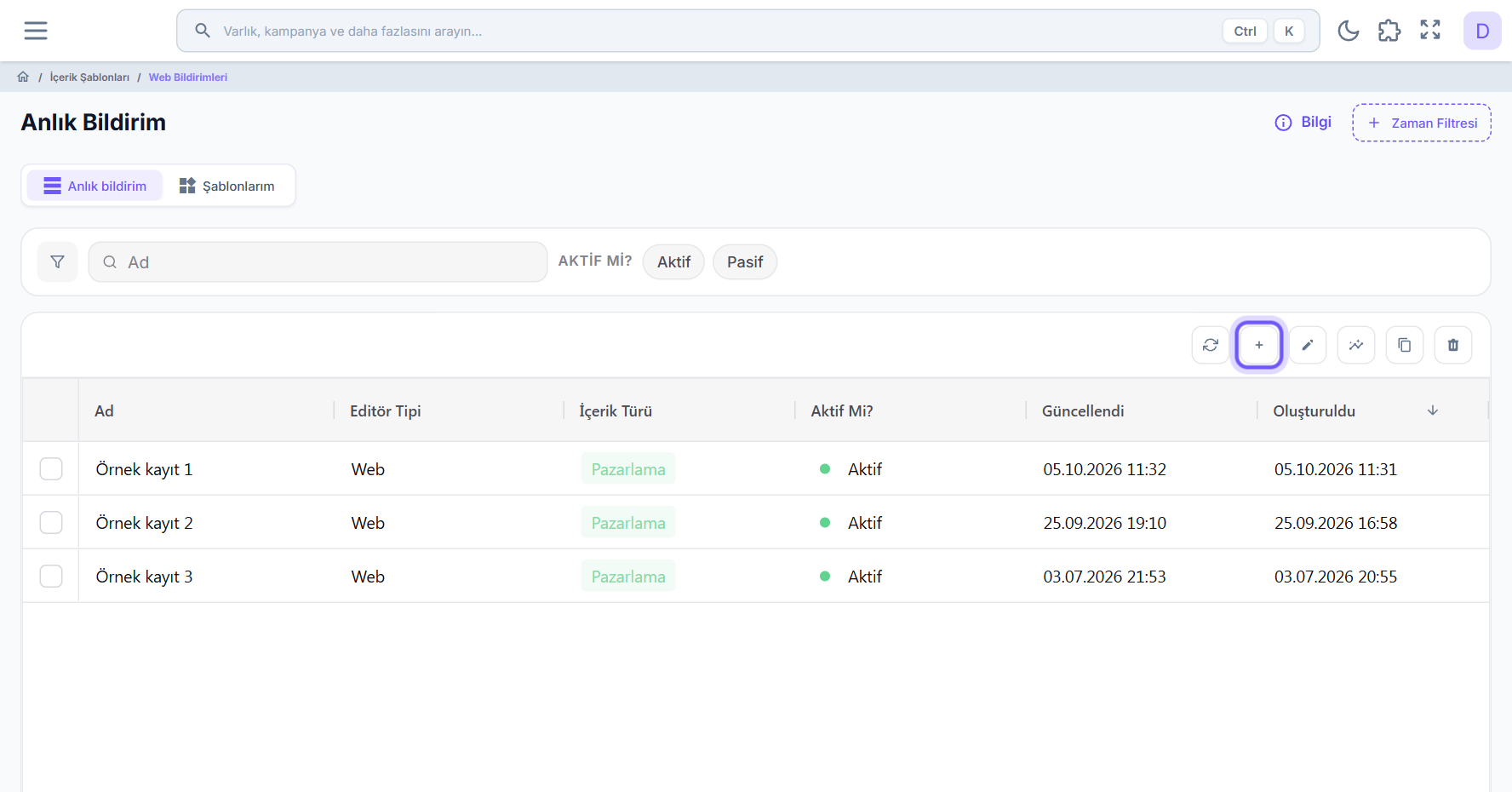
Şablon listesinin araç çubuğundaki artı simgeli Yeni içerik düğmesine basın.
Bildirim türünü seçin
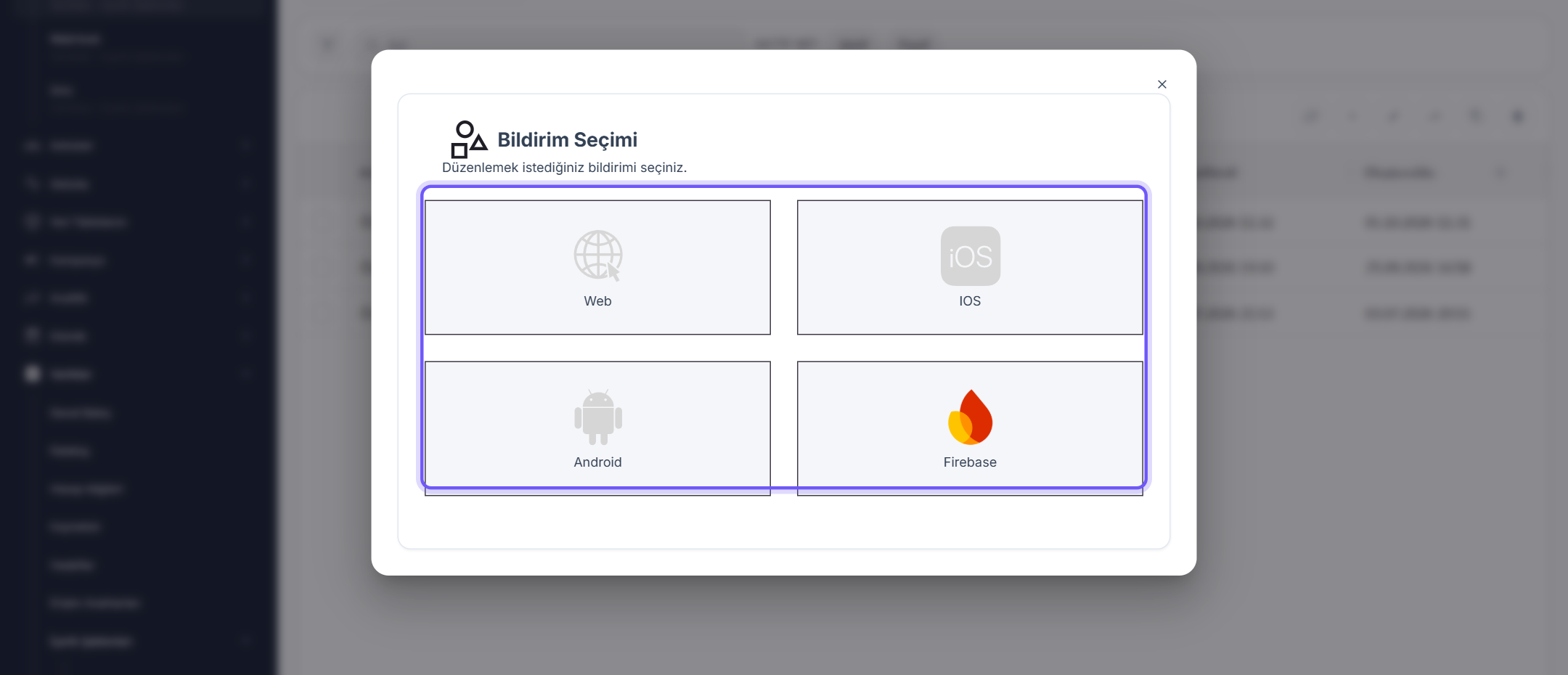
Bildirim Seçimi penceresinde Web kartına tıklayın. Şablon formu açılır.
Pencerede iki kart vardır: "Web" ve "Mobil".
Şablonun içeriğini doldurun
Şablon adı alanına şablonun adını yazın, Durumu ve İçerik kategorisi alanlarını seçin. Ardından Başlık, hedef bağlantı, Fotoğraf url, simge ve Mesaj alanlarını doldurun.
"Fotoğraf url" ve "simge" alanlarının sağındaki görsel simgesi dosya galerisini açar; görseli oradan seçebilirsiniz.
İsterseniz aksiyon butonu ekleyin
aksiyon butonları bölümünde buton ekle düğmesine basın. Her buton için Başlık yazın, bağlantı türünü seçip hedef bağlantı alanını doldurun; görsel simgesiyle butona simge ekleyebilirsiniz.
Önizlemeyi kontrol edin
Sağdaki kart bildirimin nasıl görüneceğini gösterir; alanları değiştirdikçe güncellenir.
Deneyin ve kaydedin
Üst başlıktaki Test Et düğmesi, tarayıcınız bildirimlere izin veriyorsa bildirimi kendi tarayıcınızda gösterir. Kaydet şablonu kaydeder ve listeye döner.
Şablonu önizleme, düzenleme, kopyalama, silme
Bu işlemler listede seçili olan tek şablon üzerinde çalışır.
Listede şablonu seçin
Satıra bir kez tıklayınca şablonun önizlemesi sağda açılır. Satıra çift tıklayınca şablon düzenleme ekranında açılır.
İşlemi seçin
Araç çubuğundaki simgelerin adı üzerine gelince görünür. Detay şablonu düzenleme ekranında açar. Kopyala aynı içerikle yeni bir şablon başlatır. Sil onay sorar ve şablonu siler. Analiz şablonu kullanan kampanyaları ve sonuçlarını gösterir.
Değişikliği kaydedin
Düzenleme ya da kopyalama ekranında Kaydet ile kaydedin. Kaydetmeden çıkmak için sol üstteki geri düğmesini kullanın.
Firebase bildirimi şablonu oluşturma
Uygulama içi bildirim için başlık, mesaj, görsel ve ek veri tanımlarsınız.
Firebase türünü seçin
Listede Yeni içerik düğmesine basın ve Bildirim Seçimi penceresinde Mobil kartına tıklayın.
İçeriği doldurun
Şablon adı, Durumu ve İçerik kategorisi alanlarını doldurun; ardından Başlık, Mesaj ve Fotoğraf url alanlarını yazın. Sağdaki telefon önizlemesi bildirimi gösterir.
Ek veriyi ekleyip kaydedin
Firebase Verisi (Anahtar/Değer) kartında Veri Alanı Ekle düğmesiyle anahtar / değer satırları ekleyin. Ardından üst başlıktaki Kaydet düğmesine basın.
Hazır metin kaydetme
Sık kullandığınız metni bir kez yazar, bildirim şablonlarında yeniden kullanırsınız.
Hazır metinler sekmesini açın
Listenin üstündeki Şablonlarım sekmesine geçin ve araç çubuğundaki artı simgeli Yeni içerik düğmesine basın.
Metni yazıp kaydedin
Ad alanına bir ad verin, Durumu alanını seçin ve metni editöre yazın. Üst başlıktaki Kaydet düğmesiyle kaydedin.
Metni bir şablonda kullanın
Kaydettiğiniz metinler, tarayıcı bildirimi formundaki Başlık ve Mesaj alanlarının araç çubuğundan eklenebilir.
Kavramlar
Kişiselleştirme alanları
Başlığa ya da mesaja, her alıcıda farklı dolan bir alan eklersiniz. Alana tıklayınca çıkan araç çubuğundaki kişiselleştirme düğmesinden seçersiniz; önizleme alanı örnek bir değerle gösterir.
Ne zaman: Bildirimin kişiye seslenmesini ya da kişiye özel bir bilgiyi göstermesini istediğinizde kullanın.
Sık hata: Alan adını elle yazmak: seçiciden eklenmeyen metin alan sayılmaz ve bildirimde yazdığınız hâliyle görünür.
BaşlıkMerhabaAd, fırsat bugün bitiyor
Her kişi bildirimi kendi adıyla başlayan bir başlıkla görür.
Aksiyon butonları
Bildirimin altına en çok iki buton ekleyebilirsiniz. Her butonun bir metni, bir bağlantı türü ve o türün devamına yazılan bir adresi vardır; isterseniz bir de simge seçersiniz.
Ne zaman: Kişiye bildirimin kendisine tıklamaktan başka bir seçenek sunmak istediğinizde kullanın: örneğin bir buton siteye, diğeri mesajlaşma hattınıza gitsin.
Sık hata: Buton simgesi olarak büyük bir görsel seçmek. Simge PNG biçiminde, 24x24 piksel ve en çok 10 KB olmalıdır.
BaşlıkHemen inceleveBağlantı türüWhatsApp
Bildirimin altında, tıklanınca seçtiğiniz bağlantıya giden bir buton çıkar.
Test et ve platform önizlemesi
Önizleme kartı bildirimi Windows, macOS ve Android kalıplarında çizer. Test düğmesi ise formdaki içerikle gerçek bir bildirimi yalnız sizin tarayıcınızda gösterir; kimseye gönderim yapmaz.
Ne zaman: Kaydetmeden önce görselin ve metnin sığıp sığmadığına her platformda bakın, sonra bir kez test edin.
Sık hata: Yalnız tek platformun önizlemesine bakmak: aynı metin başka bir platformda kesilebilir.
ÖnizlemeAndroidsonraTest Et
Bildirimi önce Android kalıbında görür, sonra kendi tarayıcınızda gerçek hâliyle denersiniz.
Örnek kullanımlar
Görselli kampanya bildirimi
Bir fırsatı görsel ve butonla tarayıcı bildirimi olarak duyurmak.
Bildirim SeçimiWeb
BaşlıkMerhabaAd, hafta sonu fırsatı başladı
Fotoğraf urlkampanya görselivesimgemarka simgeniz
buton ekleHemen incele
Önizlemeye üç platformda bakın, bir kez test edin ve kaydedin; sonra şablonu kampanyada seçin.
Geri çağırma bildirimi
Siteden ayrılan kişiyi yarım bıraktığı işe geri çağırmak.
İçerik kategorisiPazarlama
MesajKaldığınız yerden devam edin
hedef bağlantıyarım kalan sayfanın adresi
Şablonu geri çağırma kampanyanızda kullanın ve görüntülenme oranını analiz ekranından izleyin.
Uygulamaya veri taşıyan bildirim
Firebase üzerinden, uygulamanızın okuyacağı ek veriyle bildirim göndermek.
Bildirim SeçimiMobil
BaşlıkSiparişiniz yoldaveMesajKargo takibi için dokunun
Veri Alanı Ekle anahtar screenve değer orderDetail
Şablonu kaydedin ve uygulama kullanıcılarını hedefleyen kampanyada seçin.
Sık sorulanlar
"Kaydet" düğmesine bastım, zorunlu alanları doldurmam istendi. Hangi alanlar zorunlu?
Tarayıcı bildirimi şablonunda "Şablon adı", "Başlık", "hedef bağlantı", "Fotoğraf url", "simge" ve "Mesaj" alanlarının hepsi dolu olmalıdır. "hedef bağlantı", "Fotoğraf url" ve "simge" alanlarına geçerli bir bağlantı yazılmalıdır.
Hedef bağlantıya eklediğim UTM parametreleri neden kayboldu?
Takip için gönderim sırasında bağlantılara UTM parametreleri kendiliğinden eklenir. Çakışma olmaması için "hedef bağlantı" alanına elle yazdığınız UTM parametreleri kayıt sırasında temizlenir; bu durumda formun altında bir uyarı kartı görünür.
Bir bildirime kaç aksiyon butonu ekleyebilirim?
En çok iki. İkinci butonu ekledikten sonra "buton ekle" düğmesi gizlenir; bir butonu çöp kutusu simgesiyle silerseniz yeniden görünür.