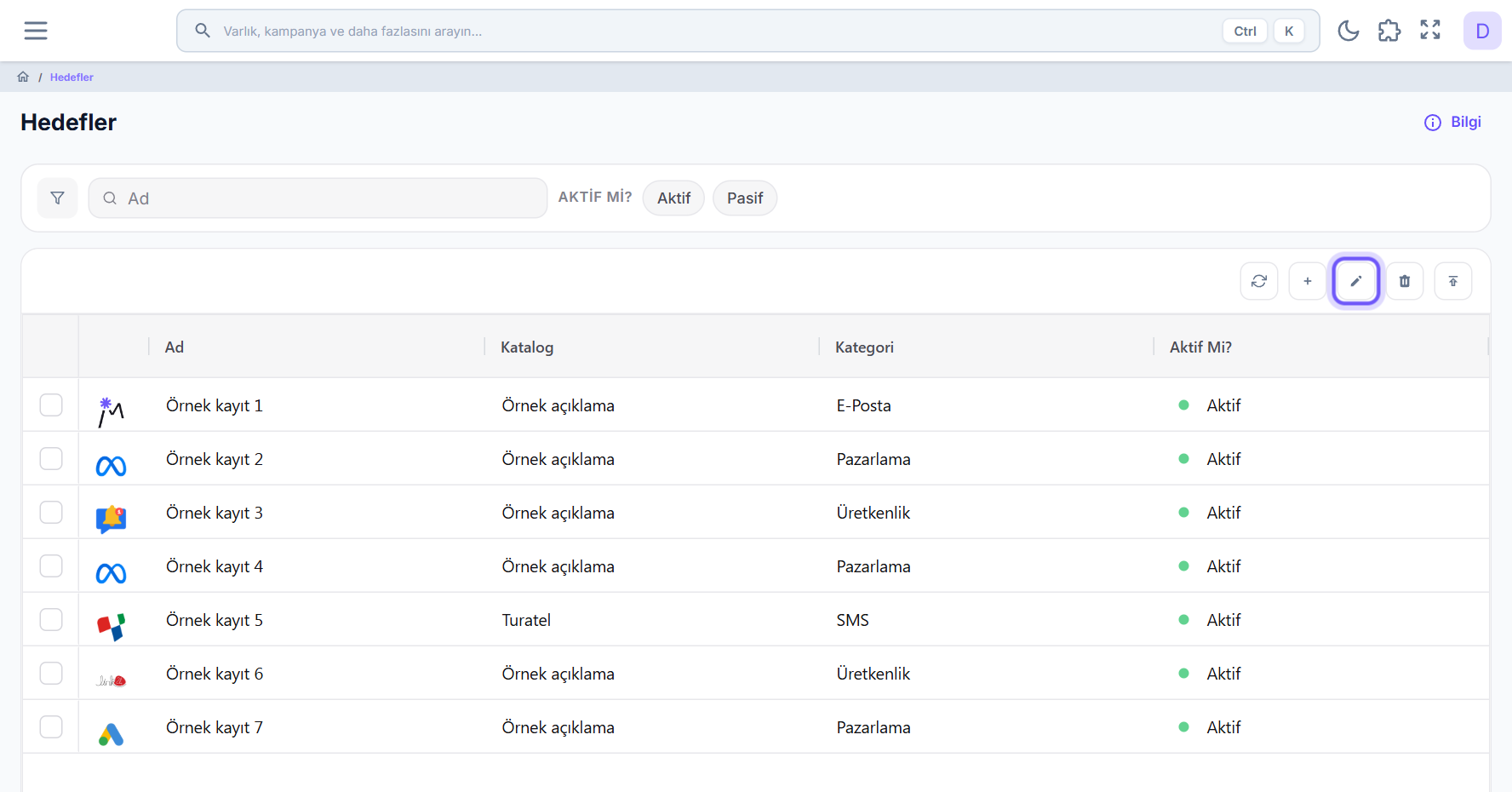
Listede satıra tıklayın ve araç çubuğundaki kalem simgeli Detay düğmesine basın. Satıra çift tıklamak da aynı ekranı açar.
Ayarları değiştirin
Hedefin ayar formu sağdan açılır. Değiştirmek istediğiniz alanları güncelleyin.
Bazı hedef türleri form yerine kendi kayıt listesini açar.
Kaydedin
Formun altındaki Kaydet düğmesine basın. Zorunlu alanlar dolmadan düğme etkinleşmez.
Hedefi yayınlama ve silme
Bu işlemler listede seçili olan satır üzerinde çalışır.
Hedefi yayınlayın
Satırı seçip araç çubuğundaki Yayınla düğmesine basın. İşlem tamamlanınca başarı bildirimi görünür ve liste yenilenir.
Hedefi silin
Satırı seçip araç çubuğundaki çöp kutusu simgeli Sil düğmesine basın ve açılan onay penceresinde silmeyi onaylayın. Silinen kayıt geri getirilemez.
Kavramlar
Kaydetmek ve yayınlamak
Kaydetmek hedefin ayarlarını saklar; yayınlamak kayıtlı ayarları yayına gönderir. Yayınlama listede ayrı bir düğmedir ve seçili satır üzerinde çalışır.
Ne zaman: Ayarları değiştirip kaydettikten sonra, değişikliğin yayında da geçerli olmasını istediğinizde.
Sık hata: Düğmenin her hedefte çalışmasını beklemek: yayınlama yalnız bunu destekleyen hedef türlerinde etkinleşir.
Kaydetsonra listede satırı seç sonraYayınla
Kaydedilen ayarlar yayına gönderilir ve başarı bildirimi görünür.
Sık sorulanlar
Detay ve silme düğmeleri neden çalışmıyor?
Bu düğmeler seçili satır üzerinde çalışır. Önce listede bir satıra tıklayın, sonra düğmeye basın.
"Yayınla" düğmesi bazı hedeflerde neden çalışmıyor?
Yayınlama her hedef türünde bulunmaz; desteklemeyen hedeflerde düğme işlem yapmaz.
Yeni hedefi neden bu ekranda kuramıyorum?
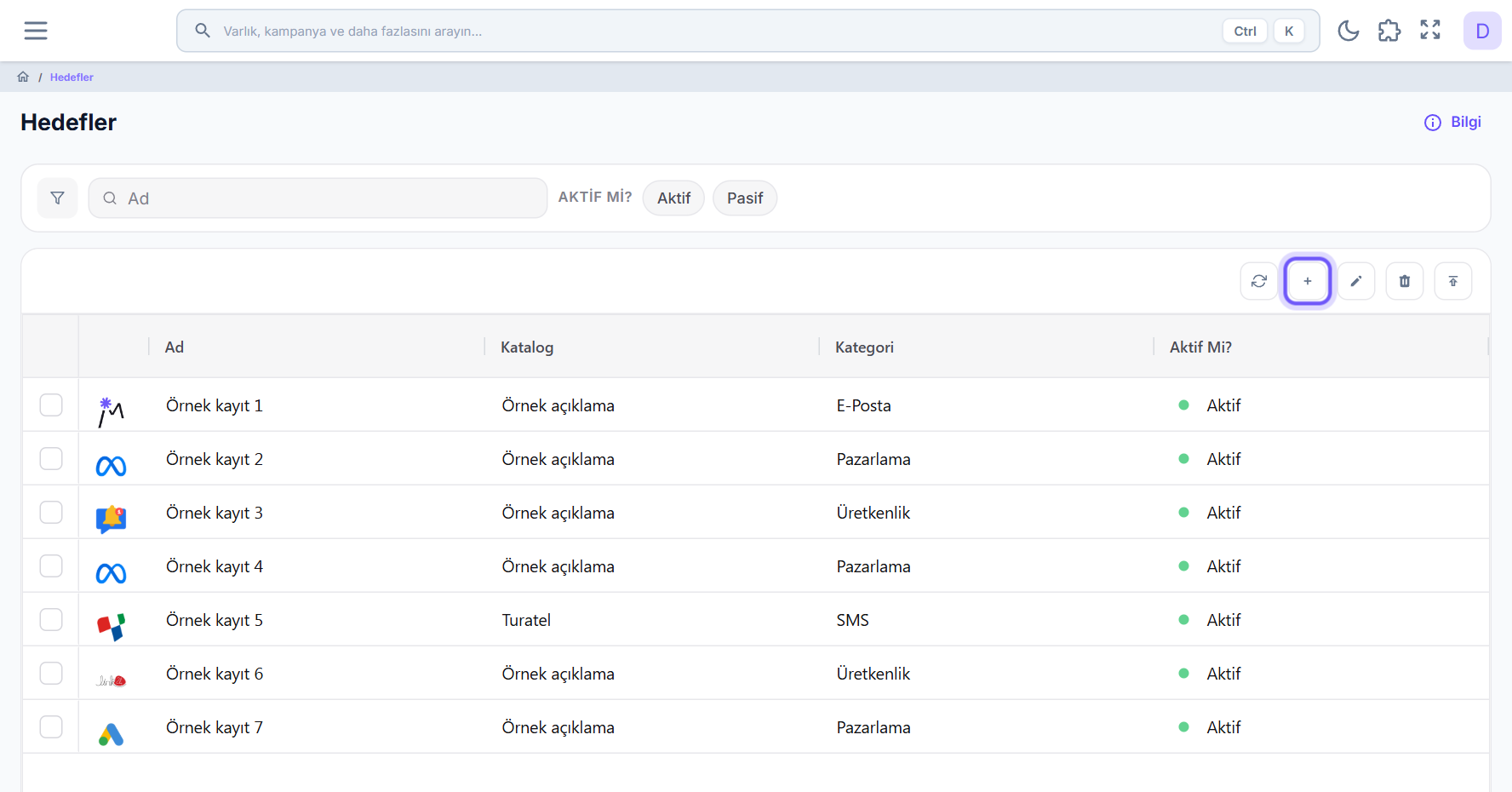
Kurulum katalogdan başlar: "Ekle" düğmesi sizi kataloğa götürür, kurulum bitince hedef bu listede görünür.
Sildiğim hedefi geri alabilir miyim?
Hayır. Silme kalıcıdır; onay penceresi de bunu belirtir. Hedefe yeniden ihtiyaç duyarsanız katalogdan baştan kurarsınız.
Listede bir hedefi nasıl bulurum?
Listenin üstündeki arama kutusu ada göre arar; "Aktif" ve "Pasif" seçenekleri listeyi duruma göre süzer.