Sitenizdeki formları kod yazmadan yakalar; doldurulan alanları seçtiğiniz veri tablosuna kayıt olarak yazar.
Her bağlantı bir site formunu bir veri tablosuna bağlar. Ekran, web sitesi entegrasyonunun adımlarından biridir; bağlantılar entegrasyon kaydedilince kalıcı olur.
Sitenizdeki formlarGirdiğiniz sayfa taranır; formlar, alanları ve butonları sayfanın kendisinden okunur.
Veri tablolarıHedef tablo ve kolonları veri tablosu yönetiminden gelir; kayıtlar seçtiğiniz tabloya yazılır.
Bağlantı durumları
Listede ve bağlantı başlığında görünen rozetler.
Yayında
Bağlantı eksiksiz ve açık; form kayıtları tabloya yazılır.
Duraklatıldı
Bağlantı eksiksiz ama kapatılmış; kayıt yazılmaz, ayarlar korunur.
Taslak
Form, hedef tablo, en az bir eşleme ya da onay alanı eksik. Taslak pasif saklanır; listeden açıp kaldığınız adımdan sürdürürsünüz.
Test edilmedi
Bağlantı yayında ama güncel kurulumuyla hiç test edilmedi. Test adımını çalıştırınca uyarı kalkar.
Formu veri tablosuna bağlama
Beş adımda formu seçer, alanlarını tablo kolonlarına bağlar, kayıt anını belirler, test eder ve yayınlarsınız.
Yeni bağlantı başlatın
Bağlantı listesinin sağ üstündeki Yeni form bağlantısı düğmesine basın. Adım adım kurulum ekranı açılır.
a"Yeni form bağlantısı" düğmesi kurulum ekranını açar.
Formu seçin
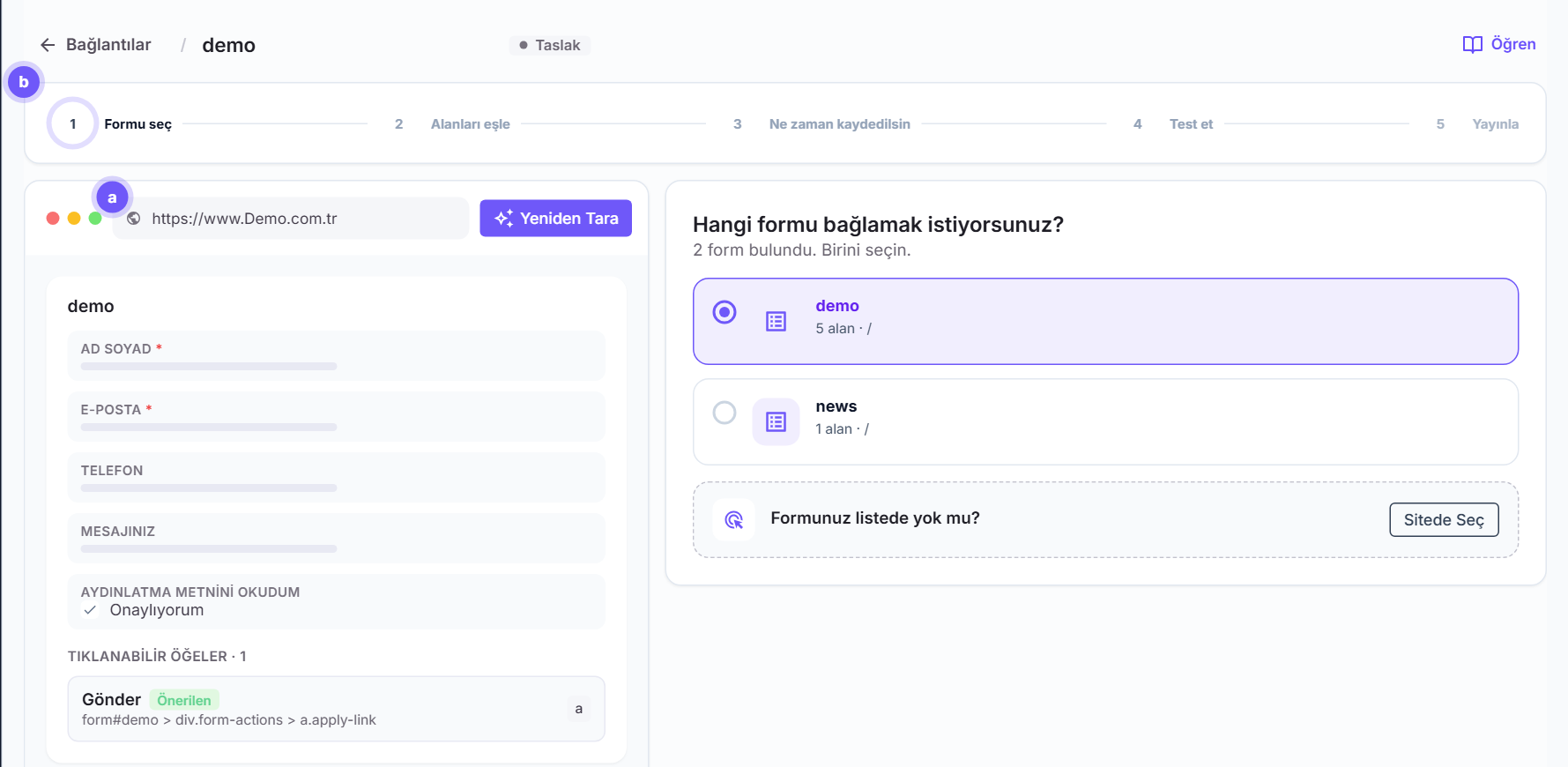
Adres doluysa sayfa kendiliğinden taranır; başka bir sayfa için soldaki adres kutusuna adresi yazıp Formları bul düğmesine basın. Sağdaki listeden bağlamak istediğiniz formu seçin, sonra Devam ile ilerleyin.
aFormun bulunduğu sayfanın adresi; site buradan taranır.
bKurulum beş adımdır; tamamlanan adımlar işaretlenir.
Form listede yoksa formun gerçekten göründüğü sayfanın adresini tarayın; açılır pencerede duran formlar sayfa açılışında bulunmayabilir.
Hedef tabloyu seçip alanları eşleyin
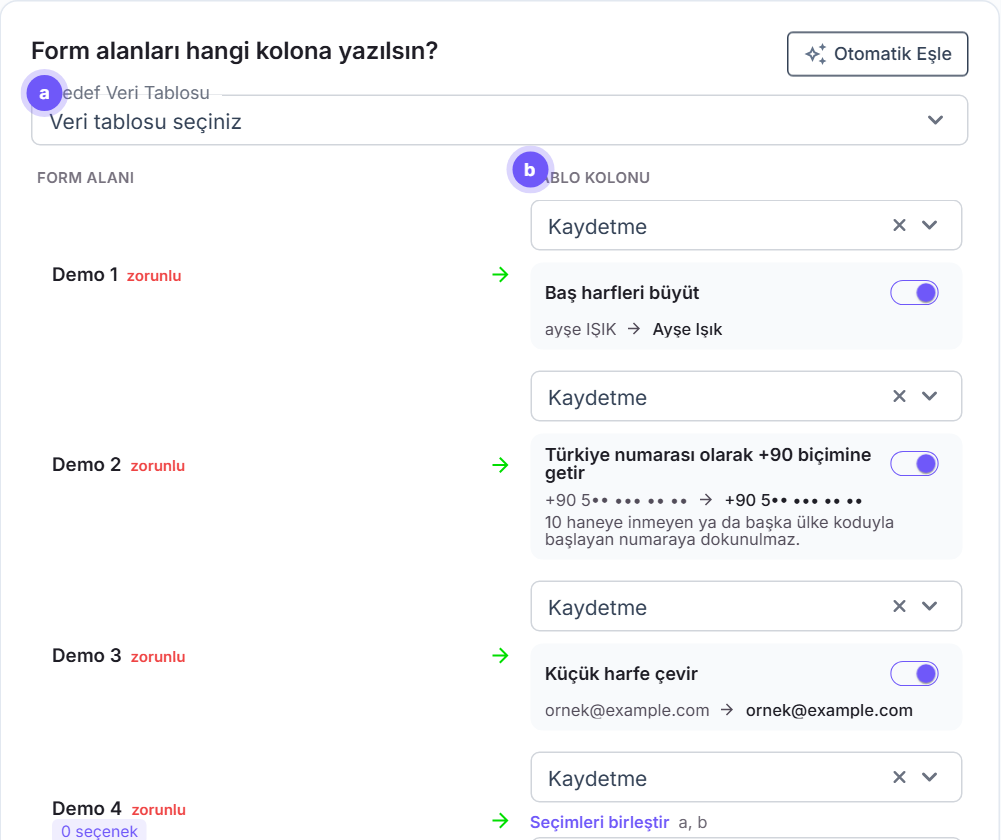
Hedef veri tablosu kutusundan kayıtların yazılacağı tabloyu seçin. Her form alanının karşısından tablo kolonunu seçin ya da Otomatik eşle ile adı benzeyen alanları tek seferde eşleyin. Eşlenmeyen alan kaydedilmez.
aKaydın yazılacağı veri tablosu.
bHer form alanının yazılacağı kolon; alan başına değer düzeltme de burada açılır.
Bir form alanını birden çok kolona yazabilirsiniz: kolon listesinde hepsini işaretleyip uygulayın. Örneğin tek bir onay kutusunu hem e-posta hem SMS izni kolonuna bağlayabilirsiniz.
Kaydın ne zaman oluşacağını seçin
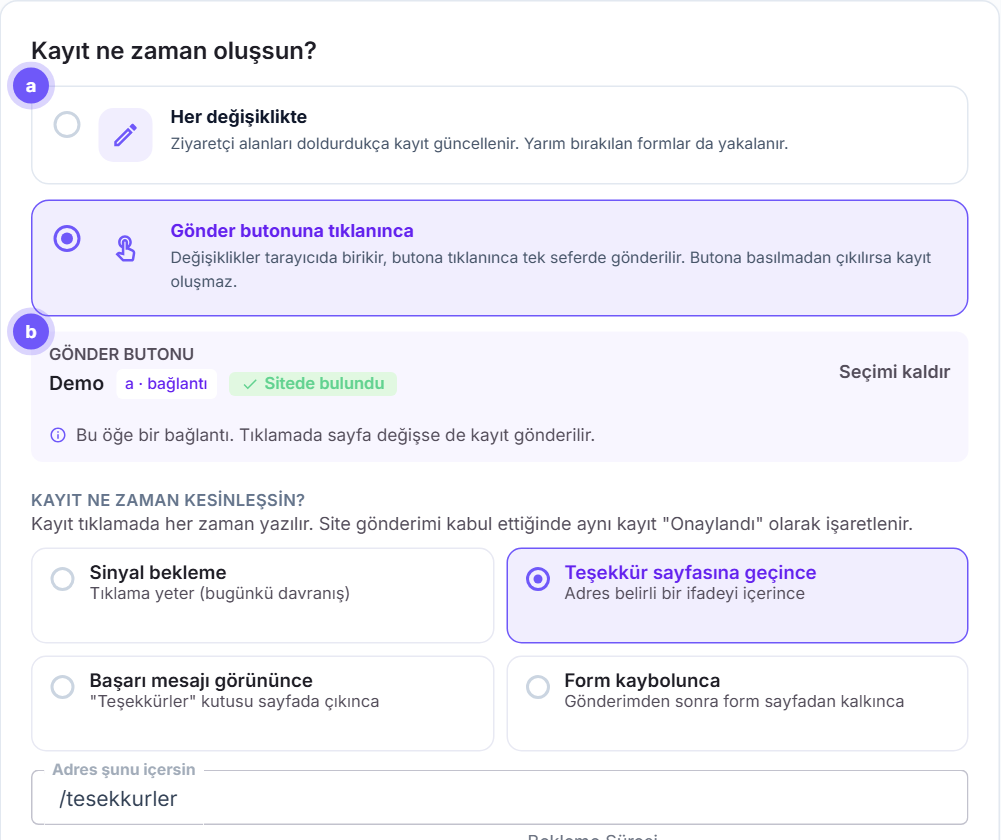
Her değişiklikte ya da Gönder butonuna tıklanınca seçin. Onay şartı ve geçersiz form kuralı aynı adımdadır; güncelleme, olay ve spam filtresi Gelişmiş ayarlar altındadır.
aKaydın ne zaman oluşacağı: her değişiklikte ya da gönder butonuna tıklanınca.
bGönder butonu: buton, bağlantı ya da buton gibi kullanılan kutu olabilir.
Bağlantıyı test edin
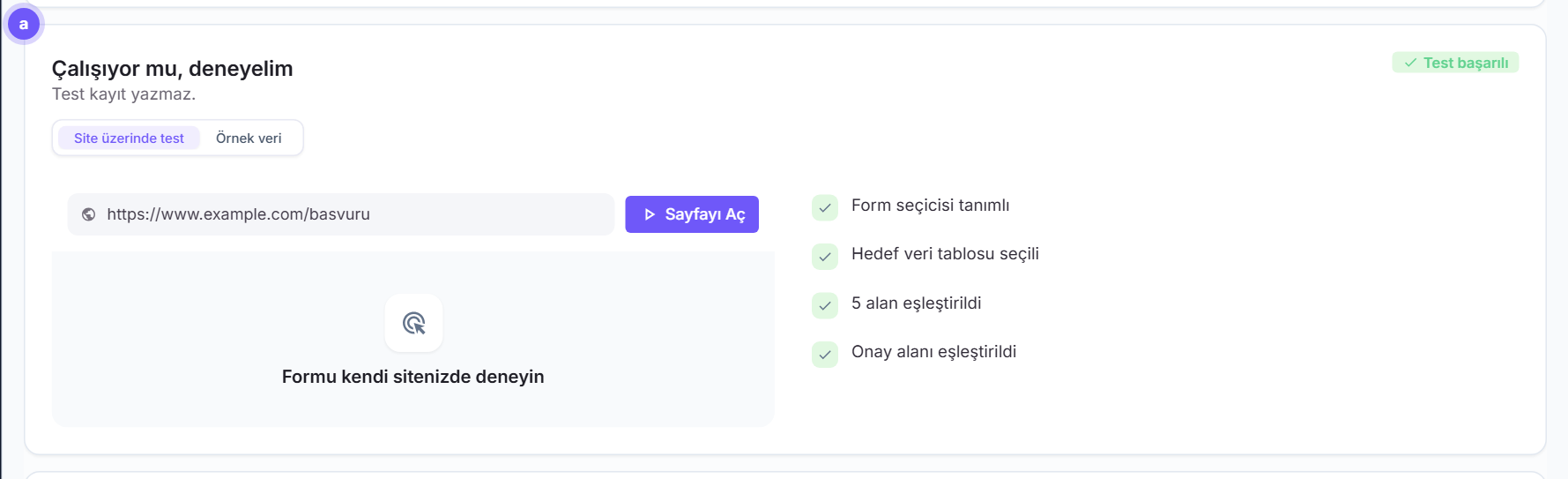
Site üzerinde test sekmesinde sayfayı açıp formu doldurun ya da Örnek veri sekmesinde örnek değerlerle çalıştırın. Sonuç sağda Kayıt şöyle oluşacak tablosunda görünür. Test veri tablosuna kayıt yazmaz.
aBağlantıyı sitede ya da örnek değerlerle dener; hiçbir kayıt yazılmaz.
Kaydedip yayınlayın
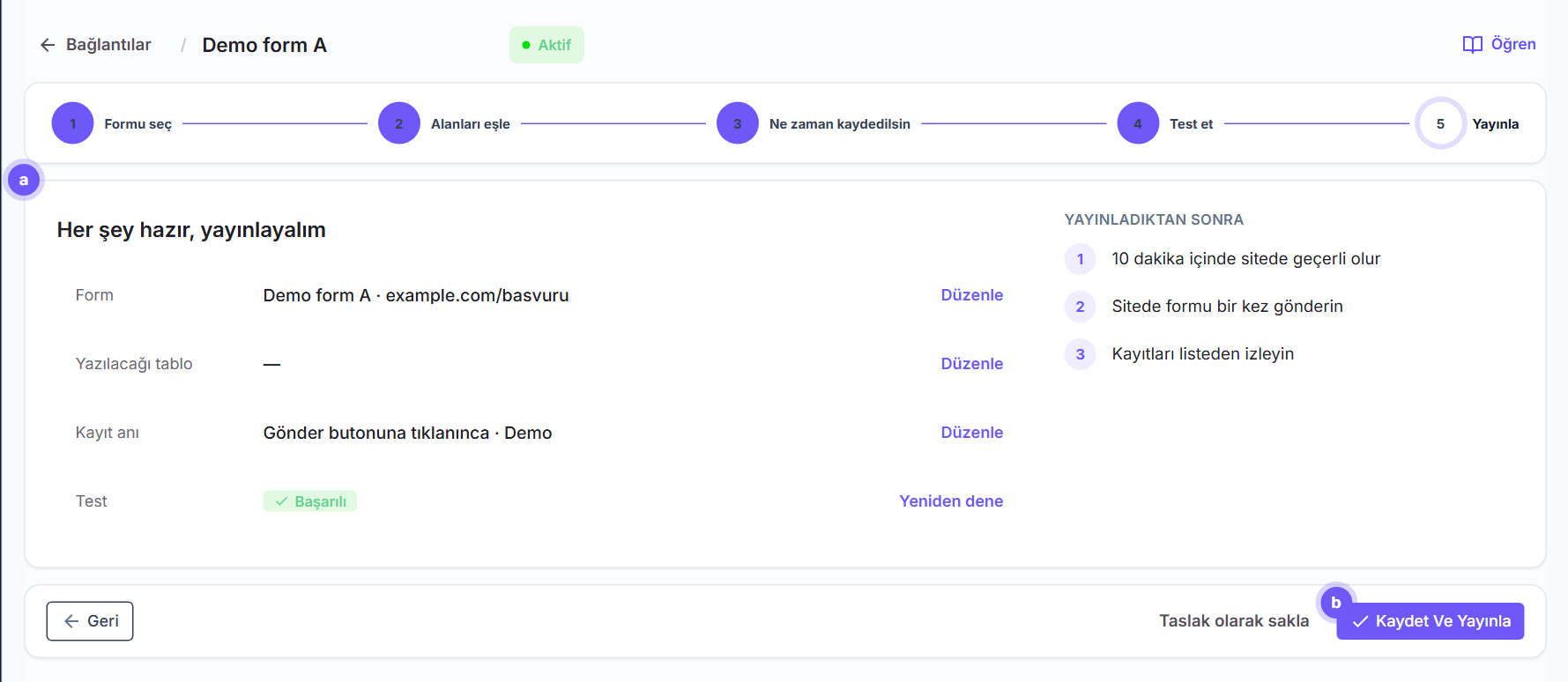
Son adımda özeti kontrol edip Kaydet ve yayınla düğmesine basın. Bağlantı ve web sitesi entegrasyonu birlikte kaydedilir.
aKurulumun özeti; her satırdan ilgili adıma dönebilirsiniz.
b"Kaydet ve yayınla" bağlantıyı sitede çalışır hâle getirir.
Yarıda bırakacaksanız alt çubuktaki "Taslak olarak sakla" bağlantısını kullanın; bağlantı pasif saklanır. "Bağlantılar" ile listeye dönerseniz değişiklikler kaydedilmez.
Formun performansını izleme
Formu kaç kişinin gördüğünü, başlattığını ve gönderdiğini, nerede bırakıldığını ve formun sağlıklı çalışıp çalışmadığını görürsünüz.
Listeden durumu okuyun
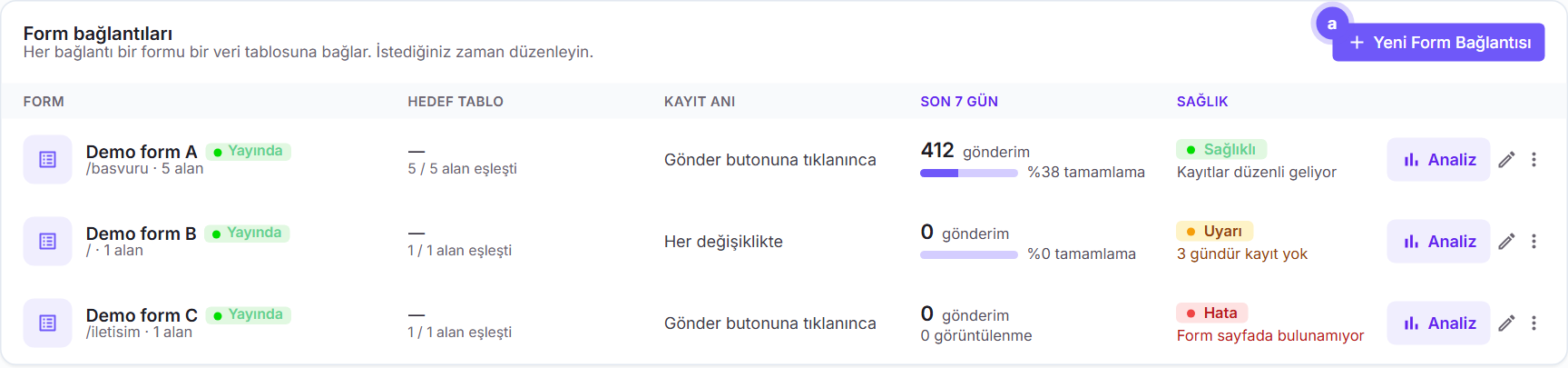
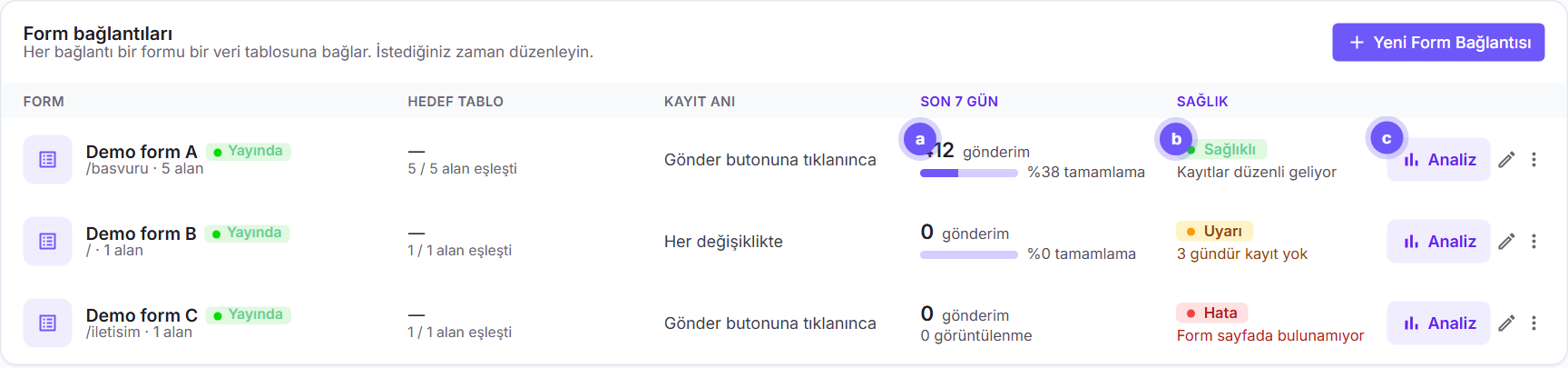
Son 7 gün son yedi günün gönderimlerini ve tamamlama oranını, Sağlık formun durumunu gösterir. Ayrıntı için Analiz düğmesine basın.
aSon yedi günün gönderimleri ve tamamlama oranı.
bFormun sağlık durumu ve nedeni.
cFormun analiz ekranını açar.
Analiz ekranını inceleyin
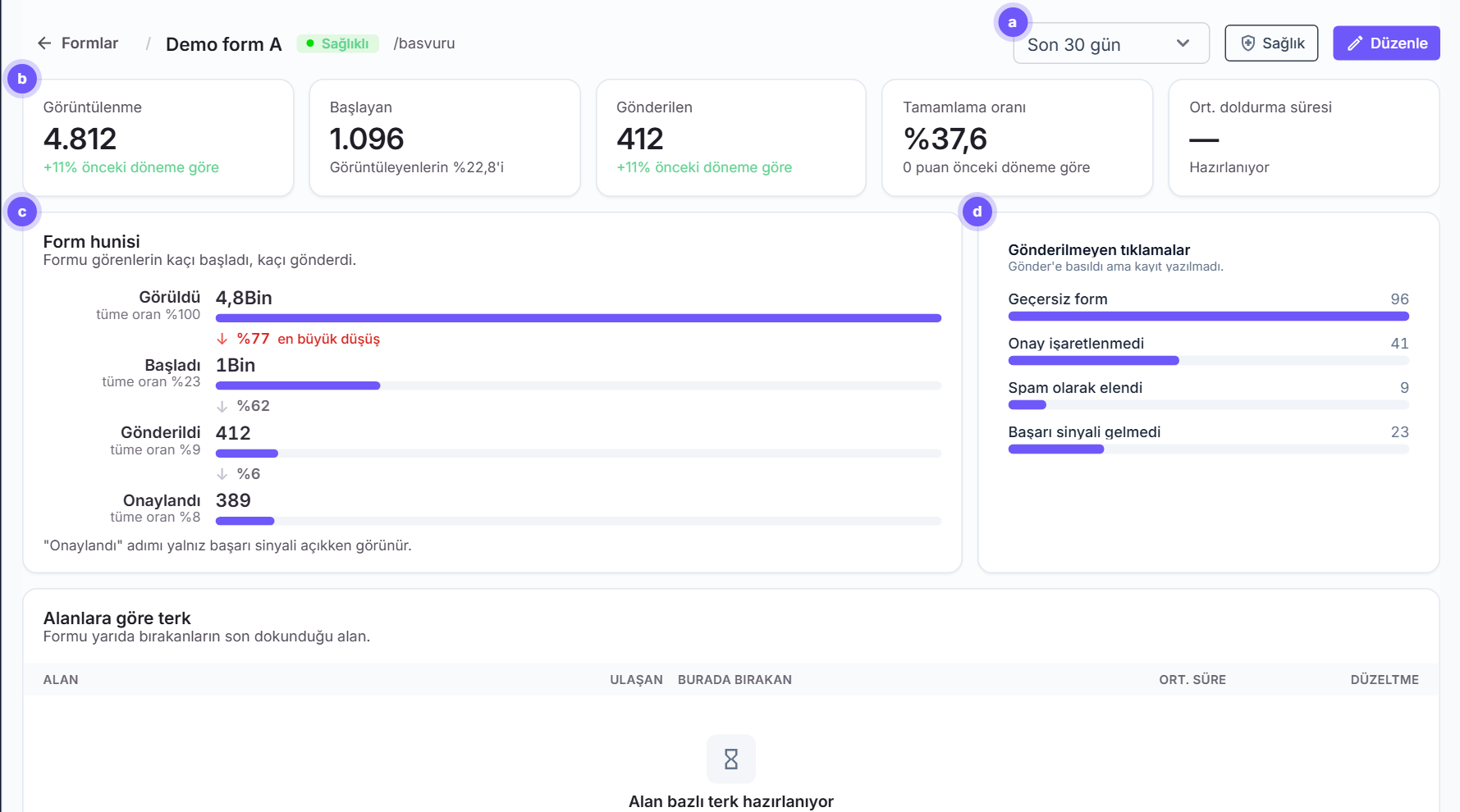
Tarih aralığını seçin; göstergeler önceki dönemle karşılaştırılır. Huni formun nerede kaybedildiğini, Gönderilmeyen tıklamalar gönder'e basılıp neden kayıt oluşmadığını gösterir.
aTarih aralığı.
bGöstergeler ve önceki döneme göre değişim.
cForm hunisi: görüldü, başladı, gönderildi.
dGönder'e basılıp kayıt yazılmayan tıklamaların nedeni.
Form sağlığını denetleyin
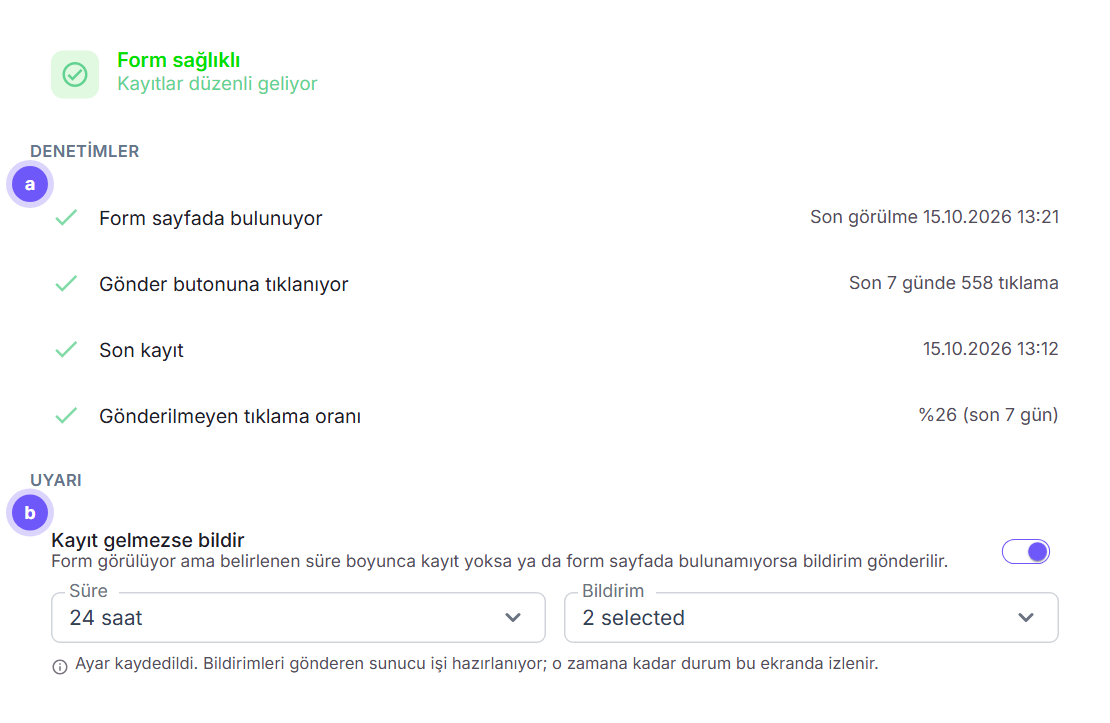
Sağlık düğmesi denetimleri açar. Kayıt gelmezse bildir anahtarıyla form kayıt almadığında ya da sayfada bulunamadığında bildirim alırsınız.
aFormun sayfada bulunup bulunmadığı, son kayıt ve gönderilmeyen tıklama oranı.
bKayıt gelmezse bildirim: süre ve kanal.
Gönderim anını seçme
Kayıt, ziyaretçi alanları doldurdukça ya da yalnız gönder butonuna tıkladığında gönderilir.
Gönderim anını seçin
Ne zaman kaydedilsin adımında kaydın ne zaman oluşacağını seçin: Her değişiklikte ya da Gönder butonuna tıklanınca.
Gönder butonunu seçin
Buton modunda soldaki form önizlemesinde gönder butonuna tıklayın; Gönder butonu kutusunda adı ve Sitede bulundu rozeti görünür. Buton seçmezseniz formun kendi gönderim olayı beklenir (Otomatik).
"Aynı kayıt varsa güncelle" anahtarı "Gelişmiş ayarlar" altındadır: buton modunda serbest, her değişiklikte gönderimde açık ve kilitlidir.
Buton modunda Geçersiz formu gönderme anahtarı açık gelir: zorunlu alanı boş ya da e-posta / telefonu hatalı form tıklamada kaydedilmez. Her tıklamayı olduğu gibi kaydetmek istiyorsanız kapatın.
Formda olmayan kolona değer atama
Kaynak etiketi ya da başlangıç durumu gibi formda bulunmayan bilgileri her kayda eklersiniz.
Ek alan satırı ekleyin
Eşleme kartının altındaki Ek alanlar bölümünde Ek alan ekle düğmesine basın.
Değer türünü ve değeri belirleyin
Soldaki kutudan değer türünü seçin. Sabit değer türünde değeri elle girersiniz; giriş, seçtiğiniz kolonun tipine uyar. Diğer türlerde değer kutusu yerine Gönderim anında okunur yazar; değer ziyaretçinin tarayıcısından alınır.
Kolonu seçin
Sağdaki Tablo kolonu kutusundan değerin yazılacağı kolonu seçin. Bir form alanına ya da başka bir ek alana bağlı kolon seçilemez.
Seçenekli alanda kodu ve metni ayrı kolonlara yazma
Seçim listesi, radyo ya da onay kutusu grubunda seçeneğin kodu ile ziyaretçinin gördüğü metin farklıysa ikisini ayrı kolonlara bağlarsınız.
Seçenekli alanın satırını bulun
Eşleme adımında bu alanların karşısında iki kutu çıkar: Görünen metin ve Kod (değer). Her birinin yanında formdan okunan örnek değer yazar.
Kolonları seçin
Metnin yazılacağı kolonu üstteki, kodun yazılacağı kolonu alttaki kutudan seçin. Yalnız birini de seçebilirsiniz; boş kalan yazılmaz.
"Otomatik eşle" seçenekli alanlarda yalnız görünen metni eşler; kod kolonunu siz seçersiniz.
Bağlantıyı duraklatma, kopyalama ve silme
Bu işlemler listede satırın sonundaki üç nokta menüsündedir.
Duraklatın ya da yayına alın
Satırın sonundaki üç nokta simgeli düğmeye basıp Duraklat seçeneğini seçin; duraklatılmış bağlantıda aynı yerde Yayına al görünür.
Kopyalayın ya da silin
Aynı menüde Kopyala bağlantının bir kopyasını listeye ekler, Sil bağlantıyı listeden kaldırır.
Kavramlar
Kayıt anahtarı
Ziyaretçinin bir doldurması boyunca değişmeyen kimliktir. Hedef tablonun birincil kolonuna yazılır; böylece art arda gelen gönderimler yeni kayıt açmak yerine aynı kaydı günceller.
Ne zaman: Her değişiklikte gönderimde her zaman gerekir. Tabloda birincil kolon işaretliyse o, değilse sistem alanı kullanılır; ayrıca bir şey yapmanız gerekmez. Gönder butonuna tıklanınca gönderimde her gönderim kendi kimliğini alır ve ayrı bir kayıt olur.
Sık hata: Anahtar kolonunu bir form alanına ya da ek alana bağlamak. O zaman kimlik üretilmez ve her gönderim yeni kayıt açabilir.
Kayıt anahtarı kolonu = doldurma kimliği
Ad, telefon ve e-posta ayrı ayrı gönderilse de tabloda tek satır oluşur ve her gönderimde güncellenir.
Ek alanlar
Formda bulunmayan bir kolona her kayıtta yazılan değerdir. Değer elle girilen sabit bir metin olabilir ya da ziyaretçinin tarayıcısından okunabilir (sayfa adresi, sayfa başlığı, yönlendiren adres, UTM parametresi, gönderim zamanı).
Ne zaman: Kaydın nereden geldiğini işaretlemek, yeni kayda başlangıç durumu vermek ya da kampanya bilgisini kayda taşımak istediğinizde.
Sık hata: Bir form alanının zaten yazdığı kolona ek alan atamaya çalışmak. Bir kolon ya form alanına ya ek alana bağlanır.
Kaynak = Web formuveDurum = Yeni
Bu formdan gelen her kayıt kaynağı ve başlangıç durumu dolu olarak tabloya düşer.
Onay şartı
Seçtiğiniz onay kutusu işaretlenene kadar kaydın gönderilmesini engeller. İki gönderim anında da geçerlidir.
Ne zaman: Formda açık rıza ya da izin kutusu varsa ve izinsiz veriyi hiç saklamak istemiyorsanız.
Sık hata: Şartı açıp onay alanını seçmemek. Alan seçilene kadar bağlantı taslak kalır.
Onay alanı = işaretli
Yalnız onay kutusunu işaretleyen ziyaretçilerin doldurduğu alanlar tabloya yazılır.
Her değişiklikte mi, gönder butonuna tıklanınca mı?
Ziyaretçi adını ve telefonunu yazıyor, sonra butona basmadan sayfadan çıkıyor.
Her değişiklikteAlan doldukça gönderilirHer alan değişikliği aynı kaydı güncellerAd ve telefon tabloda kayıtlıdır; yarım kalan başvuruya dönüş yapabilirsiniz.
Gönder butonuna tıklanıncaTıklamada tek seferde gönderilirDeğerler birikir, butona tıklanınca tek kayıt giderTabloda kayıt yoktur; yalnız formu gönderenler görünür.
Onay şartı açıksa iki seçenekte de onay işaretlenmeden gönderim yapılmaz.
Örnek kullanımlar
İletişim formunu yarım kalanlarla birlikte toplama
İletişim formunu dolduran herkesi, formu göndermeden çıkanlar dahil, tek kayıt olarak tabloya almak.
Gönderim anı = Her değişiklikte
Aynı kayıt varsa güncelle = açık
Onay yoksa kaydetme = açıkveOnay alanı = formdaki izin kutusu
Bağlantıyı test edip oluşturun, ardından entegrasyonu kaydedin. Kayıt sonrası olayı açık bırakırsanız bu kişileri bir segmentte ya da yolculukta kullanabilirsiniz.
Teklif formunu yalnız gönderilince, kaynağıyla kaydetme
Yalnız formu gönderen kişileri kaydetmek ve her kayda nereden geldiğini yazmak.
Site üzerinde testte formu doldurup gönder butonuna tıklayın; yazılacak kayıtta ek alanların göründüğünü doğrulayın, sonra bağlantıyı oluşturun.
Sık sorulanlar
Tarama formumu bulmuyor, ne yapmalıyım?
Formun göründüğü sayfanın tam adresini yazıp "Yeniden tara" düğmesine basın. Sayfa önizlemeye kapalıysa ya da form yalnız bir düğmeye basınca açılıyorsa tarama onu göremeyebilir.
Formum bir düğmeyle açılıyor ve önizlemede görünmüyor, nasıl bağlarım?
Sayfada aynı alanları aynı sırada taşıyan bir form varsa önce onu bağlayın, sonra listede "Kopyala" ile kopyalayın. Kopyada "Seçiciyi elle yaz" düğmesine basıp açılan formun kök seçicisini yazın ve "Uygula" deyin: eşleme korunur, alanlar yeni formda aynı sırayla aranır. "Bu form sayfada bir düğmeyle açılıyor" ayarını açık tutun. Form önizlemede açılamadığı için testi örnek değerlerle yapın.
Aynı kişi için tabloda birden çok kayıt oluşuyor, neden?
Eşleme kartındaki "Kayıt anahtarı" kutusuna bakın. Hedef tabloda anahtar olarak kullanılacak kolon yoksa, anahtar kolonu bir form alanına bağlanmışsa ya da kayıt güncelleme kapalıysa her gönderim yeni kayıt açar; kutu bu durumlarda sarı uyarı gösterir.
Aynı forma ikinci bir bağlantı açtım, yayında görünüyor ama kayıt gelmiyor
Sitede bir form yalnız bir bağlantıyla çalışır; aynı forma yayınlanan ikinci bağlantı kayıt göndermez. Panel bunu adım 1'de sarı bandla uyarır, yayın adımında "Eskisini duraklat ve bunu yayınla" ile çözer ve listede "çalışmaz" notuyla işaretler. Seçicileri yenilemek istiyorsanız yeni bağlantı açmak yerine "Mevcut bağlantıyı aç" ile mevcut bağlantıyı açıp "Yeniden tara" yapın; eşlemeler ve ek alanlar korunur.
Önizlemede gönder butonum görünmüyor, ne yapmalıyım?
Butonlar taramadan gelir. Soldaki "Yeniden tara" düğmesiyle sayfayı yeniden tarayın. Buton formun dışındaysa önizlemede çıkmaz; bu durumda buton seçmeden bırakın, formun kendi gönderim olayı beklenir ("Otomatik").
Ziyaretçi butona bastı ama kayıt oluşmadı, neden?
"Geçersiz formu gönderme" açıksa, zorunlu bir alan boşken ya da e-posta / telefon biçimi hatalıyken tıklama kayıt göndermez. "Onay yoksa kaydetme" açıksa onay kutusu işaretlenmeden de gönderilmez. Test adımında aynı değerlerle deneyip hangi kuralın engellediğini görebilirsiniz.
Formdaki tek bir alanı tabloda birden çok kolona yazabilir miyim?
Evet. Eşleme satırındaki "Tablo kolonu" kutusunda birden çok kolonu işaretleyip uygulayın; aynı değer hepsine yazılır. Bir kolon yine tek bir form alanına ya da ek alana bağlanabilir.
Test veri tabloma kayıt yazar mı?
Hayır. Test yalnız formun bulunduğunu, alanların okunduğunu, onay kuralını ve yazılacak kaydın içeriğini doğrular; tabloya hiçbir şey yazmaz.
Formu yarım bırakan ziyaretçiler kaydedilir mi?
Gönderim anına bağlıdır. "Her değişiklikte" seçiliyken doldurulan alanlar anında kayda yazılır. "Gönder butonuna tıklanınca" seçiliyken ziyaretçi butona basmadan çıkarsa kayıt oluşmaz.