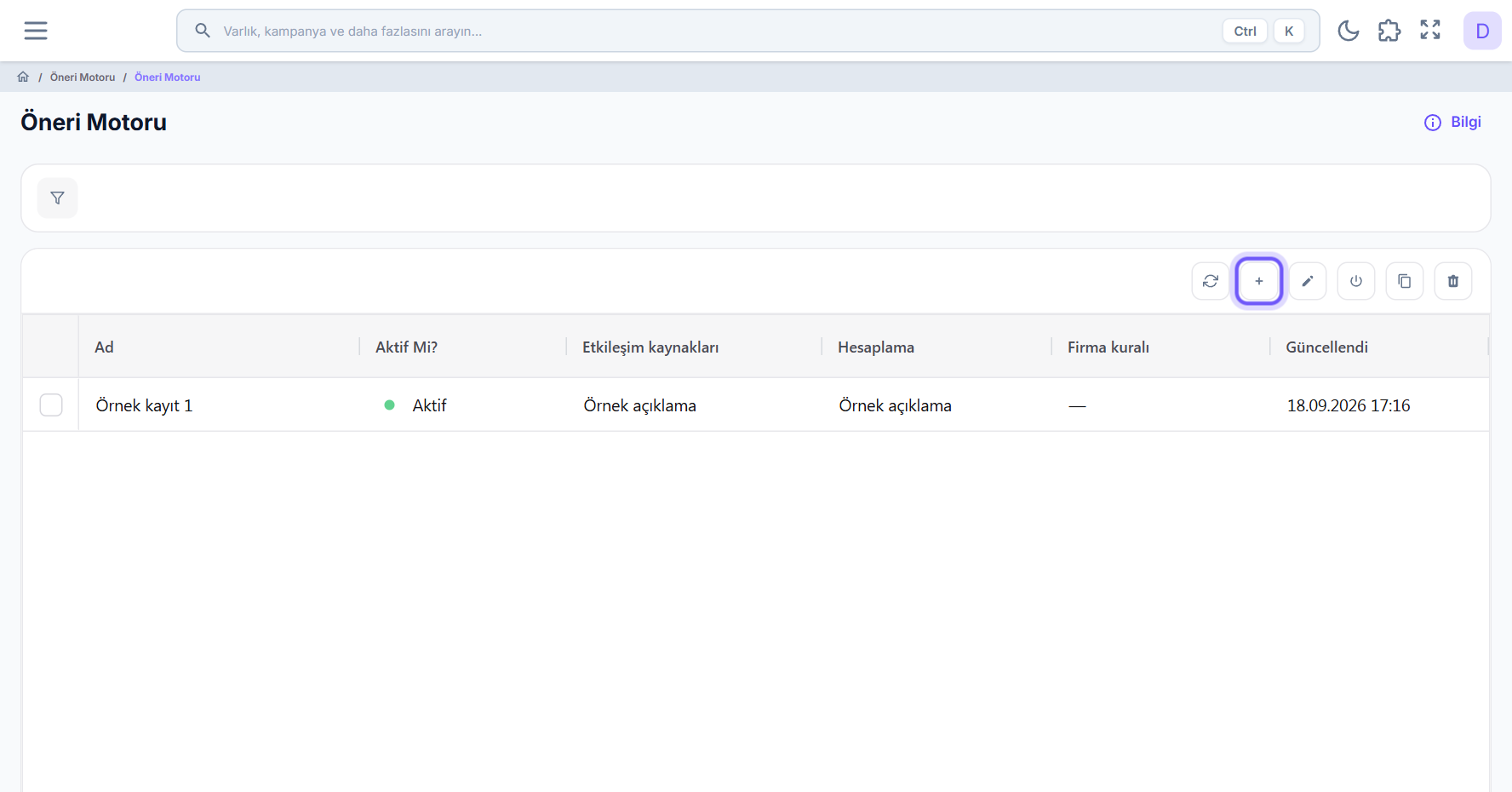
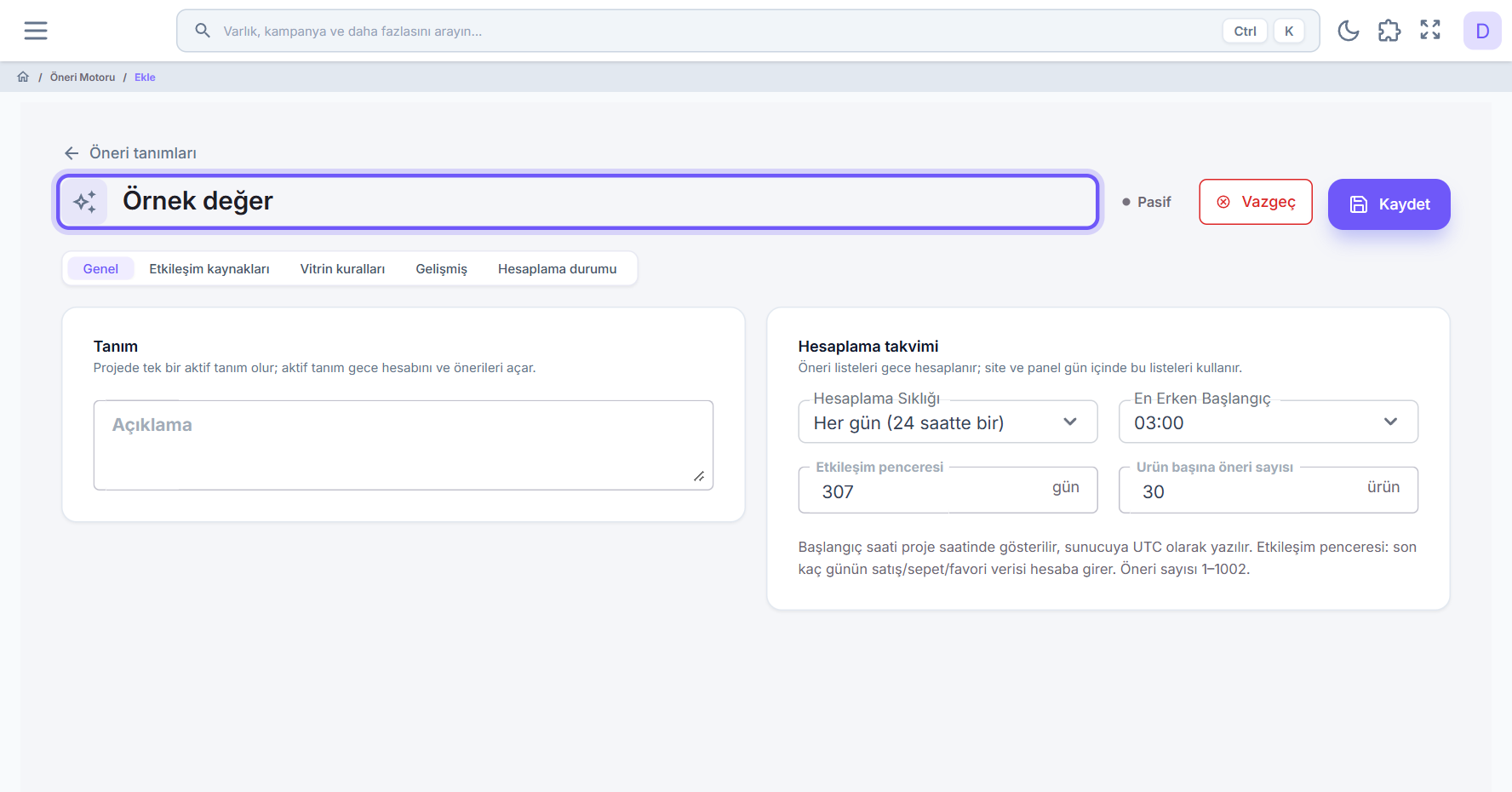
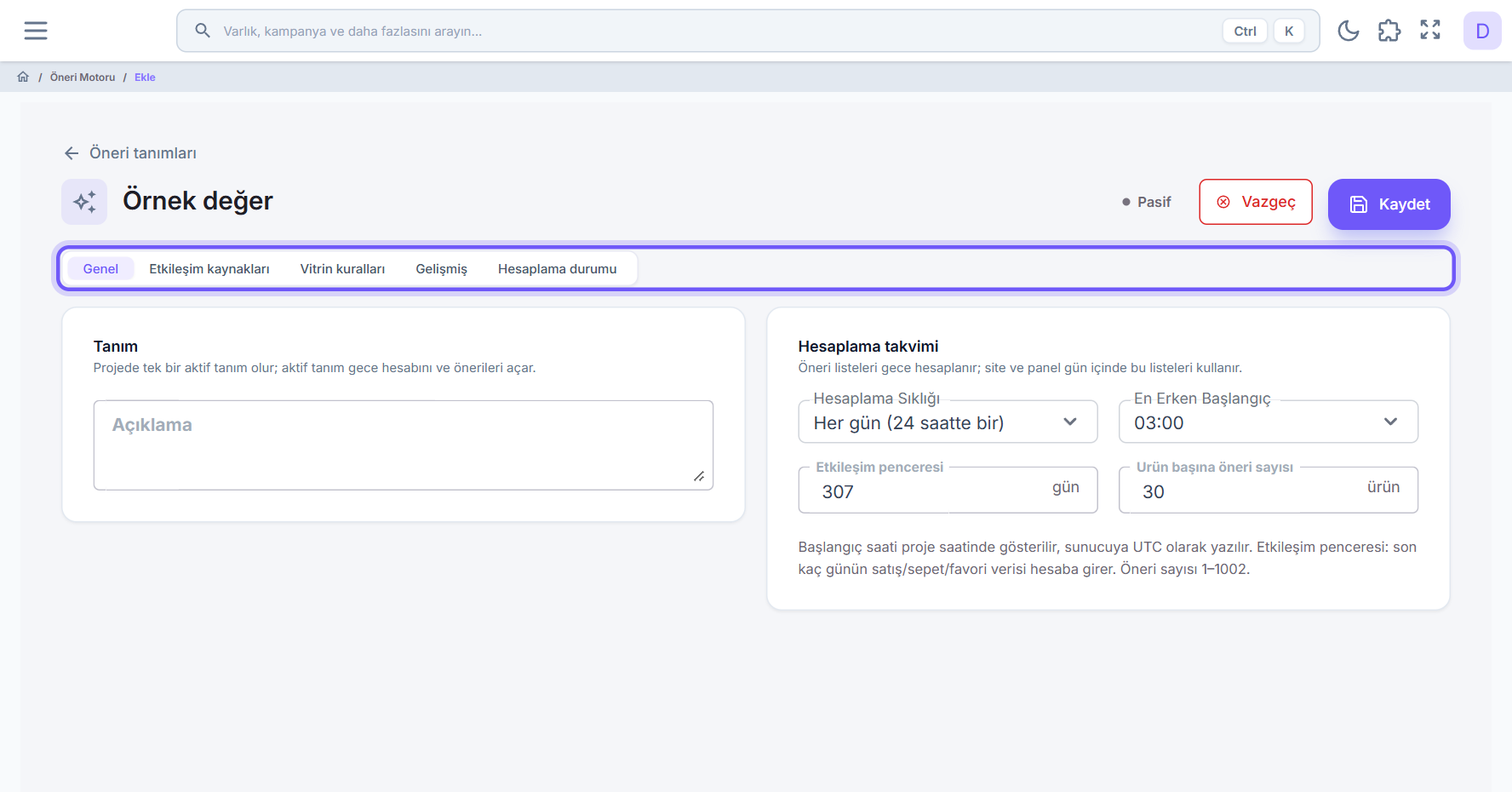
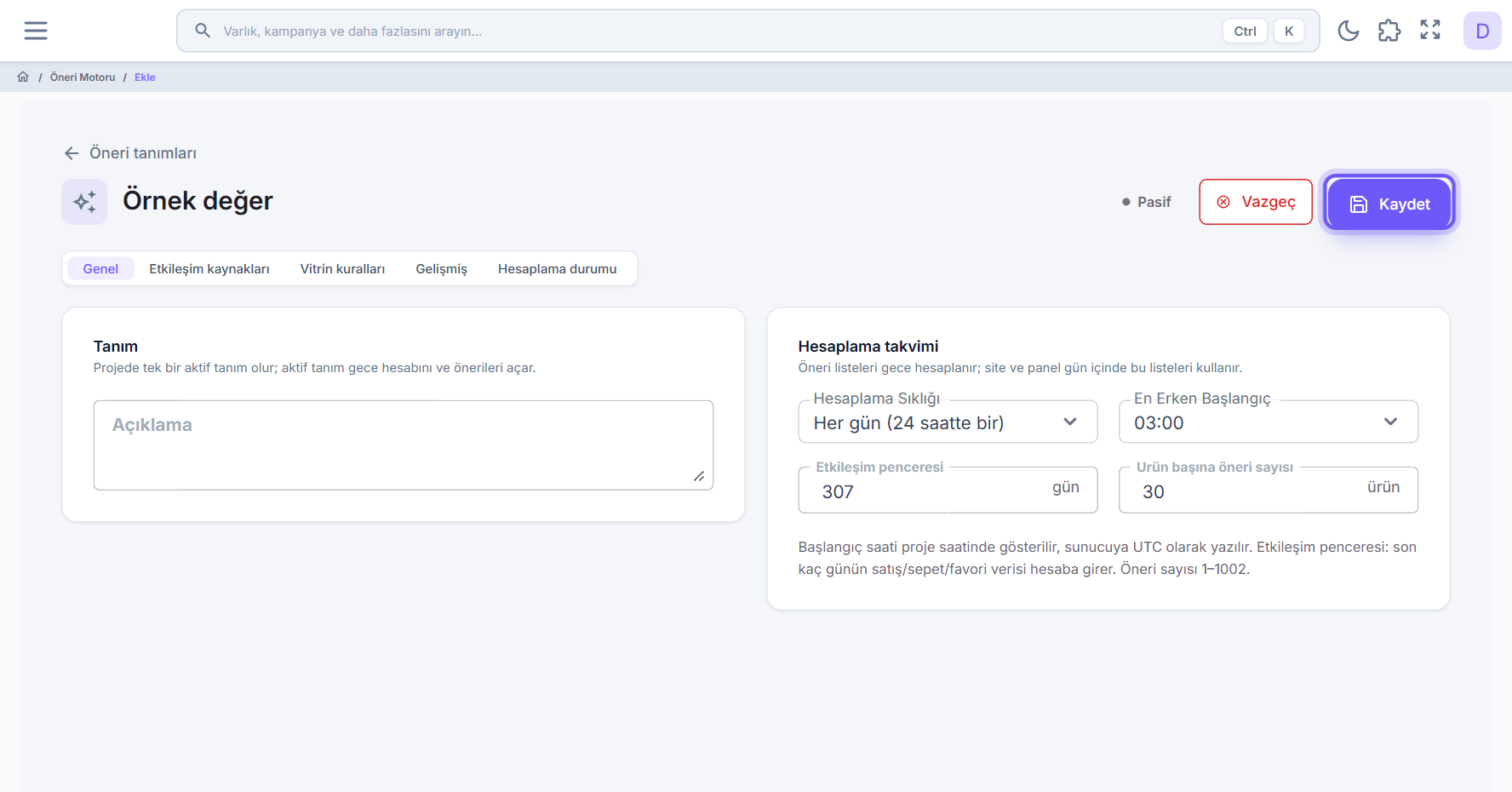
Öneri motorunun nasıl çalışacağını belirleyen tanımları oluşturur, düzenler ve hangisinin aktif olacağını seçersiniz.
Projede aynı anda tek tanım aktif olabilir. Liste tanımları gösterir; tanım ekranı ayarları ve gece hesaplamasının durumunu sekmeler hâlinde sunar.
Öneri tanımlarıAdı, hesaplama takvimi, etkileşim kaynakları ve vitrin kurallarıyla kaydettiğiniz tanımlar.
Etkileşim verisiTanımda seçtiğiniz kaynak tablolar, örneğin satış, sepet ve favori. Ürünler arasındaki bağ bu veriden hesaplanır.
Ürün kataloğuÖnerilen ürünlerin bilgileri ile tanımda seçtiğiniz görsel ve stok alanları.
Hesaplama durumunu gösteren sekmedeki tabloda her adımın yanında bu rozetlerden biri görünür.
Tek aktif tanım
Projede aynı anda yalnız bir tanım aktif olabilir. Aktif tanım hesaplamayı ve önerileri açar; diğerleri taslak gibi bekler.
Ne zaman: Yeni ayarları denemek için pasif bir kopya üzerinde çalışın, hazır olunca onu aktif yapın.
Sık hata: Aktif yaptıktan hemen sonra sonuç beklemek: öneriler bir sonraki hesaplamadan sonra yeni tanıma göre üretilir.
Yaz dönemi tanımı Aktif yap → Varsayılan tanım PasifBir sonraki hesaplamadan itibaren öneriler yaz dönemi tanımına göre üretilir.
Hesaplama takvimi
Öneri listeleri canlı değil, belirli aralıklarla hesaplanır; site ve panel arada bu hazır listeleri kullanır. Sıklık ile en erken başlangıç saati hesaplamanın ne zaman çalışacağını belirler.
Ne zaman: Kataloğunuz ya da satışlarınız gün içinde hızlı değişiyorsa sıklığı artırın; yavaş değişiyorsa günde bir kez yeterlidir.
Sık hata: Başlangıç saatini sitenin en yoğun saatine koymak ya da bir ayarı değiştirip etkisini aynı gün aramak: değişiklik bir sonraki hesaplamada yansır.
Hesaplama sıklığı Her gün · En erken başlangıç 03:00Öneriler her gece saat 3 sularında yenilenir ve gün boyu aynı listeler kullanılır.
Etkileşim penceresi
Hesaba son kaç günün etkileşim verisinin gireceğini belirler. Pencerenin dışında kalan eski satış, sepet ya da favori kayıtları ürünleri birbirine bağlamaz.
Ne zaman: Ürünleriniz mevsimlikse ya da hızlı eskiyorsa pencereyi kısaltın; az satan, uzun ömürlü ürünlerde yeterli veri toplamak için uzatın.
Sık hata: Pencereyi çok kısa tutmak: az etkileşimi olan ürünler için öneri çıkmayabilir.
Etkileşim penceresi 180 günSon altı ayın satış, sepet ve favori kayıtları hesaba girer; daha eskileri girmez.
Kaynak ağırlığı
Her etkileşim kaynağının ürünleri birbirine ne kadar güçlü bağladığını belirler. Ağırlıklar birbirine oranla çalışır; satırdaki çubuk kaynağın toplam içindeki etki payını gösterir.
Ne zaman: Niyetin gücü kaynağa göre değişiyorsa: satın alma, sepete eklemeden; sepete ekleme, favoriye almaktan güçlü bir işarettir.
Sık hata: Bütün kaynaklara aynı ağırlığı vermek: çok sayıda zayıf işaret, az sayıda güçlü işareti bastırır.
Satış kalemi ağırlık 10 · Sepet kalemi ağırlık 4 · Favori ağırlık 3Birlikte satın alınan ürünler, yalnız birlikte favoriye alınanlardan çok daha güçlü bağlanır.
Dönüşüm kaynağı
Önerilerin başarısı ölçülürken hangi kaynağın satın alma sayılacağını belirler. Tabloda aynı anda tek kaynak işaretlenir; işaret yoksa en yüksek ağırlıklı kaynak kullanılır.
Ne zaman: En yüksek ağırlığı verdiğiniz kaynak gerçek satın alma değilse dönüşümü elle işaretleyin.
Sık hata: Sepeti dönüşüm olarak işaretlemek: sepete eklenen her ürün satılmış gibi sayılır ve başarı olduğundan yüksek görünür.
Dönüşüm Satış kalemiÖnerilen bir ürün yalnız gerçekten satıldığında başarı sayılır.
Tarihi başka tablodan okuma
Kaynak tabloda etkileşimin tarihi yoksa, tarih ona bağlı başka bir tablodan okunur. İki tabloyu bağlayan kolonları ve tarih kolonunu siz seçersiniz.
Ne zaman: Kalem tablolarında: satış kaleminde tarih olmaz, tarih sipariş başlığındadır.
Sık hata: Tarih olarak kaydın sürüm kolonunu seçmek: bu kolon iş tarihi değildir ve kaydetmeye izin verilmez. Bir oluşturma ya da işlem tarihi seçin.
Satış kalemi Satış numarası bağlanır Satış Satış numarası · tarih Satış tarihiHer satış kalemi, bağlı olduğu satışın tarihiyle etkileşim penceresine girer.
Önerilmeyecek kategoriler
Yazdığınız kategorilerdeki ürünler hiçbir öneri listesinde gösterilmez. Bu kural varken kategorisi boş olan ürünler de gösterilmez.
Ne zaman: Önerilmesi uygun olmayan ürün grupları varsa: hediye çeki, kargo bedeli, numune ya da satışı biten ürünler gibi.
Sık hata: Kategori bilgisi eksik bir katalogda bu kuralı kullanmak: kategorisi boş bütün ürünler de önerilerden düşer.
Kategoriler Hediye çeki NumuneHediye çekleri ve numuneler hiçbir öneri listesinde çıkmaz.
Öne alınan ürünler
Seçtiğiniz ürünler, bir öneri listesinin adayları arasındaysa o listenin en üstüne taşınır. Öne almak ürünü listeye sokmaz ve kurallara takılan ürünü geri getirmez.
Ne zaman: Kampanyadaki, yeni çıkan ya da stoğunu eritmek istediğiniz ürünlere öncelik vermek istediğinizde.
Sık hata: Öne alınan ürünün her listede görüneceğini sanmak: ürün yalnız zaten aday olduğu listelerde öne geçer.
Öne alınan ürünler Yeni sezon ürünü A Yeni sezon ürünü BBu iki ürün, aday oldukları öneri listelerinde ilk sıralarda görünür.
Firma kuralı
Ürün alanlarıyla kurduğunuz koşullardır; sitedeki bütün öneri listelerine uygulanır. Yalnız metin ve sayı alanları kullanılabilir; en çok 20 koşul ve 4 seviye iç içe grup kurulabilir.
Ne zaman: Kategoriyle anlatılamayan bir sınır koymak istediğinizde: belirli bir fiyatın üstü, belirli bir marka ya da stoğu olan ürünler gibi.
Sık hata: Değeri boş alanları unutmak: alanı boş olan ürün koşulu sağlamaz ve elenir. Kural önizlemesindeki "alanı boş olduğu için elenen" sayısına bakın.
Fiyat büyük eşittir 100 VE Stok büyüktür 0Sitede yalnız fiyatı 100 ve üzeri olan, stokta bulunan ürünler önerilir; fiyatı ya da stoğu boş ürünler elenir.
Ürün metni
Ürünlerin birbirine benzerliği, seçtiğiniz alanların metninden hesaplanır. Alanların sırası önemlidir: ilk alan en belirleyicidir. Asla kullanılmayacak alanlar listesindekiler hesaba hiç girmez.
Ne zaman: Benzer ürün önerileri isabetsiz geliyorsa: ürünü en iyi anlatan alanı başa alın, anlamsız alanları çıkarın.
Sık hata: Maliyet ya da iç not gibi hassas alanları metin alanlarına eklemek: bu alanları asla kullanılmayacak listesine koyun.
Metin alanları 1 · Ürün adı 2 · Kategori 3 · Marka · asla kullanılmayacak MaliyetBenzerlik en çok ürün adına, sonra kategori ve markaya göre kurulur; maliyet hesaba girmez.
Benzerlik modeli
Ürün metnini karşılaştırılabilir sayılara çeviren modeldir. Yerleşik model ek kurulum gerektirmez ve çok dillidir; dış servis seçeneğinde adres, model, sürüm ve boyutu kendi servisinizden girersiniz.
Ne zaman: Çoğu proje için yerleşik model yeterlidir. Dış servisi yalnız kendi modelinizi çalıştırıyorsanız seçin.
Sık hata: Modeli gereksiz yere değiştirmek: değişiklik bir sonraki hesaplamada bütün ürünlerin yeniden hesaplanmasına yol açar.
Benzerlik modeli Yerleşik modelModel, sürüm ve boyut alanları sabit kalır; hiçbir ek ayar yapmanız gerekmez.
Önerilmeyecek kategoriler ve Firma kuralı
Numuneleri ve stokta olmayan ürünleri önermek istemiyorsunuz.
Önerilmeyecek kategorilerKategori adıyla dışarıda bırakırKategori listede ise ürün hiçbir listede gösterilmezNumune kategorisini yazarsınız; o kategorideki ürünler hiçbir listede çıkmaz.
Firma kuralıKoşulu sağlayanları içeride tutarÜrün koşulları sağlıyorsa sitedeki listelerde kalırStok sıfırdan büyük koşulunu kurarsınız; sitede yalnız stoktaki ürünler önerilir.
Firma kuralı yalnız sitedeki öneri listelerine uygulanır; panel önizlemeleri kuralı uygulamaz. İkisinde de değeri boş ürünler elenir: kategorisi boş ürün kategori kuralında, alanı boş ürün firma kuralında düşer.
Ağırlık ve Dönüşüm
Kaynaklarınız satış kalemi, sepet kalemi ve favori.
AğırlıkÖnerilerin nasıl hesaplanacağıHer kaynağa bir sayı; oranı etki payını verirSatışa 10, sepete 4, favoriye 3 yazarsınız; satış önerileri en çok etkileyen kaynak olur.
DönüşümBaşarının neyle ölçüleceğiTek kaynak işaretlenir; satın alma o sayılırSatış kalemini işaretlersiniz; önerilen ürün yalnız satıldığında başarı sayılır.
Dönüşüm işaretlemek ağırlıkları değiştirmez. Hiçbir kaynak işaretli değilse en yüksek ağırlıklı kaynak dönüşüm sayılır.