Segmage
Platform Turu Demo Talep Edin

Otomasyon

Kişilere hangi koşulda, hangi sırayla ve hangi kanaldan ulaşacağınızı bir akış tuvalinde kurar; çalıştırır, durdurur ve sonuçlarını incelersiniz.

Liste iki sekmelidir: biri otomasyonları, diğeri birlikte incelemek için kurduğunuz otomasyon gruplarını gösterir. Tuval, detay ve grup analizi listenin üzerinde açılır.

Güncellendi: 4 Kasım 202623 dakikalık okuma

Bu sayfada neler yapabilirsiniz?

Veri nereden gelir?

Otomasyon tanımıAdı, türü, zamanlaması ve tuvaldeki adımlarıyla kaydettiğiniz otomasyonlar.
Çalıştırma ve gönderim kayıtlarıDetay ekranındaki sayılar otomasyonun çalıştırma, gönderim ve karar kayıtlarından gelir.

Otomasyon türleri

Tür, otomasyonu oluştururken seçilir ve tuvalin hangi başlangıç adımıyla açılacağını belirler.

Tekrarlayan
Belirlediğiniz takvime göre yinelenir. Tuval zamanlama adımıyla açılır; bitiş tarihi verebilirsiniz.
Tetiklenen
Bir olay gerçekleştiğinde başlar. Tuval tetikleyici adımıyla açılır; bu adımda veri tablosu, etkinlik ya da kayıtlı bir kampanya tetikleyicisi seçersiniz.
Tek Seferlik
Bir kez çalışır. Tuval tek seferlik zamanlama adımıyla açılır; bitiş tarihi alanı yoktur.

Tuvaldeki adım türleri

Adımlar sol panelde ve adım ekleme listesinde bu adlarla gruplanır.

Eylemler
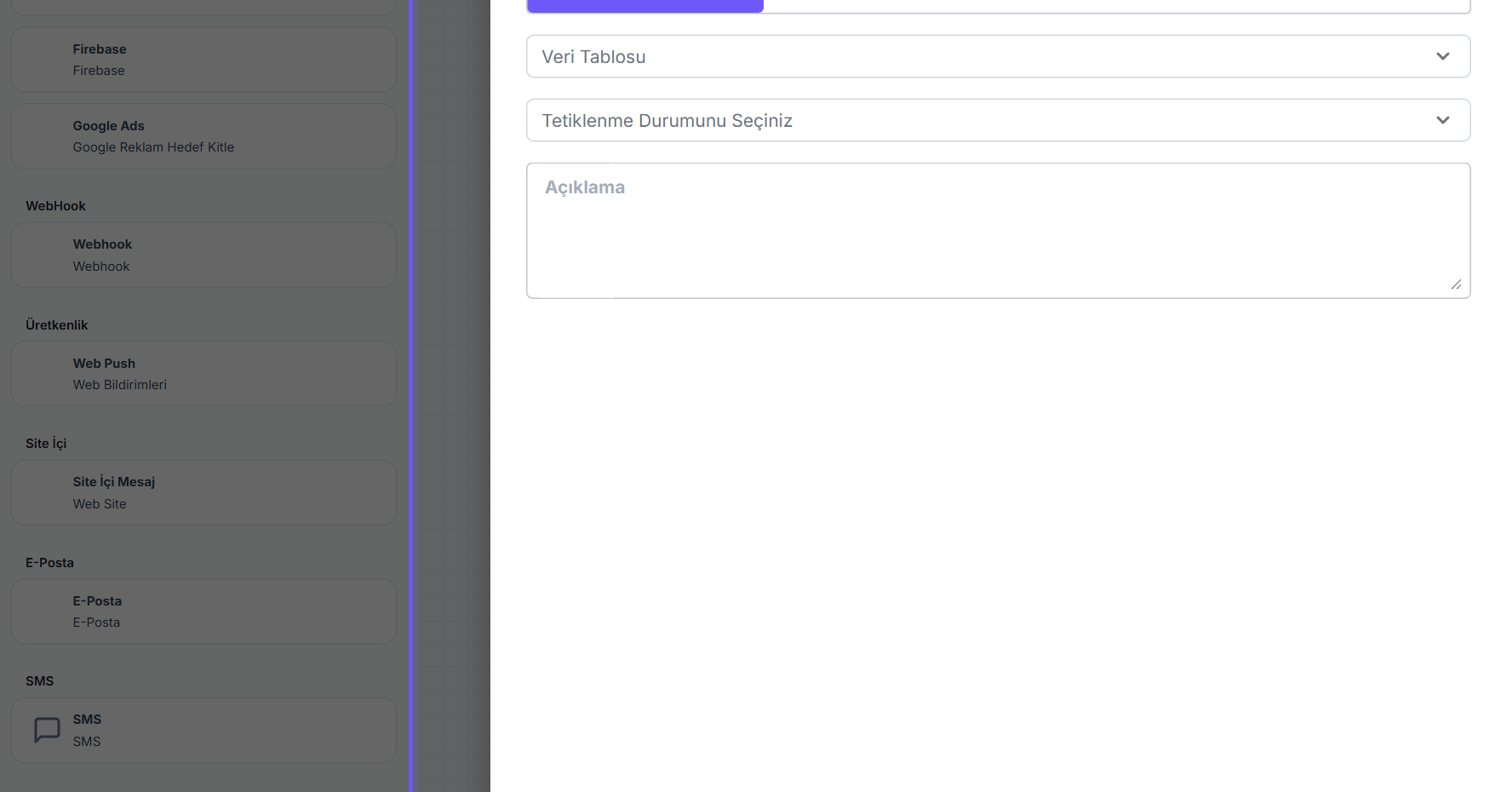
Kanal adımları: e-posta, SMS, anlık bildirim gibi gönderimler ve reklam kitlesi aktarımları. Her adımın ayarı kendi panelinde yapılır.
tetikleyici
Dinlenecek olayı seçersiniz: bir veri tablosundaki değişiklik ya da bir etkinlik.
Hedef kitle
Akışın kime uygulanacağını seçersiniz: segment, mesaj listesi ya da kayıtlı sorgu. Yalnız tekrarlayan ve tek seferlik otomasyonlarda bulunur.
kontrol
Kural düzenleyicisinde koşullar tanımlarsınız; akış bu kurallara göre yönlenir.
Akıllı Kanal Seçimi
Kişi için kanalı sistem seçer. Her çıkış dalını bir gönderim adımına bağlarsınız; dal sayısı bağlantılara göre kendiliğinden artar ya da azalır.
A/B bölme
Kitleyi çıkış dallarına yüzdeyle böler. Aynı kişi her zaman aynı dala düşer; yüzdelerin toplamı 100 olmalıdır.
Kampanyaya zıpla
Kişinin bu akıştaki yolculuğunu bitirir ve seçtiğiniz başka bir kampanyada yenisini başlatır.
Hata Kontrolü
Kontrol adımıyla aynı kural düzenleyicisini kullanan, hata denetimi için ayrılmış adımdır.
biraz bekle
Akışı belirlediğiniz süre kadar bekletir. Süreyi dakika, saat, gün, hafta ya da ay olarak girersiniz.
Eylem için Bekle
Seçtiğiniz eylem gerçekleşene kadar bekler: bir etkinlik, bir veri tablosu değişikliği ya da bir içerik etkileşimi.
tarihi bekle
Akışı seçtiğiniz tarih ve saate kadar bekletir.
Birleştir
Ayrılan dalları tek hatta toplar. Ayarı yoktur.

Otomasyon durumları

Durum, listedeki durum sütununda ve detay ekranının başlığında görünür.

Bekliyor
Çalışmayı bekliyor. Yeniden başlatılan otomasyon da bu duruma döner.
Çalışıyor
Otomasyon çalışıyor.
Bitti
Çalışması tamamlandı.
İptal
Durduruldu. Durdurulan otomasyon aynı anda pasife alınır.

Yeni otomasyon oluşturma

Başlangıç ekranında boş başlar, türü seçer, tuvalde adımları kurar, adı ve zamanlamayı girip doğrulayarak kaydedersiniz.

  1. Listeden yeni otomasyon başlatın

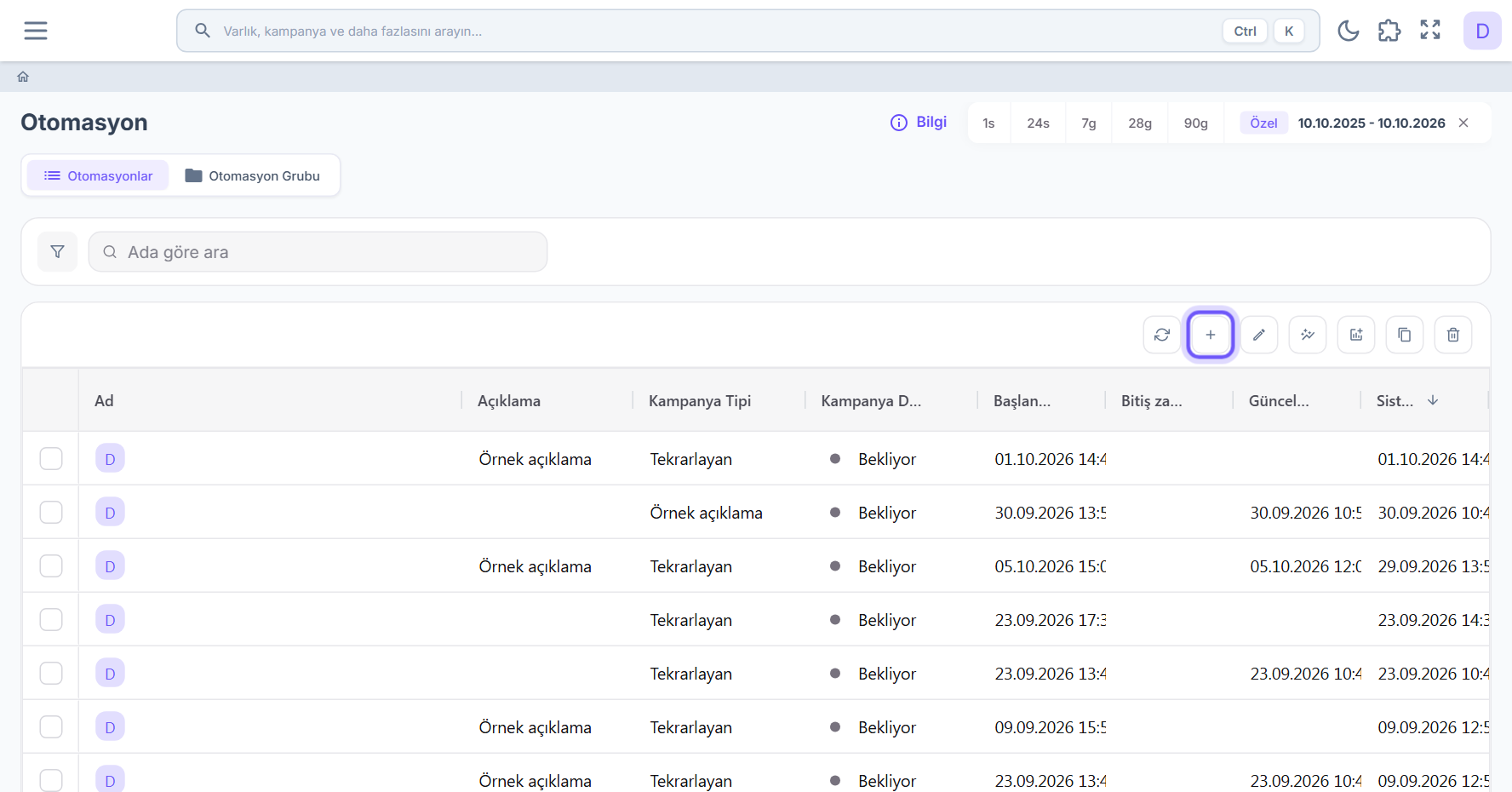
    Otomasyonlar sekmesindeki listenin araç çubuğunda artı simgeli Ekle düğmesine basın.

    Listeden yeni otomasyon başlatın
  2. Başlangıç yolunu seçin

    Açılan Yeni otomasyon ekranında önce yol seçilir: Hazır şablonla başla ya da Boş tuvalle başla. Akışı kendiniz kuracaksanız Boş tuvalle başla kartını kullanın.

  3. Otomasyon türünü seçin

    Boş tuvalle başla kartında bir tür satırına tıklayın: tetiklenen, tekrarlayan ya da tek seferlik. Ayrı bir adım yoktur; tuval seçtiğiniz türle hemen açılır.

  4. Akışı tuvalde kurun

    Tuval, türünüze uygun başlangıç adımıyla açılır. Adımın altındaki Adım Ekle kutusuna basıp listeden bir sonraki adımı seçin; yeni adım kendiliğinden bağlanır.

    Akışı tuvalde kurun
    Sol alttaki düğmelerle tuvali yakınlaştırıp uzaklaştırabilir, "Konumu Sıfırla" ile görünümü başa alabilir, "Tam Ekran" ile tuvali büyütebilirsiniz.
  5. Adı ve zamanlamayı girin

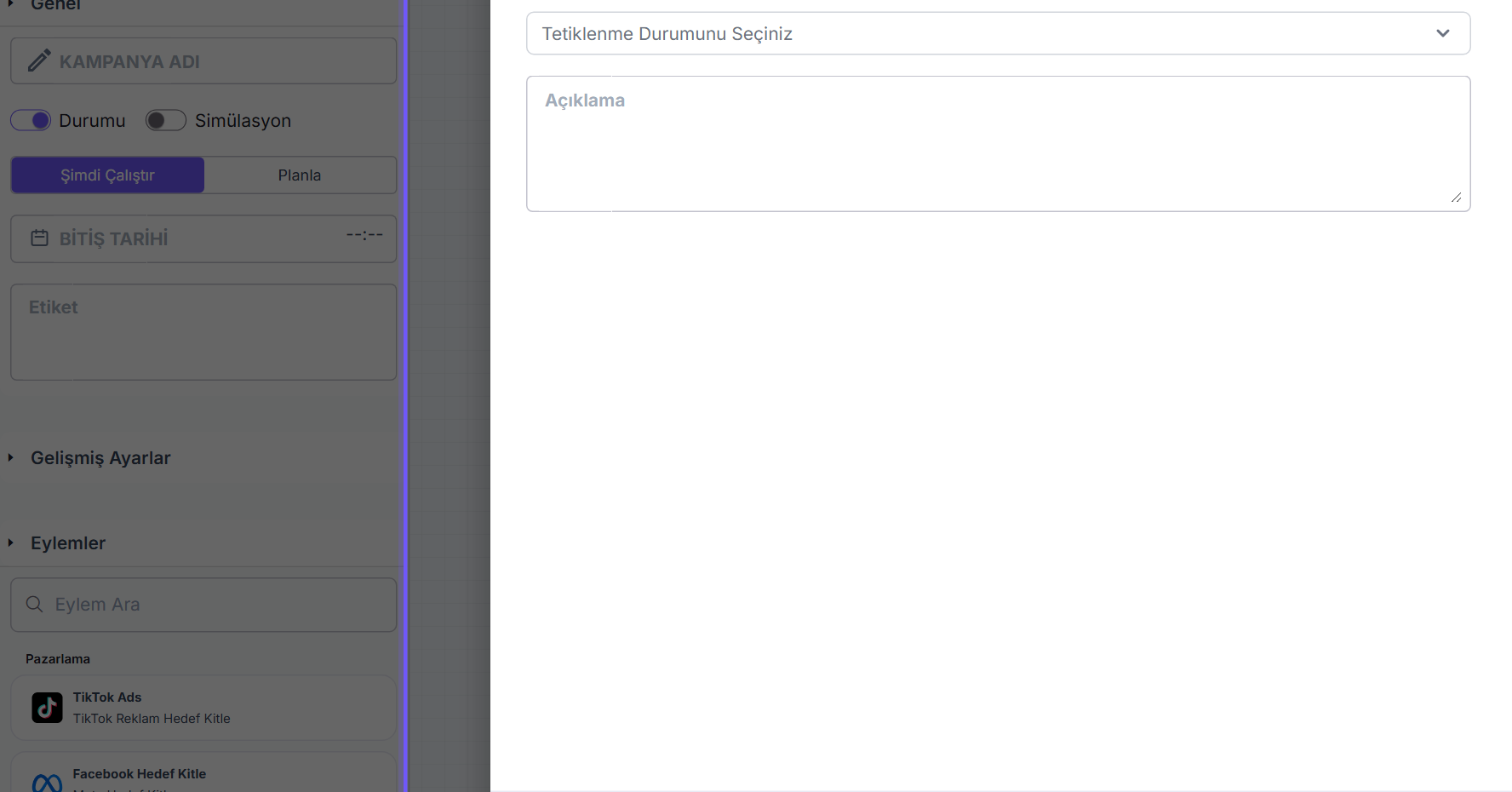
    Fareyi sol panelin üzerine getirince panel açılır. Genel bölümünde kampanya adı alanını doldurun, ardından şimdi çalıştır ya da planla seçin. planla seçildiğinde Başlangıç tarihi alanı açılır; tek seferlik dışındaki türlerde Bitiş Tarihi de verilebilir.

    Adı ve zamanlamayı girin
    Panel başlığındaki iğne simgeli düğme paneli açık tutar.
  6. Doğrulayın ve kaydedin

    Sağ üstteki Doğrula düğmesi adı, bağlantıları ve adım ayarlarını denetler. Sorun yoksa yerine Kaydet ve Kaydet ve Çalıştır düğmeleri gelir.

    Tuvalde bir değişiklik yaptığınızda kaydetme düğmeleri kaybolur; yeniden "Doğrula" düğmesine basın.

Şablondan otomasyon kurma

Hazır bir akışı seçer, önizlemede gerekenleri görür, hızlı kurulumda yalnız eksikleri (kitle, hesap, içerik) tamamlarsınız; gerekirse hesabı ve içeriği sayfadan ayrılmadan oluşturursunuz.

  1. Başlangıç ekranını açın

    Listenin araç çubuğunda artı simgeli Ekle düğmesine basın; Yeni otomasyon ekranı açılır.

  2. Şablonu bulun

    Hazır şablonla başla kartında Şablonları gör düğmesine basın. Açılan Şablonunu seç adımında önerilen şablonlar Önerilen rozetiyle en üstte gelir; hedef sekmeleri, arama ve Kanal kutusuyla süzün. Liste projenizin sektörüyle süzülü gelir; Tüm sektörleri göster bağlantısı süzgeci kaldırır. Eksik kanal ya da olay varsa kartta sarı uyarı görünür.

  3. Önizleyin

    Kartta Önizle düğmesine basın. Çekmecede akış diyagramı, Gerekenler listesi (tetikleyici olayı son 30 günde geldi mi, kanallar bağlı mı) ve varsayılan ayarlar görünür.

  4. Şablonu kullanın

    Çekmecenin altındaki Şablonu kullan düğmesine basın. Tuval şablonun adımlarıyla açılır; tetikleyici olayı, bekleme süreleri ve Kontrol başlıkları dolu gelir.

  5. Hızlı kurulumda eksikleri tamamlayın

    Şablonu kur çekmecesi tek ekrandır. Senin tamamlaman gerekenler bölümü yalnız doldurmanız gerekenleri gösterir; hazır olanlar tek satıra kapanır. Şablonla hazır gelen ayarlar bölümündeki ayarlar şablonla hazır gelir, değiştirmek isterseniz satıra tıklayın. Her seçim hemen tuvale yazılır; çekmeceyi kapatırsanız başlıktaki Kurulumu sürdür ile yeniden açın.

  6. Eksikleri yerinde oluşturup bitirin

    Kitle yoksa Kitle seç ile hazır bir kitle seçin ya da kayıtlı segmentinizi bağlayın. Mesajlar bölümünde Gönderim şekli seçin, kanalları açıp sıralayın. Hesap yoksa Hesap bağla sağlayıcının kurulum formunu açar; uygun içerik yoksa Hazır şablondan oluştur ile hazır temadan görsel ve metinleri düzenleyerek içerik oluşturun. Kurulumu bitir akışı doğrular; ardından Kaydet ile kaydedin.

Editör önerilerini kullanma

Tuval akışınıza bakarak sonraki adımı ve eksikleri önerir; öneriler siz onaylamadan hiçbir şey eklemez.

  1. Sonraki adım önerisi

    Başarılı çıkışı boş kalan bir e-posta adımının altında kesik çizgili Önerilen adım kartı çıkar ve Eylem için bekle önerir: e-postayı açmayanlara ikinci kanaldan ulaşmak için. Ekle adımı ekleyip bağlar, Yoksay öneriyi gizler. Bitiş adımı tuvalde gösterilmez, kayıtta akışın sonuna kendiliğinden eklenir; bu yüzden önerilmez.

  2. Akış önerileri listesi

    Tuvalin sağ üstündeki Akış önerileri kutusu eksik dönüşüm hedefini ve ayarlanmamış adımları listeler. Her maddedeki bağlantı düzeltmenin yapılacağı yeri açar.

Adım ekleme, ayarlama ve bağlama

Adımları iki yoldan eklersiniz: tuvaldeki kutudan ya da sol panelden sürükleyerek.

  1. Tuvaldeki kutudan adım ekleyin

    Bağlantısı olmayan her çıkışın altında Adım Ekle kutusu durur. Kutuya basın, açılan listede Ara alanına yazarak ya da gruplardan seçerek adımı ekleyin. Adım o çıkışa bağlanmış olarak yerleşir.

    Sık seçtiğiniz adımlar listenin başında "En Çok Kullanılanlar" grubunda toplanır.
  2. Sol panelden sürükleyerek ekleyin

    Sol panelde adımlar Eylemler, koşullar ve iş akış kontrolleri bölümlerinde durur. Bir kartı tutup tuvale bırakın. Eylem Ara alanı kanal adımlarını süzer.

  3. Adımın ayarlarını yapın

    Adım tuvale bırakıldığında ya da üzerine tıklandığında ayar paneli açılır. Alanları doldurup Uygula düğmesine basın; Vazgeç paneli değişiklik yapmadan kapatır. Birleştir adımının ayarı olmadığı için panel açılmaz.

  4. Adımları birbirine bağlayın

    Bir adımın çıkış noktasından tutup diğer adımın giriş noktasına sürükleyin. Dallanan adımlarda her çıkış ayrı bir daldır. Bir çıkış bağlandığında altındaki Adım Ekle kutusu kaybolur.

  5. Adımı çoğaltın ya da silin

    Fareyi adımın başlığına getirince iki simge görünür: kopya simgesi (Adımı çoğalt) adımın bir eşini ekler, çöp kutusu simgesi onay aldıktan sonra adımı siler.

Çalıştırma, durdurma ve yeniden başlatma

Durdurma ve yeniden başlatma düğmeleri, kayıtlı bir otomasyonu düzenlerken sol panelde görünür.

  1. Çalıştırmadan önce kitleyi kontrol edin

    Kayıtlı otomasyonu düzenlemede açın ve sol paneldeki Yayın öncesi kontrol düğmesine basın. Açılan pencere aşama aşama kişi sayılarını ve Şu kadar kişiye giderdi satırını gösterir. Bu bir simülasyondur; mesaj gönderilmez.

  2. Otomasyonu çalıştırın

    Doğrula düğmesine, ardından Kaydet ve Çalıştır düğmesine basın. Yalnız kaydetmek için Kaydet düğmesini kullanın.

  3. Çalışan otomasyonu durdurun

    Listede otomasyonu seçip Düzenle ile açın. Durumu Çalışıyor ya da Bekliyor olan otomasyonda sol panelde kampanyayı durdur düğmesi çıkar. Düğmeye basınca durum İptal olur, otomasyon pasife alınır ve listeye dönersiniz.

  4. Yeniden başlatın

    Durumu İptal olan otomasyonda kampanyayı baştan başlat, diğer durumlarda kampanyayı tekrar çalıştırın düğmesi görünür. İkisi de durumu Bekliyor yapar ve otomasyonu yeniden etkinleştirir.

    Durdurma ve yeniden başlatma, tuval ve form geçerliyse çalışır; eksik bir adım varsa önce onu tamamlayın.

Otomasyonu düzenleme, kopyalama, silme

Bu işlemler listede seçili olan tek otomasyon üzerinde çalışır.

  1. Listede otomasyonu seçin

    Satıra tıklayın. Araç çubuğundaki simgeler seçili satır üzerinde çalışır; üzerine gelince adı görünür: Düzenle, Detay, Otomasyon Grubu, Kopyala, Sil. Liste üstündeki arama kutusu ada göre arar.

  2. Düzenleyin ya da kopyalayın

    Düzenle otomasyonu tuvalde kayıtlı hâliyle açar. Kopyala aynı akışı yeni bir otomasyon olarak açar. Satıra sağ tıklayınca çıkan menüden de Düzenle ve Detay seçilebilir.

  3. Silin

    Sil onay ister. Onaylarsanız otomasyon silinir ve planlanmış çalışması sonlandırılır.

Otomasyonun sonuçlarını inceleme

Detay ekranı seçtiğiniz dönem için gönderimleri, kanalları, akışı ve hataları gösterir.

  1. Detayı açın

    Listede satıra çift tıklayın ya da satırı seçip Detay simgesine basın.

  2. Dönemi seçin

    Başlığın sağındaki kısa aralık düğmeleriyle ya da tarih seçiciyle dönemi belirleyin. Yenile simgeli düğme veriyi yeniden yükler; Düzenle düğmesi otomasyonu tuvalde açar.

  3. Performansı okuyun

    Genel Bakış sekmesi Dönüşüm Hunisi grafiğini ve performans özetini gösterir. Kanallar sekmesinde her kanalın gönderim sayısı, teslim ve hata oranı durur. Akış sekmesi tuvali salt okunur gösterir; bir adıma tıklayınca o adımın ayrıntısı altında açılır. Müşteriler ve Aktiviteler sekmeleri kişi ve kanal bazında kayıtları listeler.

  4. Sorunları araştırın

    Çalıştırmalar sekmesinde her çalıştırmanın durumu, gönderim ve başarısız sayısı listelenir; satıra tıklayınca o çalıştırmanın adımları ve kararları açılır. Gönderim Logları ve Karar Logları sekmeleri tek tek kayıtları, Hatalar sekmesi kanal bazında başarısız gönderimleri ve engelleme nedenlerini gösterir.

Otomasyonları grup hâlinde karşılaştırma

En az iki otomasyonu bir grupta toplar, toplam performanslarını ve karşılaştırmalarını tek ekranda görürsünüz.

  1. Otomasyonları gruba ekleyin

    Listede bir otomasyonu seçip araç çubuğundaki Otomasyon Grubu simgesine basın. Sağda Kampanya Grubu paneli açılır ve otomasyon listeye eklenir. Aynı adımı diğer otomasyonlar için yineleyin; paneldeki çöp kutusu simgesi otomasyonu listeden çıkarır.

  2. Grubu adlandırıp oluşturun

    Grup Adı alanını doldurup Grubu Oluştur düğmesine basın. Grup için ad ve en az iki otomasyon gerekir.

  3. Grup analizini açın

    Otomasyon Grubu sekmesine geçin, grubu seçip Detay simgesine basın ya da satıra çift tıklayın. Açılan ekranda grubun toplam performansı, Kampanya karşılaştırma tablosu ve her otomasyonun akışı ayrı sekmede görünür.

    Grup listesindeki "Sil" simgesi onay ister; onaylarsanız grubu siler. Gruptaki otomasyonlar silinmez.

Kavramlar

Hedef kitle adımı

Tekrarlayan ve tek seferlik otomasyonda akışın kime uygulanacağını belirler. Tümü, anonim kişiler, bir ya da birden çok segment, kayıtlı sorgu, ileti listesi ya da web bildirimi aboneleri arasından tek bir seçim yaparsınız.

Ne zaman: Mesajın belirli bir gruba gitmesini istediğinizde başlangıç adımından hemen sonra ekleyin. Seçim özeti kartı kitlenin kişi sayısını gösterir.

Sık hata: Yeni adım Tümü seçeneğiyle açılır. Segment seçmeyi unutup uygularsanız akış tüm kişilere uygulanır.

Hedef kitle seçilen segment ve Segment Yeni üyeler

Akış yalnız Yeni üyeler segmentindeki kişilere uygulanır.

Tekrarlayan zamanlama

Tekrarlayan otomasyonun başlangıç adımında iki ayar vardır: çalışma sıklığını tutan zamanlama ifadesi ve toplam tekrar sayısı. Tekrar sayısı boşsa otomasyon durdurulana kadar yinelenir.

Ne zaman: Aynı akışı düzenli aralıklarla, o an kitleye uyan kişilere uygulamak istediğinizde kullanın.

Sık hata: Sınırlı sayıda çalışmasını istediğiniz otomasyonda tekrar sayısını boş bırakmak. Otomasyon siz durdurana ya da bitiş tarihine kadar çalışmayı sürdürür.

Zamanlama ifadesi her gün 10:00 ve Tekrar Sayısı 7

Otomasyon yedi gün boyunca her sabah bir kez çalışır, sonra durur.

Veri tablosu tetikleyicisi

Tetiklenen otomasyonu bir veri tablosundaki kayıt hareketiyle başlatır. Tabloyu ve hareketin anını seçersiniz: ekleme, güncelleme ya da silmenin öncesi ya da sonrası. Birden çok an seçilebilir.

Ne zaman: Akışın, sisteme düşen ya da değişen bir kayıtla kişi bazında başlamasını istediğinizde kullanın.

Sık hata: Belirli alanların değişimini izlemek isteyip güncelleme sonrası anını seçmek. İzlenecek alanların listesi yalnız güncelleme öncesi anı seçiliyken çıkar.

Veri Tablosu Üyelik ve Tetiklenme durumu OnPostInsert

Yeni bir üyelik kaydı eklendiğinde otomasyon o kişi için başlar.

Etkinlik tetikleyicisi

Tetiklenen otomasyonu bir kaynak entegrasyonundan gelen etkinlikle başlatır. Önce entegrasyonu, sonra o entegrasyonun aktif etkinliklerinden birini seçersiniz.

Ne zaman: Akışın, kişinin sitenizde ya da uygulamanızda yaptığı bir hareketle başlamasını istediğinizde kullanın.

Sık hata: Etkinlik listesinin boş geldiğini görüp beklemek. Liste, entegrasyon seçilmeden yüklenmez ve yalnız aktif etkinlikleri içerir.

Entegrasyon Web sitesi ve Etkinlikler Oturum açma

Kişi sitede oturum açtığında otomasyon onun için başlar.

Ürün sinyali

Tetikleyici panelindeki üçüncü kaynak. Otomasyon bir ürün sinyali oluştuğunda başlar: fiyat düştü ya da stok geri geldi. Paneldeki bilgi kutusuna göre mesaj, ürünü son 30 günde sepete ekleyip almamış kişilere gider.

Ne zaman: Bir ürünle ilgilenmiş ama almamış kişilere, o ürün yeniden cazip hâle geldiğinde ulaşmak istediğinizde kullanın.

Sık hata: Sinyal tipini tüm sinyaller olarak bırakıp tek bir mesaj metni yazmak. Fiyat düşüşü ve stok dönüşü aynı içeriği alır; ayrı içerik için sinyal tipini seçin.

Kaynak Ürün sinyali ve Sinyal tipi Fiyat düştü

Bir ürünün fiyatı düştüğünde otomasyon, o ürünü sepetinde bırakmış kişiler için başlar.

Süre bekleme

Biraz bekle adımı kişiyi, adıma ulaştığı andan başlayarak belirlediğiniz süre kadar tutar. Süre bir birim ve bir sayıdan oluşur; ay birimi otuz gün sayılır.

Ne zaman: İki mesaj arasına kişiye göre işleyen bir ara koymak istediğinizde kullanın.

Sık hata: Sayıyı girip birim düğmesini kontrol etmemek. Yeni adım dakika birimiyle açılır; 2 yazıp bırakırsanız kişi iki gün değil iki dakika bekler.

Biraz bekle Günlük ve Değer 2

Adıma ulaşan her kişi iki gün bekler, sonra bir sonraki adıma geçer.

Eylem için bekleme

Belirlediğiniz süre içinde bir şeyin olup olmadığına bakar ve akışı üç çıkışa ayırır: başarılı, başarısız ve zaman aşımı. Beklenen şey, önceki mesaja verilen tepki ya da yeni bir veri tablosu hareketi ya da etkinliktir.

Ne zaman: Mesajı açana ya da bağlantıya tıklayana bir yol, tepki vermeyene başka bir yol çizmek istediğinizde kullanın.

Sık hata: Adımı bir gönderim adımına bağlamadan eylem seçeneklerini aramak. Seçenekler, bu adıma bağlı e-posta, SMS ya da web push adımının kanalından okunur; bağlantı yoksa liste boş kalır.

Eylem Kontrolü okundu mu? ve Süre 3 gün

E-postayı üç gün içinde okuyan kişi başarılı çıkışından, süre dolana kadar okumayan kişi zaman aşımı çıkışından devam eder.

Kontrol adımı ve kural

Kontrol adımı bir kural taşır ve akışı ikiye ayırır: kuralı sağlayan kişi başarılı, sağlamayan kişi başarısız çıkışından devam eder. Kuralı alan, operatör ve değer satırlarıyla kurarsınız; satırlar ve ya da veya ile bağlanır, gruplar iç içe konabilir.

Ne zaman: Akışın ortasında, kişinin o andaki verisine göre farklı mesaj göndermek istediğinizde kullanın.

Sık hata: Üç yollu bir ayrım için iki kontrol adımını art arda bağlamaya çalışmak. Kontrol adımı doğrudan başka bir kontrol adımına bağlanamaz; araya başka bir adım koyun.

Şehir eşittir İstanbul veya Şehir eşittir Ankara

Bu iki şehirden birinde olan kişiler başarılı, diğerleri başarısız çıkışından devam eder.

A/B bölme

Adıma ulaşan kişileri çıkış dallarına yüzdeyle dağıtır. Aynı kişi her seferinde aynı dala düşer. Dal sayısı iki ile on arasındadır; yüzdelerin toplamı yüzü geçemez ve boş bırakılan dallar kalan payı eşit paylaşır.

Ne zaman: İki ya da daha çok mesaj varyantını aynı kitlenin rastgele paylarında karşılaştırmak istediğinizde kullanın.

Sık hata: Dalları kişinin özelliğine göre ayırmak için kullanmak. Bölme yüzdeyle yapılır, kişinin verisine bakmaz; veriye göre ayrım için kontrol adımını kullanın.

Dal 1 %50 ve Dal 2 %50

Kişilerin yarısı birinci dala, yarısı ikinci dala bağlı mesajı alır.

Akıllı kanal seçimi

Her kişi için kanalı sistem seçer; kişiye yalnız bir kanaldan gönderilir. İlk çıkış varsayılan daldır: geçmiş verisi olmayan ya da hiçbir kanala uymayan kişi buradan devam eder. Diğer dalların kanalı, bağladığınız gönderim adımından okunur.

Ne zaman: Aynı mesajı birden çok kanaldan gönderebildiğiniz ve kişinin tepki verdiği kanalın kullanılmasını istediğiniz akışlarda kullanın.

Sık hata: Varsayılan dalı boş bırakmak. Varsayılan dal ve en az bir kanal dalı bağlı değilse adım eksik sayılır ve doğrulama geçmez.

Varsayılan SMS ve Kanal 1 E-posta ve Kanal 2 Whatsapp

Geçmişi olan kişi e-posta ya da WhatsApp dallarından birine, geçmişi olmayan kişi SMS adımına bağlı varsayılan dala gider.

Kampanyaya zıplama

Kişinin bu akıştaki yolculuğunu bitirir ve seçtiğiniz hedef kampanyada yenisini başlatır. Adımın çıkışı yoktur; bağlandığı dal burada sona erer.

Ne zaman: Bir dalı, ayrı yönettiğiniz başka bir kampanyaya devretmek istediğinizde kullanın.

Sık hata: Zıplamadan sonra aynı dalda adım eklemeye çalışmak. Kişi hedef kampanyaya geçtiği için bu dalda devam etmez.

Kampanyaya zıpla ve Hedef kampanya Sadakat programı

Bu dala ulaşan kişinin yolculuğu biter ve Sadakat programı kampanyasında yeni bir yolculuk başlar.

Tekrar hedefleme

Aynı kişinin otomasyona yeniden girip giremeyeceğini belirleyen gelişmiş ayar. Dört seçenek vardır: yalnız bir kez, her seferinde, önceki turunu bitirince ya da belirlediğiniz gün sayısı geçince.

Ne zaman: Tetiklenen ve tekrarlayan otomasyonlarda, koşulu yeniden sağlayan kişinin tekrar mesaj alıp almayacağına karar verirken ayarlayın.

Sık hata: Sık tetiklenen bir otomasyonda her seferinde seçeneğini bırakmak. Kişi koşulu her sağladığında yeniden girer ve kısa sürede üst üste mesaj alabilir.

Aynı müşteri tekrar girebilir mi? Belirli gün geçince ve Kaç gün sonra 7

Kişi son girişinden yedi gün geçmeden otomasyona ikinci kez giremez.

Mesaj sıklığı sınırı

Bir kişiye seçtiğiniz kanaldan belirli sürede en çok kaç mesaj gideceğini sınırlar. Sınır dolduğunda mesaj ya sonraya bırakılır ya da atlanır. Genel ayarlardaki iletişim sıklığı anahtarı kapalıysa bu otomasyonun mesajları kotaya sayılmaz.

Ne zaman: Bir kişinin aynı kanaldan kısa sürede çok fazla mesaj almasını önlemek istediğinizde ayarlayın.

Sık hata: Çok uzun bir süre girip mesajın ertelenmesini beklemek. Süre üst sınırı aştığında alanın altındaki not çıkar: mesaj bekletilmez, doğrudan atlanır.

Kanal SMS ve En fazla kaç mesaj 2 ve Hangi sürede 24 saat

Kişi 24 saat içinde iki SMS aldıysa üçüncüsü, seçtiğiniz davranışa göre sonraya bırakılır ya da atlanır.

Karşılaştırma grubu

Kişilerin belirlediğiniz yüzdesine bilerek mesaj gönderilmez. Bu grup, otomasyonun gerçek katkısını mesaj alanlarla karşılaştırarak ölçmek içindir.

Ne zaman: Bir otomasyonun satışa ya da başvuruya gerçekten etki edip etmediğini görmek istediğinizde, başarı hedefiyle birlikte ayarlayın.

Sık hata: Yüzdeyi A/B bölmenin bir dalı gibi düşünmek. Karşılaştırma grubundaki kişiler başka bir varyant almaz; hiç mesaj almaz.

Kaç % müşteriye gönderilmesin? 10 ve Başarı sayılacak işlem Satın alma

Kişilerin onda biri mesaj almaz; satın alma oranı mesaj alanlarla karşılaştırılabilir.

Kademeli gönderim

Büyük bir kitleye gönderimi zamana yayar. Üç yol vardır: eşit aralıklarla belirli sayıda kişi, başlangıçtan belirli dakika sonra belirli adetler ya da her kişinin geçmişteki en aktif saati. Geçmişi olmayan kişiye en iyi saat seçeneğinde hemen gönderilir.

Ne zaman: Tek seferde gönderimin çağrı merkezinizi ya da sitenizi zorlayacağı büyük kitlelerde kullanın.

Sık hata: Bu ayarı gönderim hızı sınırıyla karıştırmak. Kademeli gönderim bir kitleyi parçalara böler; gönderim hızı sınırı ise anlık tetiklenen mesajların belirli sürede kaç tane gideceğini sınırlar.

Nasıl gönderilsin? Eşit aralıklarla ve Her seferde kaç kişi? 500 ve Kaç dakikada bir? 30

Kitleye her otuz dakikada bir beş yüz kişilik parçalar hâlinde gönderilir.

Otomatik kampanya zinciri

Bu otomasyonun, başka bir kampanya bittiğinde kişi için kendiliğinden başlamasını sağlar. Başlama koşulunu seçersiniz: önceki kampanya tamamlanınca, hedefe ulaşınca ya da kişi kitleden çıkınca. İsterseniz kaynağı tek bir kampanyayla sınırlar ve araya saat cinsinden bekleme koyarsınız.

Ne zaman: Bir kampanyayı bitiren kişileri, o kampanyanın akışını değiştirmeden bir sonraki kampanyaya almak istediğinizde kullanın.

Sık hata: Kaynak kampanya alanını boş bırakıp yalnız tek bir kampanyadan gelenleri beklemek. Alan boşken koşula uyan her kampanya zinciri başlatır.

Hangi durumda başlasın? Önceki kampanya tamamlanınca ve Arada bekleme süresi 24 saat

Önceki kampanyayı tamamlayan kişi bir gün sonra bu otomasyona girer.

Test modu

Gönderim adımının panelindeki anahtar. Açıkken o adımda gerçek mesaj gönderilmez; adım başarılı sayılır ve akış başarılı çıkışından devam eder. Açık olan adımın kartında test modu rozeti görünür.

Ne zaman: Akışın dallarının doğru çalıştığını, kimseye mesaj göndermeden denemek istediğinizde kullanın.

Sık hata: Denemeden sonra anahtarı açık unutmak. Ayar adım bazındadır; otomasyon çalışır görünür ama o adımdan kimseye mesaj gitmez. Kartlardaki rozetleri yayından önce kontrol edin.

E-posta ve Test modu açık

E-posta adımına ulaşan kişiye mesaj gitmez; kişi başarılı çıkışına bağlı adımdan devam eder.

Yayın öncesi kontrol

Otomasyon şimdi çalışsa kaç kişiye gideceğini, hiçbir şey göndermeden sayar. Sayı üç aşamada küçülür: ham kitle, mükerrerler ayıklandıktan sonra ve tekrar giriş kuralından sonra. Son sayının altında en çok on örnek alıcı listelenir.

Ne zaman: Kaydedilmiş bir otomasyonu çalıştırmadan hemen önce, kitlenin beklediğiniz büyüklükte olduğunu doğrulamak için kullanın.

Sık hata: Tuvalde değişiklik yapıp kaydetmeden kontrolü çalıştırmak. Sayım kayıtlı otomasyon üzerinden yapılır; kaydedilmemiş değişiklikler sayıya yansımaz.

Ham kitle 12.000 ve Tekilleştirme sonrası 11.400 ve Şu kadar kişiye giderdi 9.800

Temsili sayılarla: kitlenin bir kısmı mükerrer, bir kısmı tekrar giriş kuralı nedeniyle elenir; mesaj kalan kişilere gider.

Tekrarlayan mı, tetiklenen mi?

Yeni üyelere hoş geldin mesajı göndermek istiyorsunuz.

TekrarlayanTakvim başlatırZamanlama geldiğinde, hedef kitle adımındaki herkes için birlikte çalışır.Tekrarlayan: her sabah, yeni üyeler segmentindeki herkese birlikte gider; üye olan kişi ertesi sabahı bekler.
TetiklenenKişinin hareketi başlatırKayıt ya da etkinlik oluştuğunda, yalnız o kişi için çalışır. Hedef kitle adımı yoktur.Tetiklenen: üyelik kaydı oluştuğu anda, yalnız o kişi için başlar.

Tip, otomasyon oluşturulurken seçilir ve sonradan değiştirilemez. Tek seferlik tip, tekrarlayan gibi kitleyle çalışır ama yalnız bir kez.

Biraz bekle mi, tarihi bekle mi?

İlk mesajdan sonra ikinci bir mesaj göndermek istiyorsunuz.

biraz bekleKişiye göre süreHer kişi adıma ulaştığı andan başlayarak aynı süre kadar bekler.Biraz bekle, iki gün: pazartesi giren kişi çarşamba, salı giren kişi perşembe ikinci mesajı alır.
tarihi bekleHerkes için tek tarihAdıma ne zaman ulaşırsa ulaşsın, herkes seçtiğiniz gün ve saate kadar bekler.Tarihi bekle, ayın on beşi: iki kişi de ikinci mesajı aynı gün alır.

Bir tepkiye göre yol ayırmak istiyorsanız ikisi de uygun değildir; eylem için bekle adımını kullanın.

Kontrol mü, A/B bölme mi?

İki farklı mesajınız var ve kimin hangisini alacağına karar veriyorsunuz.

kontrolVeriye göre ayırırKuralı sağlayan kişi başarılı, sağlamayan kişi başarısız çıkışına gider. Kimin nereye gideceğini kişinin verisi belirler.Kontrol: sadık müşteriler segmentindekiler birinci mesajı, diğer herkes ikinci mesajı alır.
A/B bölmeYüzdeye göre ayırırKişiler dallara verdiğiniz yüzdelerle dağılır. Kimin nereye gideceğini kişinin verisi belirlemez.A/B bölme: kişilerin yarısı birinci, yarısı ikinci mesajı alır; hangisinin daha iyi sonuç verdiğini detay ekranında karşılaştırırsınız.

Kontrol her zaman iki çıkışlıdır; A/B bölme on dala kadar çıkabilir.

Mesaj sıklığı sınırı mı, gönderim hızı sınırı mı?

Sepete ekleme etkinliğiyle çalışan bir otomasyonunuz var ve yoğun bir kampanya günü bekliyorsunuz.

Mesaj Sıklığı SınırıKişiyi korurTek bir kişiye, seçilen kanaldan belirli saatte en çok kaç mesaj gideceğini sınırlar.Mesaj sıklığı sınırı, 24 saatte en çok 2 SMS: aynı kişi gün içinde on kez sepete eklese de en çok iki SMS alır.
Gönderim Hızı SınırıGönderim temposunu korurOtomasyonun tümünden, belirli dakikada en çok kaç gönderim çıkacağını sınırlar.Gönderim hızı sınırı, 60 dakikada en çok 1.000 gönderim: binlerce kişi aynı anda tetiklese de saatte bin mesajdan fazlası çıkmaz.

İki ayar birlikte kullanılabilir. Büyük bir kitleyi parçalara bölmek için ise kademeli gönderim ayarı vardır.

Test modu mu, yayın öncesi kontrol mü?

Yeni kurduğunuz otomasyonu yayına almadan önce emin olmak istiyorsunuz.

Test moduAkışı denerOtomasyon gerçekten çalışır; yalnız anahtarı açık olan adımda mesaj gönderilmez ve adım başarılı sayılır.Test modu: e-posta adımında anahtarı açıp çalıştırırsınız; kişiler dallardan geçer ama e-posta gitmez.
Yayın öncesi kontrolKitleyi sayarOtomasyon çalışmaz; yalnız kaç kişiye gideceği sayılır ve örnek alıcılar gösterilir.Yayın öncesi kontrol: hiçbir şey çalışmaz; kitlenin beklediğiniz büyüklükte olup olmadığını görürsünüz.

Test modu adım bazında, yayın öncesi kontrol otomasyon bazındadır. Sol paneldeki simülasyon anahtarı ise otomasyonun kendisine ait ayrı bir işarettir.

Örnek kullanımlar

Hoş geldin serisi

Yeni üye olan kişiye önce bir hoş geldin e-postası, okumazsa birkaç gün sonra kısa bir SMS göndermek.

  • Tetikleyici Veri tablosu: Üyelik ve Tetiklenme durumu OnPostInsert
  • E-posta Hoş geldin şablonu ve Okundu bilgisi açık
  • Eylem için Bekle okundu mu? ve Süre 3 gün
  • Zaman aşımı çıkışı SMS: kısa hatırlatma
  • Aynı müşteri tekrar girebilir mi? Hayır, sadece bir kez

İlk çalıştırmada gönderim adımlarını test modunda deneyin; akış beklediğiniz gibi ilerliyorsa test modunu kapatın.

Doğum günü kutlaması

Her sabah, o gün doğum günü olan kişilere kutlama mesajı göndermek.

  • Başlat Tekrarlayan ve Zamanlama ifadesi her gün 09:00
  • Hedef kitle seçilen segment ve Segment Bugün doğum günü olanlar
  • E-posta Doğum günü şablonu ve Okundu bilgisi açık

Kaydettikten sonra yayın öncesi kontrolle kitleyi sayın, ardından kaydedip çalıştırın.

Pasif kişileri iki mesajla deneme

Bir süredir etkileşimi olmayan kişilere tek seferlik bir mesaj göndermek ve iki metinden hangisinin daha iyi çalıştığını görmek.

  • Başlat Tek seferlik ve Başlangıç planla
  • Hedef kitle seçilen segment ve Segment Son 60 günde etkileşimi olmayanlar
  • A/B bölme Dal 1: %50 ve Dal 2: %50
  • Dal 1 E-posta: birinci metin ve Dal 2 E-posta: ikinci metin

Birkaç gün sonra detay ekranındaki akış sekmesinde adımlara giren kişi sayılarını ve düşüşleri inceleyin.

Sık sorulanlar

"Kaydet" düğmesini neden göremiyorum?

"Kaydet" ve "Kaydet ve Çalıştır" düğmeleri ancak doğrulama başarılı olduktan sonra görünür. Önce "Doğrula" düğmesine basın. Doğrulamadan sonra tuvalde bir değişiklik yaparsanız düğmeler yeniden gizlenir.

"Doğrula" düğmesine bastım ama "Kaydet" çıkmadı. Neden?

Doğrulama şu durumlardan birinde durur: "kampanya adı" alanı boştur, "Başlangıç tarihi" geçmiş bir zamana ayarlanmıştır, tuvalde bağlanmamış bir adım vardır ya da bir adımın ayarı eksiktir. Ayarı eksik adımlar tuvalde işaretlenir; ad boşsa sol panel açılır ve ad alanına odaklanır.

"Hedef kitle" adımını listede neden bulamıyorum?

"Hedef kitle" adımı yalnız "Tekrarlayan" ve "Tek Seferlik" türündeki otomasyonlarda listelenir. "Tetiklenen" türündeki otomasyon tetikleyici adımıyla başlar.

"Yayın öncesi kontrol" mesaj gönderir mi?

Hayır. "Yayın öncesi kontrol" yalnız bir simülasyondur: otomasyon şimdi çalıştırılsa kaç kişiye gideceğini gösterir, mesaj göndermez. Düğme, kayıtlı bir otomasyonu düzenlerken sol panelde görünür.

"Kaydet" ile "Kaydet ve Çalıştır" arasındaki fark nedir?

"Kaydet" otomasyonu yalnızca kaydeder. "Kaydet ve Çalıştır" kaydeder ve "Tekrarlayan" ya da "Tek Seferlik" türündeki otomasyonun çalışmasını zamanlamanıza göre planlar. "Tetiklenen" türünde ikisi de kaydedip listeye döner.

Şablon kartında "kanalı bağlı değil" yazıyor; şablonu kullanabilir miyim?

Evet. Şablon yine kurulur; o kanalın adımı ayarsız gelir. Kaydetmeden önce "Entegrasyonlar" ekranından bir sağlayıcı bağlayın ya da adımı tuvalden kaldırın.

Önizlemede "tetikleyici olayı gelmedi" uyarısı neden çıkıyor?

Şablonun başladığı olay son 30 günde projeye hiç gelmemiş. Olay gelene kadar akış kimseyi başlatmaz; sitedeki olay kurulumunu kontrol edin.

"Önerilen" rozetli şablonlar neye göre seçiliyor?

Son 30 günde projenize gelen olaylara bakılır. Tetikleyici olayı bu sürede gelen ve projenin sektörüne uyan şablonlar olay sayısına göre sıralanır; aynı olayla başlayan şablonlardan yalnız biri seçilir, en çok üç şablon. Bu olayla çalışan başka bir otomasyonunuz olup olmadığına bakılmaz. Böyle bir şablon yoksa rozet görünmez ve liste olduğu gibi sıralanır.

Şablonu kullanınca otomasyon kaydedilir mi?

Hayır. Şablon yalnız tuvali kurar ve kampanya ayarlarını önerir; kayıt "Doğrula" ve "Kaydet" ile sizin yaptığınızda olur. Sayfadan kaydetmeden çıkarsanız kurulum kaybolur.

Ek gelir kartı neden 'tanımlanmamış' ya da 'Ölçülemedi' diyor?

Ek gelir yalnız kitlenin bir payı mesajsız tutulduğunda ölçülebilir. Kampanyanın gelişmiş ayarlarından karşılaştırma grubu yüzdesini verin ve ölçüm dönemi boyunca değiştirmeyin; yüzde değişirse daha önce mesaj almış kişiler gruba geçebilir. 'Ölçülemedi', gelir alanları henüz hesaplanmadığında görünür; bu değer 0 anlamına gelmez.

Karşılaştırma grubunun dönüşümü neden hep %0?

Gruptaki kişinin yolculuğu ilk gönderim adımında kapanır ve hedef değerlendirmesine ulaşmaz. Bu yüzden dönüşüm farkı kampanya tarafının oranına eşit çıkar. Kampanyanın gerçek etkisi için satışlardan hesaplanan ek geliri kullanın.

Kupon Havuzu Sağlığı kartını neden görmüyorum?

Kart yalnız seçili tarih aralığında kupon havuzu azaldı ya da tükendi kaydı varsa görünür. Kampanya kupon kullanmıyorsa ya da havuz bu aralıkta sorunsuzsa kart gösterilmez. Daha geniş bir tarih aralığı seçerek eski uyarıları görebilirsiniz.

Benzer kitlede kademe önizlemesi neden açılmıyor?

Önizleme tek tohumla çalışır: tek bir segment ya da en çok 1.000 kişilik bir kişi listesi seçin. Birden çok segment ya da durum kitlesi tohumunda önizleme yoktur; kampanya yine kaydedilir ve kitle gönderim anında hesaplanır.

Benzer kitle istediğim sayıdan az kişi buldu, neden?

Tohum dışında yeterince benzer ve öneri verisi olan aday kalmamış olabilir. "Son çalıştırma" kartı istenen ve bulunan sayıyı ayrı gösterir; kampanya bulunan kişilerle devam eder. Tohumu genişletin ya da sayıyı düşürün.

Durum sinyalinde "yeniden başlat" çalışmıyor, neden?

Yeniden başlatma yalnız tanımı dinleyen ve yolculuk zıplamayla ulaşılan tüm kampanyalarda yeniden giriş "Evet, her seferinde" iken çalışır. Değilse yeni sinyal yok sayılır ve kampanya özetinde "yeniden başlatma reddedildi" kararı görünür. Gelişmiş Ayarlar › Tekrar Hedefleme grubundaki uyarıdan ayarı düzeltin.

İlgili ekranlar

Bu sayfa işine yaradı mı?