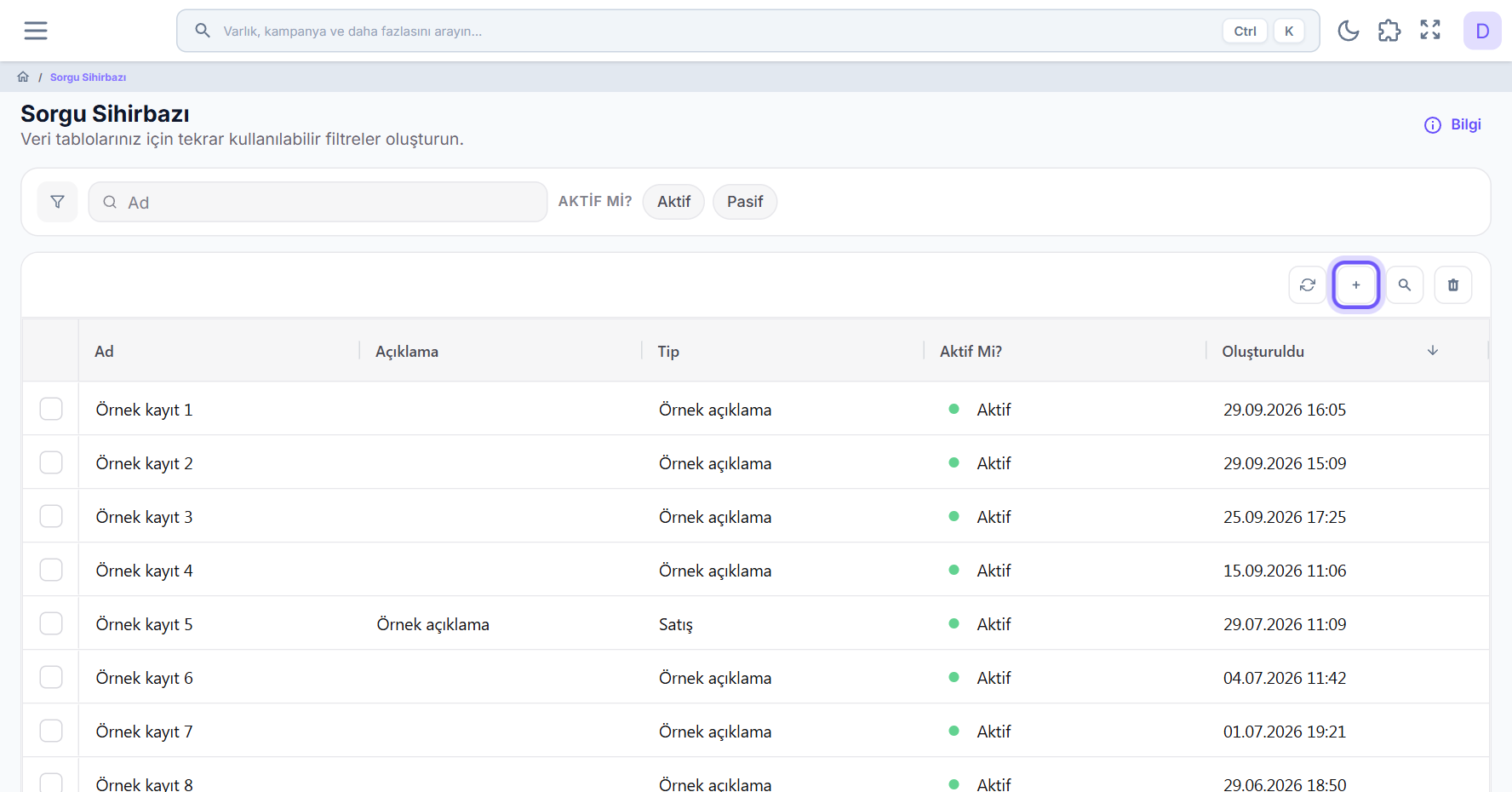
Veri tablolarınız için tekrar tekrar kullanabileceğiniz hazır filtreleri (sorguları) oluşturur ve yönetirsiniz.
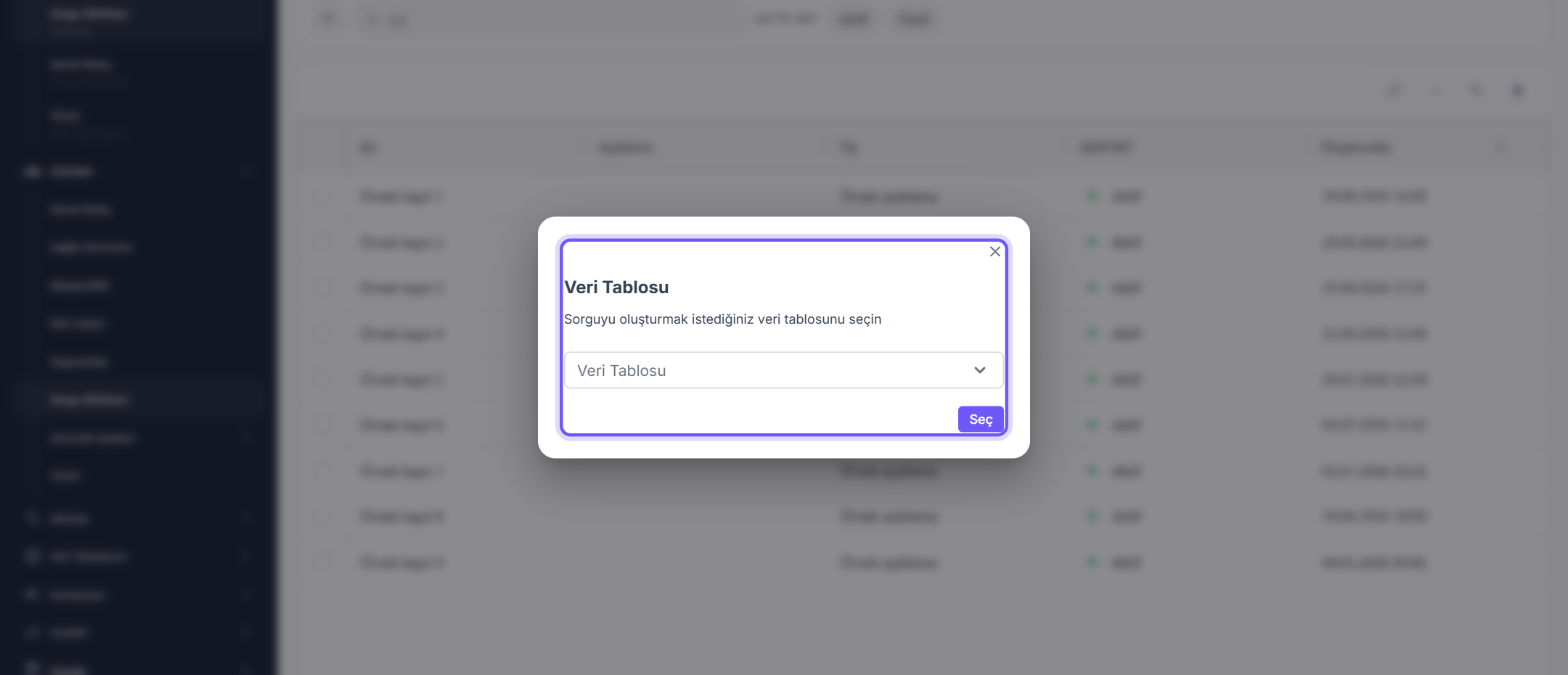
Her sorgu tek bir veri tablosuna bağlıdır; tablo, sorgu oluşturulurken seçilir.
Kayıtlı sorgularAdı, açıklaması, veri tablosu ve koşullarıyla kaydettiğiniz sorgular.
Veri tablolarıSorgular, projenizde tanımlı veri tablolarının alanları üzerinde çalışır.
VE, VEYA ve alt grup
Bir grubun koşulları tek bir bağlaçla bağlanır: VE seçiliyse kayıt bütün koşulları, VEYA seçiliyse en az birini sağlamalıdır. İkisini birlikte kullanmak için alt grup eklenir; alt grubun kendi bağlacı olur.
Ne zaman: Koşullarınızın bir kısmı zorunlu, bir kısmı seçenekli olduğunda alt grup kullanın.
Sık hata: Seçenekli koşulları VE grubuna koymak: kayıt hepsini aynı anda sağlayamaz ve sonuç boş çıkar. Seçenekleri VEYA seçili bir alt gruba taşıyın.
E-posta izni Eşittir Evet VE alt grup: Şehir Eşittir İzmir VEYA Şehir Eşittir ManisaE-posta izni olan ve şehri İzmir ya da Manisa olan kayıtları getirir.
DAHİL ve HARİÇ grup
Her grubun başındaki rozet grubun yönünü belirler. DAHİL grubunda koşullara uyan kayıtlar sonuca girer; HARİÇ grubunda koşullara uyan kayıtlar sonuçtan çıkarılır.
Ne zaman: Bir kitleyi tarif etmek yerine sonuçtan çıkarmak daha kolay olduğunda HARİÇ kullanın: test kayıtları, iptal edilenler, belirli bir şehir.
Sık hata: En üstteki ana grubu HARİÇ yapmak: sorgu, yazdığınız koşullara uymayan bütün kayıtları getirir. Çıkarmak istediğiniz koşulları ayrı bir alt gruba koyup yalnız onu HARİÇ yapın.
Durum Eşittir Aktif VE alt grup HARİÇ: E-posta İçerir testDurumu aktif olan kayıtlardan, e-posta adresinde test geçenleri çıkarır.
Kural seti: başka tablodaki kayıtlara göre süzme
Kural seti, ana tablonun kayıtlarını başka bir veri tablosundaki kayıtlarına göre seçer. Kaydı olanlar seçeneği o tabloda koşullara uyan en az bir kaydı bulunanları, kaydı olmayanlar seçeneği koşullara uyan hiçbir kaydı bulunmayanları getirir.
Ne zaman: Aradığınız bilgi ana tabloda değil bağlı bir tabloda durduğunda kullanın: siparişi olan kişiler, hiç ziyareti olmayan kişiler gibi.
Sık hata: Kaydı olmayanlar seçeneğinin kapsamını dar sanmak: koşul yazdığınızda, o tabloda hiç kaydı bulunmayanlar da sonuca girer. Kartın altındaki cümleyi okuyup kimi seçtiğinizi doğrulayın.
Kural seti Siparişler: kaydı olmayanlar, Sipariş tarihi Büyüktür 01.01.2026Bu tarihten sonra siparişi bulunmayan kişileri getirir; hiç sipariş vermemiş kişiler de buna dahildir.
Karşılaştırma seçimi
Karşılaştırma, alanın değerle nasıl eşleşeceğini belirler: tam eşitlik, metnin bir parçasını içerme, ile başlama, büyük ya da küçük olma, bir listede bulunma, boş olma gibi. Sunulan seçenekler alanın tipine göre değişir.
Ne zaman: Değerin veride tam olarak nasıl yazıldığını biliyorsanız eşitlik, yalnız bir parçasını biliyorsanız içerme, eksik bilgiyi arıyorsanız boş olma seçeneğini kullanın.
Sık hata: Eşitlikte değeri veride geçtiğinden farklı yazmak: koşul hiçbir kayıtla eşleşmez. Değer kutusunun önerdiği, veride bulunan değerlerden seçin.
Telefon BoşturTelefon bilgisi girilmemiş kayıtları getirir; bu karşılaştırmada değer yazılmaz.
İki alanı birbiriyle karşılaştırma
Koşul satırındaki sütun simgeli düğme açıkken değer yerine ikinci bir alan seçilir. Koşul, her kayıtta bu iki alanın değerini birbiriyle karşılaştırır.
Ne zaman: Sınır sabit bir sayı ya da tarih değil, kaydın kendi başka bir alanı olduğunda kullanın.
Sık hata: Tipi farklı iki alanı karşılaştırmak, örneğin bir tarihi bir metinle. İki alanın da aynı türden bilgi taşıdığından emin olun ve sonucu Çalıştır ile deneyin.
Teslim tarihi Büyüktür Söz verilen tarihSöz verilen tarihten sonra teslim edilmiş kayıtları getirir.
Durum ve liste ekranında görünme
Sorgu ekranının başlığında iki ayrı ayar vardır: durum rozeti sorgunun aktif ya da pasif olduğunu, göz simgeli düğme sorgunun veri tablosunun liste ekranında hazır filtre olarak sunulup sunulmayacağını belirler.
Ne zaman: Ekibin sık kullanacağı sorgularda gözü açık bırakın; yalnız saklamak istediğiniz çalışma sorgularında kapatın.
Sık hata: Sorguyu kaydedip tablonun liste ekranında aramak ama gözü kapalı bırakmak. Sorguyu açın, göz simgesinin üstü çizili olmadığını kontrol edip yeniden kaydedin.
Durum Aktif, Liste Ekranında Görünsün açıkSorgu, bağlı olduğu veri tablosunun liste ekranında hazır filtre olarak sunulur.
VE ve VEYA
A: Şehir İzmir. B: E-posta izni Evet.
veKoşulların hepsi sağlanmalıA VE BYalnız İzmir’de olup e-posta izni de bulunan kayıtları getirir.
VeyaKoşullardan biri yeterA VEYA Bİzmir’deki bütün kayıtları ve başka şehirde olsa da e-posta izni bulunan bütün kayıtları getirir.
Seçim grubun bütün koşullarına uygulanır. İkisini aynı sorguda kullanmak için alt grup ekleyin.
Kaydı olanlar ve kaydı olmayanlar
Kural seti: Siparişler tablosu, koşul: tutar 1.000 üzeri.
kaydı olanlarKoşullara uyan en az bir kaydı varEn az 1 uyan kayıt1.000 üzeri en az bir siparişi olan kişileri getirir.
kaydı olmayanlarKoşullara uyan hiçbir kaydı yok0 uyan kayıt1.000 üzeri siparişi olmayan kişileri getirir; hiç siparişi olmayanlar da buna dahildir.
Kural setinde koşul yoksa tablodaki herhangi bir kayıt sayılır. Koşul varken kaydı olmayanlar seçeneği, o tabloda hiç kaydı bulunmayanları da kapsar.
Bir şehirdeki ulaşılabilir kişiler
Ekibin sık baktığı bir kitleyi tek tıkla açılan hazır filtreye çevirmek.
- Şehir Eşittir İstanbul
- VE E-posta izni Eşittir Evet
- Liste Ekranında Görünsün açık
Çalıştır ile sonucu kontrol edin, sorguya anlaşılır bir ad verip kaydedin. Sorgu, bağlı olduğu veri tablosunun liste ekranında hazır filtre olarak sunulur.
İletişim bilgisi eksik kayıtlar
E-postası ya da telefonu girilmemiş kayıtları bulup veriyi tamamlamak.
- E-posta Boştur
- VEYA Telefon Boştur
Grubun bağlacını VEYA yapın; iki bilgiden biri eksikse kayıt sonuca girer. Sonuç listesindeki kayıtları ilgili ekibe iletip eksikleri tamamlatın.
Değerli ama sessiz kalan kişiler
Geçmişte çok harcamış ama yakın zamanda işlem yapmamış kişileri bulmak.
- Toplam harcama Büyüktür 5.000
- VE kural seti Siparişler: kaydı olmayanlar
- Kural setinde Sipariş tarihi Büyüktür 01.01.2026
Kural setinin altındaki cümleyi okuyup seçimi doğrulayın, sonra Çalıştır ile sonucu görün. Tarihi sabit yazdığınız için sorguyu belirli aralıklarla açıp tarihi güncelleyin.